ARTICLE · 1336066
OpenAI为Dots新增文档批注和通知回复,AI办公开始适应人的工作习惯
OpenAI为Dots新增文档批注和通知回复,AI办公开始适应人的工作习惯让AI改一份材料,常常有一段时间花在解释位置上。你想改的是第三页右边那段话,聊天框里写完“第三页”,又怕它找错,还得复制开头几句,补一句“表格上面那一段”。要求还没说,已经打了不少字。 
OpenAI在11月4日的产品周报中介绍,桌面端正在推出浏览器和文件批注。用户可以选中页面或文件里的具体内容,附上评论,交给个人AI助手Dots处理。这项功能正在向ChatGPT桌面端的Pro、Business Premium和Enterprise用户推出。 同一轮更新还支持在iOS通知中直接回复Dots。读文档时圈出要改的段落,离开电脑后用手机补充意见,这些熟悉的操作正在进入AI办公工具。 和同事一起看材料时,我们很自然地会指着屏幕说“这段太长了”。对方看着同一页,马上知道要讨论什么。换成对着聊天框说话,手指指向的位置消失了,简单的要求便多了一道翻译:把眼前的内容,描述成一段让AI找得到的文字。 批注把这种常见的沟通方式带进了AI助手。在内置浏览器中,用户通过工具栏里的批注工具选中内容、添加评论,再发送给Dots。处理文件时,可以在自己的dot中打开PDF、文档、演示文稿或表格,选择其中要讨论的部分,写下评论后发送。 例如,准备产品介绍时,某页把功能说明写得太密。你可以选中那段文字,告诉助手“缩成三点,每点说明一种用途”。目标内容和修改要求一起提交,省去了重新抄一遍原文、解释它位于哪一页的麻烦。 网页上的材料也有类似用法。阅读一页产品更新时,选中其中关心的说明,再问它对当前工作有什么影响,比复制整页后加一句“帮我分析一下”更有针对性。浏览时刚产生的问题,可以跟着那段内容一起表达。 选区确定了要改的内容,批注只需说明怎么改。用户可以直接讨论某句话该不该保留、哪个例子需要补充,不必再花一段话描述位置。 位置明确以后,批注里的话也更容易写得具体。“优化一下这页”往往包含很多想法,可能嫌字太多,也可能觉得重点不突出。选中目标段落后,修改意见可以直接针对其中的内容,说明希望读者看见什么。 同样是产品介绍,写给技术同事,可以保留实现机制;写给业务负责人,则可以围绕日常用途重新组织。把“这段改成面向业务负责人的介绍,保留功能用途,删去安装步骤”留在对应位置,助手就有了明确的改写方向。 阅读时产生的意见,可以直接写在对应内容旁边。看到某段例子贴切,就要求保留;觉得介绍有点空,就说明希望补充功能用法。意见随阅读随记录,使用者不必读完之后,再回到聊天框重新组织一遍。 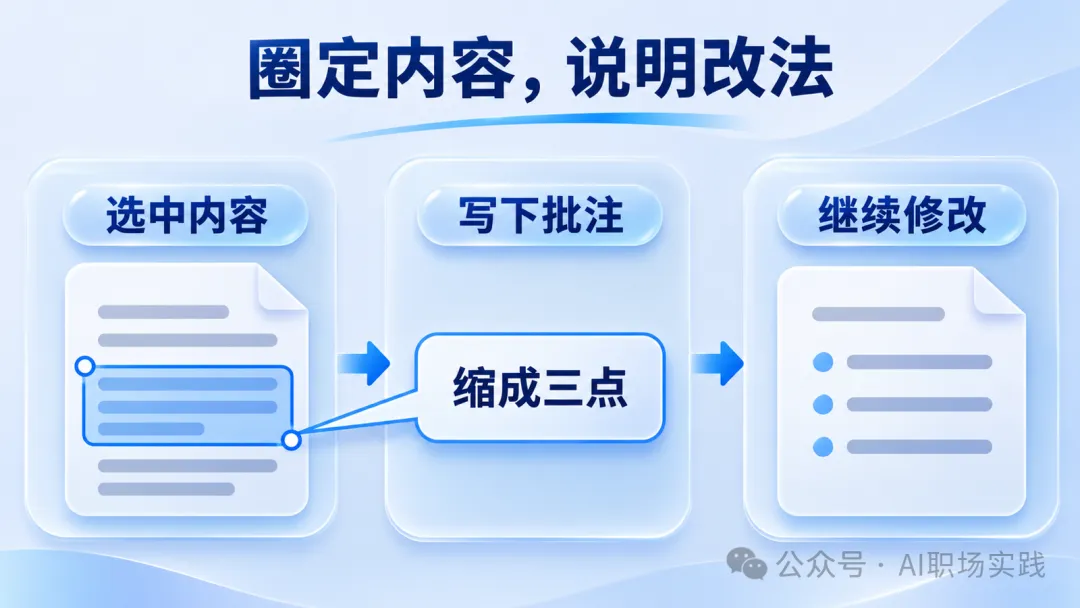
AI生成的文稿也可以用批注继续修改。读到一段不顺的介绍,直接指出问题所在,补充“把原因说具体一些”,比重新交代整份材料的用途更轻便。每轮修改围绕眼前的问题展开,讨论也更容易深入到内容本身。 对于经常写介绍、看方案的人,这种交流方式很熟悉。我们给同事的意见,本来就经常附在某句话旁边。AI能够围绕选中的内容接收要求后,使用者可以沿用已有的阅读和修改习惯,少花精力组织一份额外的指令。 工作中的修改意见,有时只需要一句回复。你在路上收到助手的问题,电脑里的材料正在整理,手边能用的只有手机。如果每次都得重新打开应用、找到对话,原本很小的决定也容易拖到有空坐下来再处理。 这次iOS更新支持长按Dots发来的通知,输入回复后发送。比如助手问这份介绍主要给谁看,用户可以直接回复“给业务负责人,重点讲用途”。这样的补充适合在看到消息时处理,减少为了回答一个问题而切换页面的操作。 手机里的照片和其他应用中的内容,也可以直接分享给Dots。用户可以从照片的分享菜单选择自己的dot,查看待发送内容,添加消息后发出;支持iOS分享菜单的其他应用,也可以通过这个入口分享内容。 阅读中遇到一份相关材料,或手机里存着准备使用的照片,就能从当前应用发给助手,并说明准备拿它做什么。提供材料和说明要求可以在同一次分享中完成,减少在文件和聊天窗口之间来回切换。 桌面批注适合边看边改,手机回复适合及时补充一个明确意见。两种方式分别照顾了坐在电脑前和临时离开工位的状态,让与助手沟通更贴近日常工作的节奏。 文档批注减少了描述位置的麻烦,通知回复减少了切换应用的操作。AI办公工具正在适应用户原有的工作习惯:读到哪里就讨论哪里,有了意见就及时补充。使用门槛降低之后,员工才能把更多时间用于审阅内容和完善方案,而不是研究怎样给助手下指令。 最后,才能真正实现让AI帮助员工提效,而不是带给员工更多的工作~
直接标记修改位置
批注写明修改要求