ARTICLE · 1336350
别再下修图APP了,微信AI自带修图!
修图,应该是大家日常使用频率最高的场景了吧。
比如,外出旅游,拍个照片,总要修得更好看一点。
比如,证件照,换个背景,也是常有的事情。
比如,遇到好看的图片,想做个表情包。
以往,想要按这些场景处理图片。
必须得下载一个第三方的APP。
或者是找个第三方的小程序。
才能处理。
不仅如此,有些功能,还要收费。
是不是,特别让人苦恼?
但今天,我要告诉你。
微信中,已经有一个自带这些能力的功能。
它就是,这篇文章想要给大家分享的。
——微信AI图片处理功能。
这个功能,有三大特点。
第一个:免费。
这应该是大家最愿意听到的吧。
它的免费,不是某个功能,而是所有能用的能力,都是免费的。
是不是,太友好了。
第二个:小。
这个小,不是说它的能力小和功能小,而是它比较小巧,小到大家找不到它的入口,忽略了它的存在。
第三个:强。
这个强,是指能力太强了,它基本覆盖美化、修改、解读等多个场景的图片处理能力。
因此,有了微信AI这个图片处理功能。
我们日常一些图片处理,基本就不用下载第三方APP了。
一个微信AI就能轻松搞定。
而具体都有哪些能力?
下面,一个一个给大家拆解清楚。
开始之前,先给大家讲一下入口在哪里?
其实,这个微信AI图片处理是没有固定入口的。
它主要是在你私聊,群聊、传输文件场景中,点击某张图片,全屏时,就可以找到它。
看我如下场景。
我在群里,看到一个好友分享了一张图片。
此时,我只要点击这张图片,就能看到一个“AI处理”。
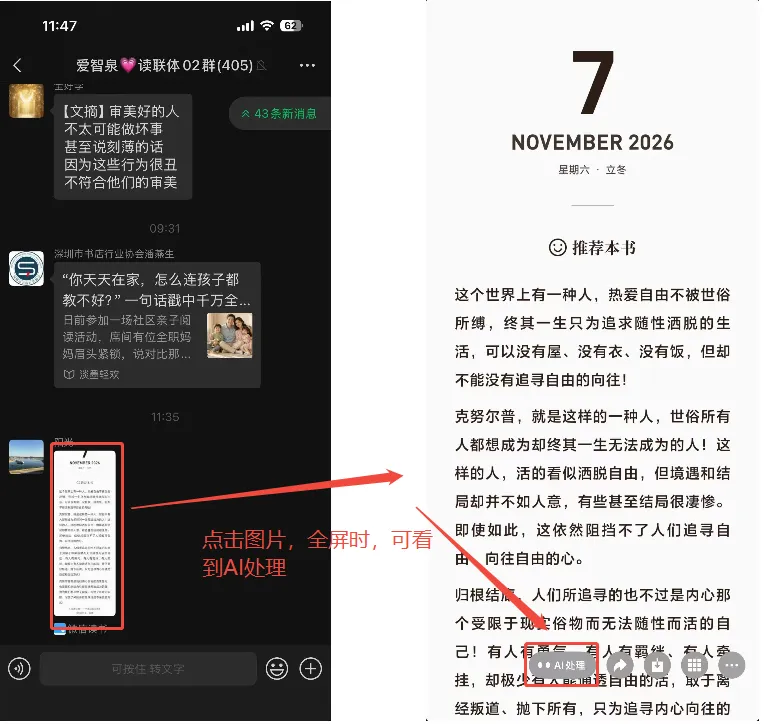
这就是它的入口。
别小看这个入口,里面暗藏大能力。
点击这个AI处理,你会发现,里面藏着提取信息、美化图片、修改图片、记住图片、解读图片、生成表情,六大功能。
怎么样?是不是超牛逼了。
一、提取信息。
在提取信息功能下,包含提取文字、总结内容、翻译图片、生成文档四个功能。
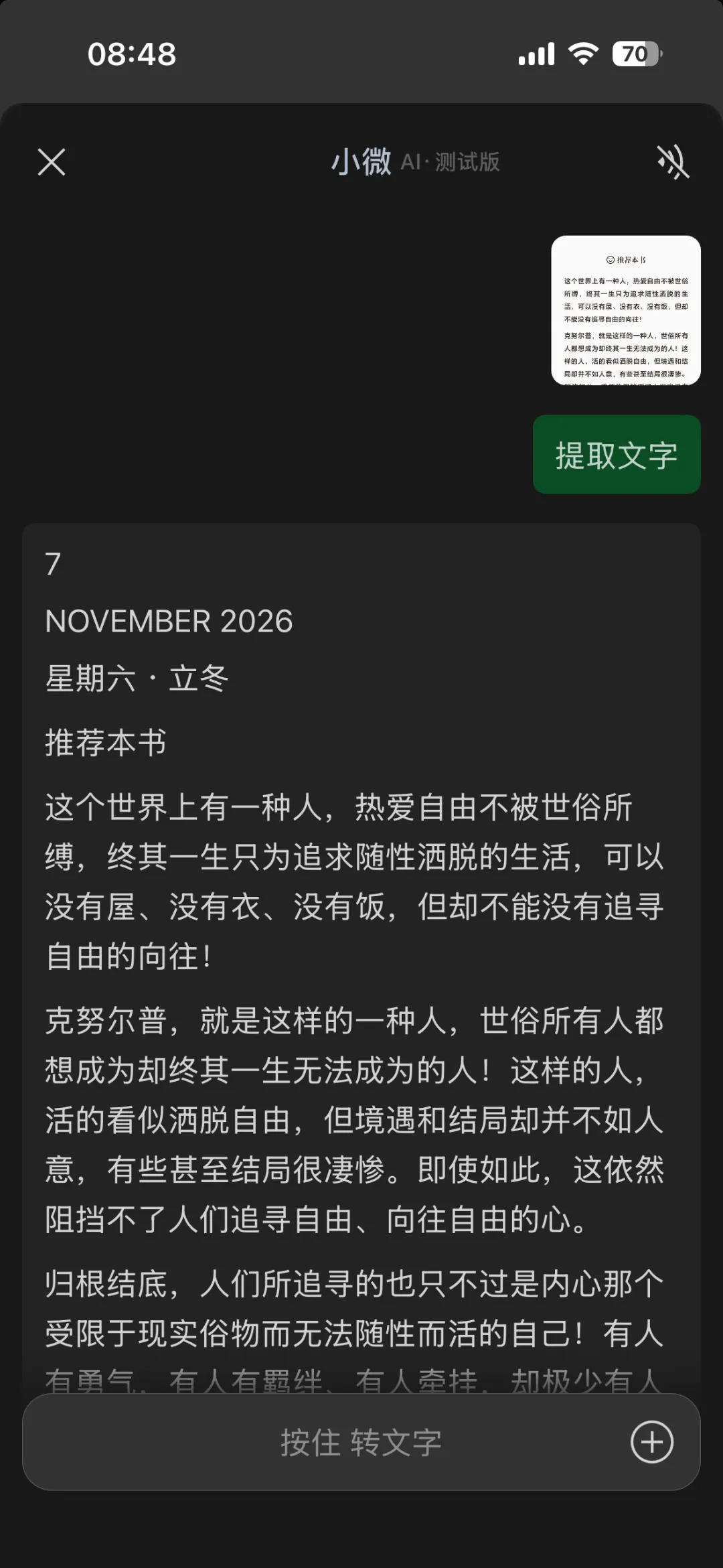
1、提取文字。
这个比较好理解,比如别人发来的是一张带文字的图片,如果我们想要使用图片中的文字,此时就可以使用提取文字的功能。
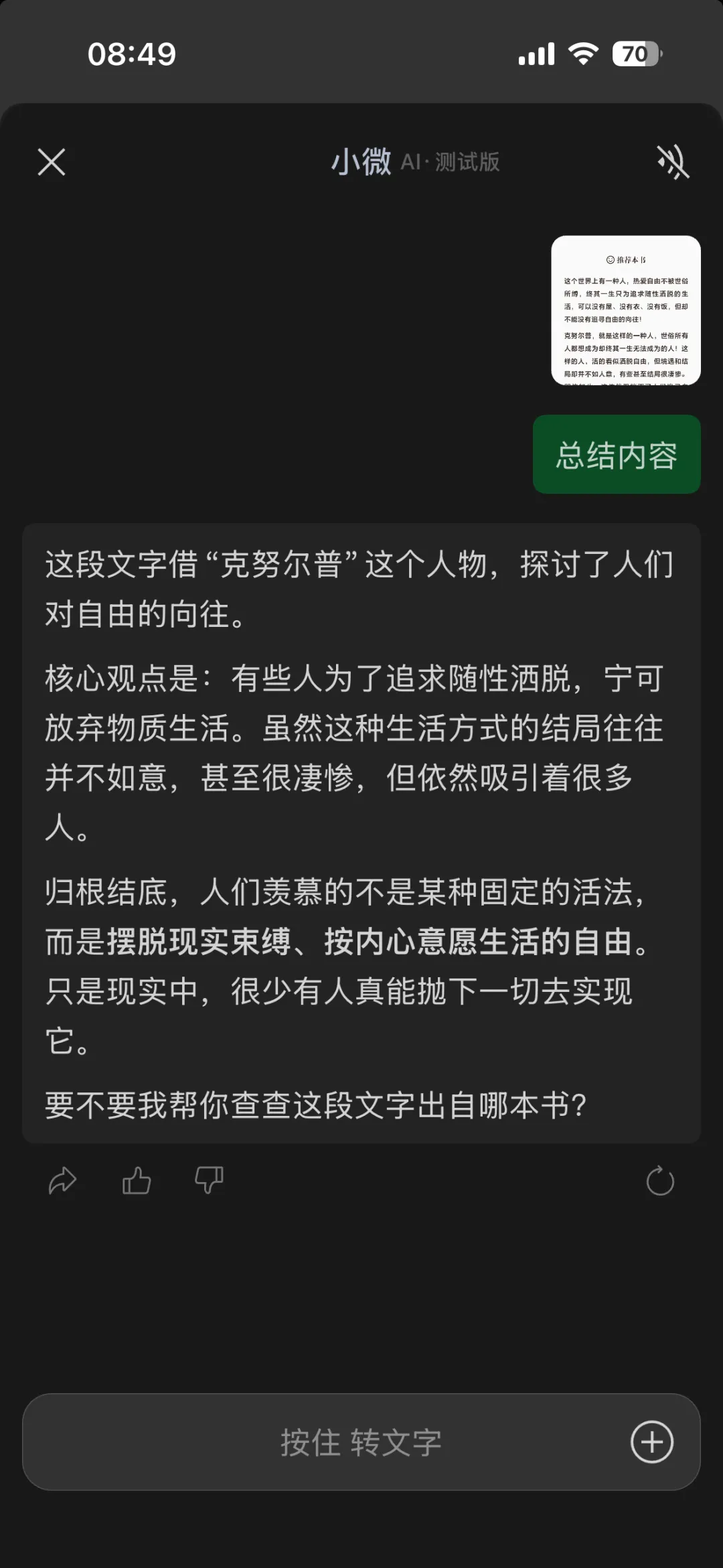
2、总结内容。
针对图片是带文字的,当内容太多了,我们不想逐字逐句的看图片内容时,就能用到这个总结的功能。比如,一些客户资料,市场宣传图片等。
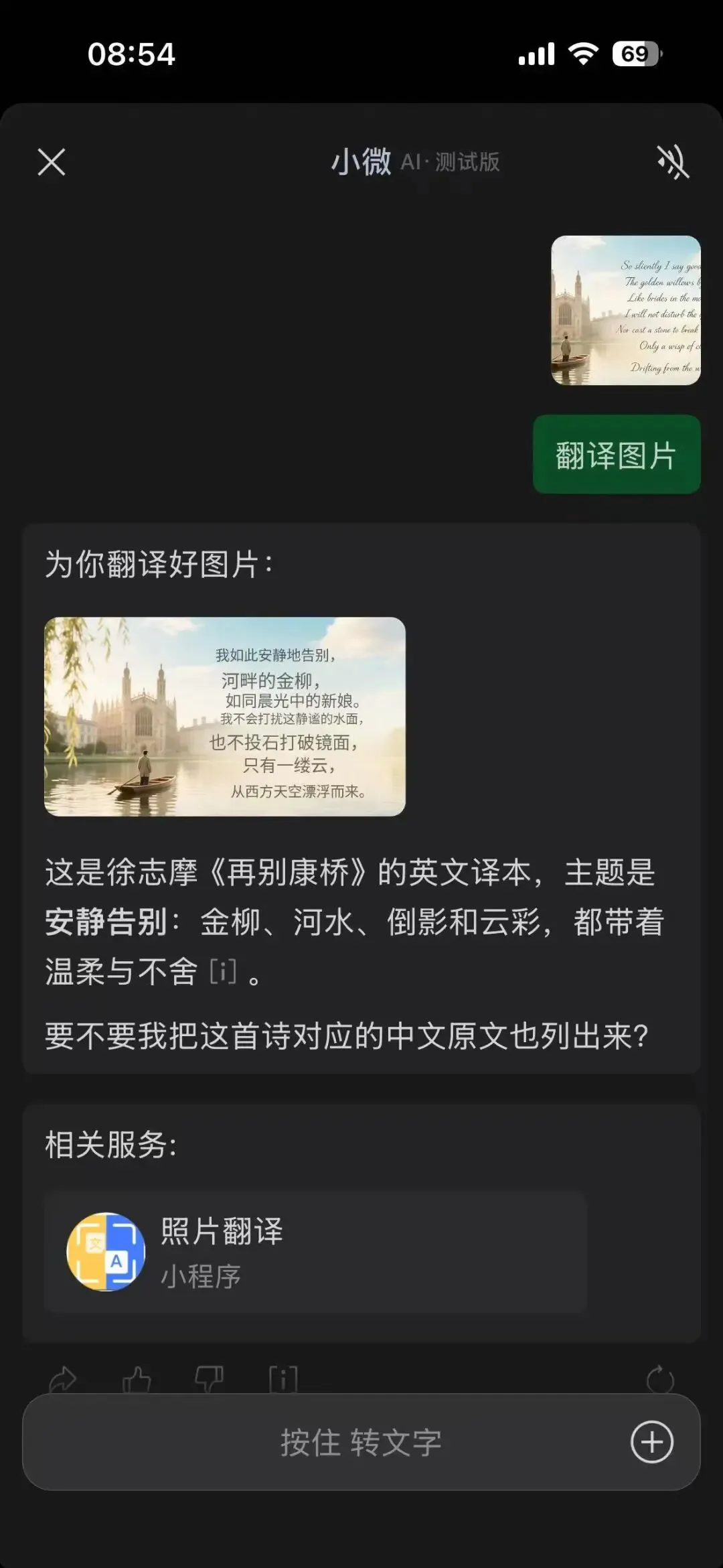
3、翻译图片。
这个功能,我认为就比较实用了。对于一些外贸工作者,经常会遇到客户提交过来带有英文的图片,看不懂时,就可以直接使用翻译图片内容,一键就可以搞定了。
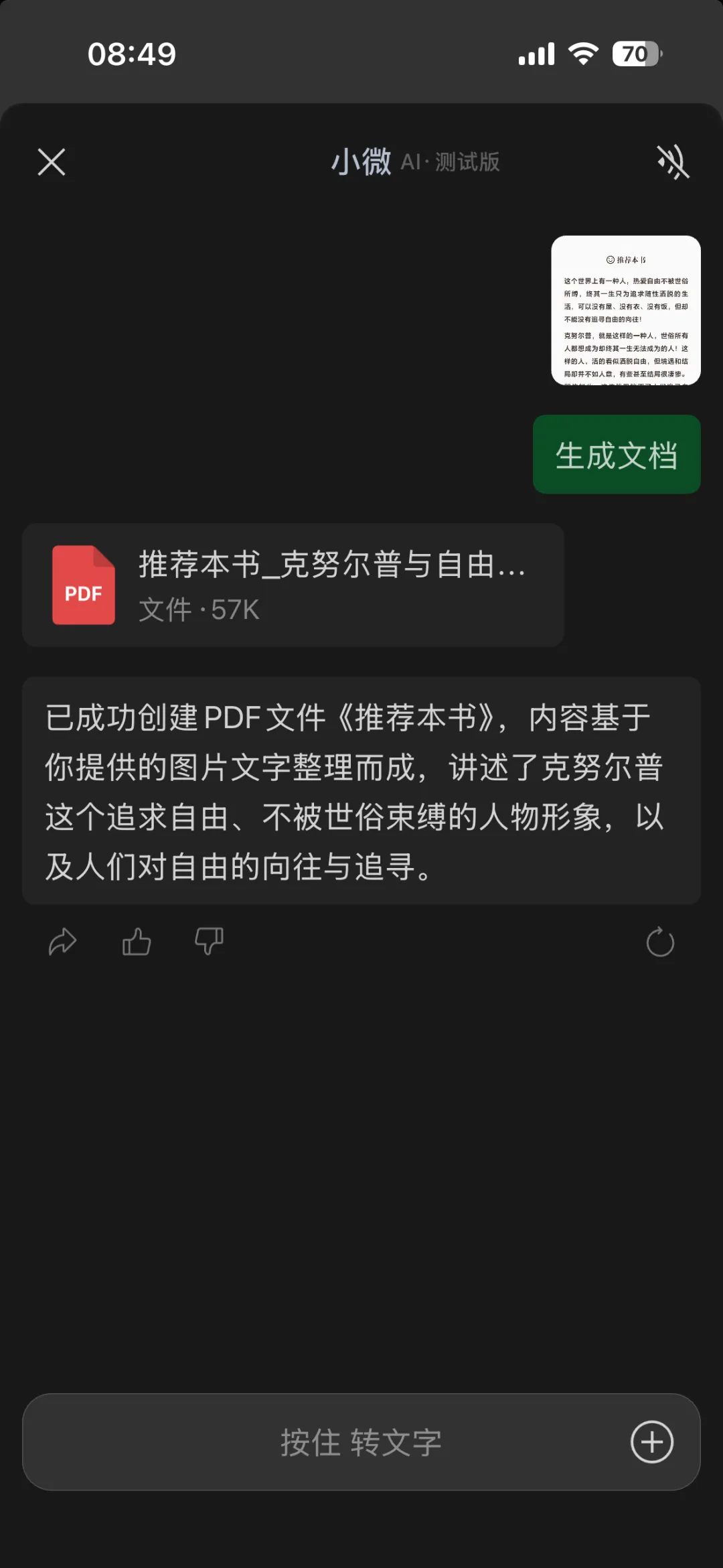
4、生成文档。
上面三个功能都只是对图片进行基础应用,生成文档这个功能就更强了,我们可以对这个图片进行二次创作。比如,提取文字出来太多、总结内容要复制、翻译好的文字得整理才能用。那么这个时候,就可以使用生成文档的功能了,直接告诉它,把这些处理好,然后生成文档给我们。
二、美化图片。
美化图片,是一个比较常用的场景,它提供了生成写真、更换背景、转化风格、增加滤镜、美化人脸五个操作项,我们一个一个来测试。
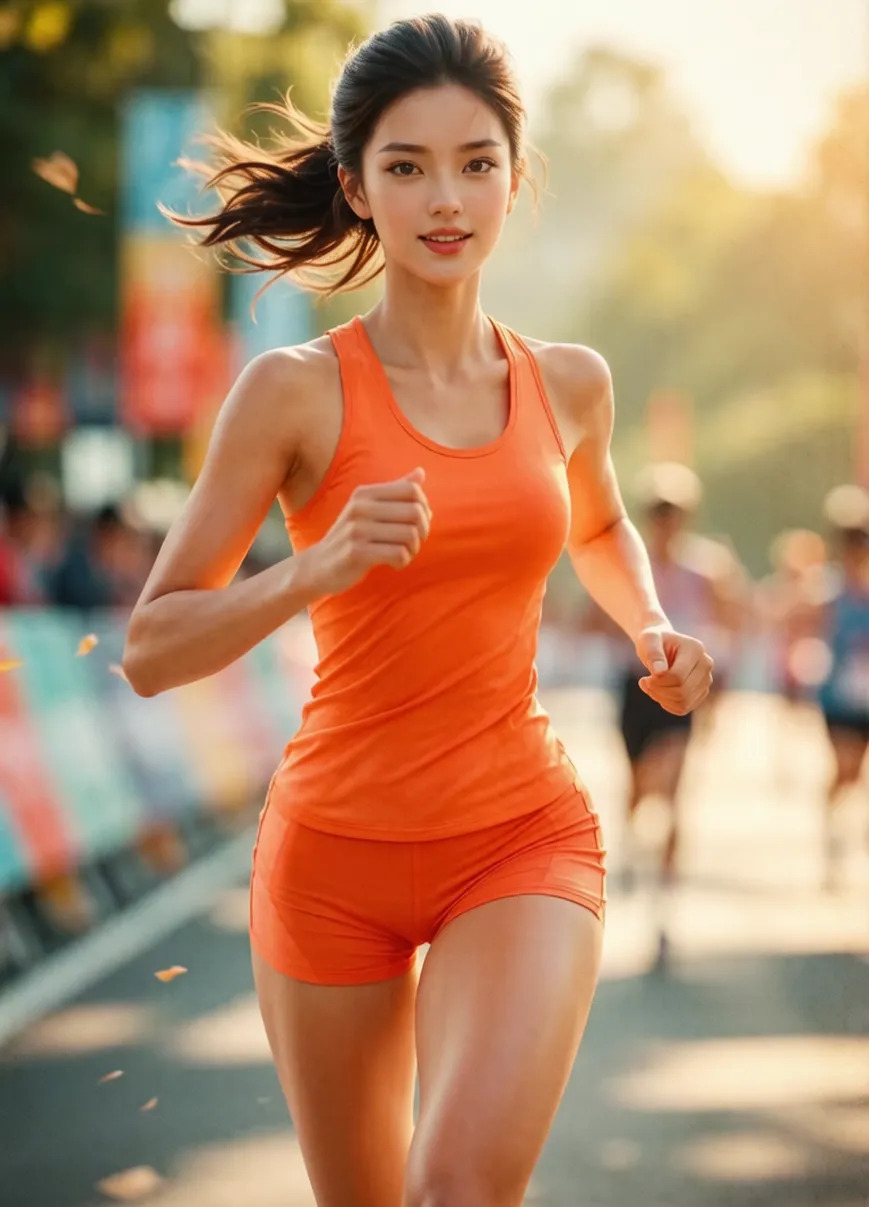
先上原图,如下,这张图片也是我用微信AI生成的,看效果还不错。
1、生成写真。
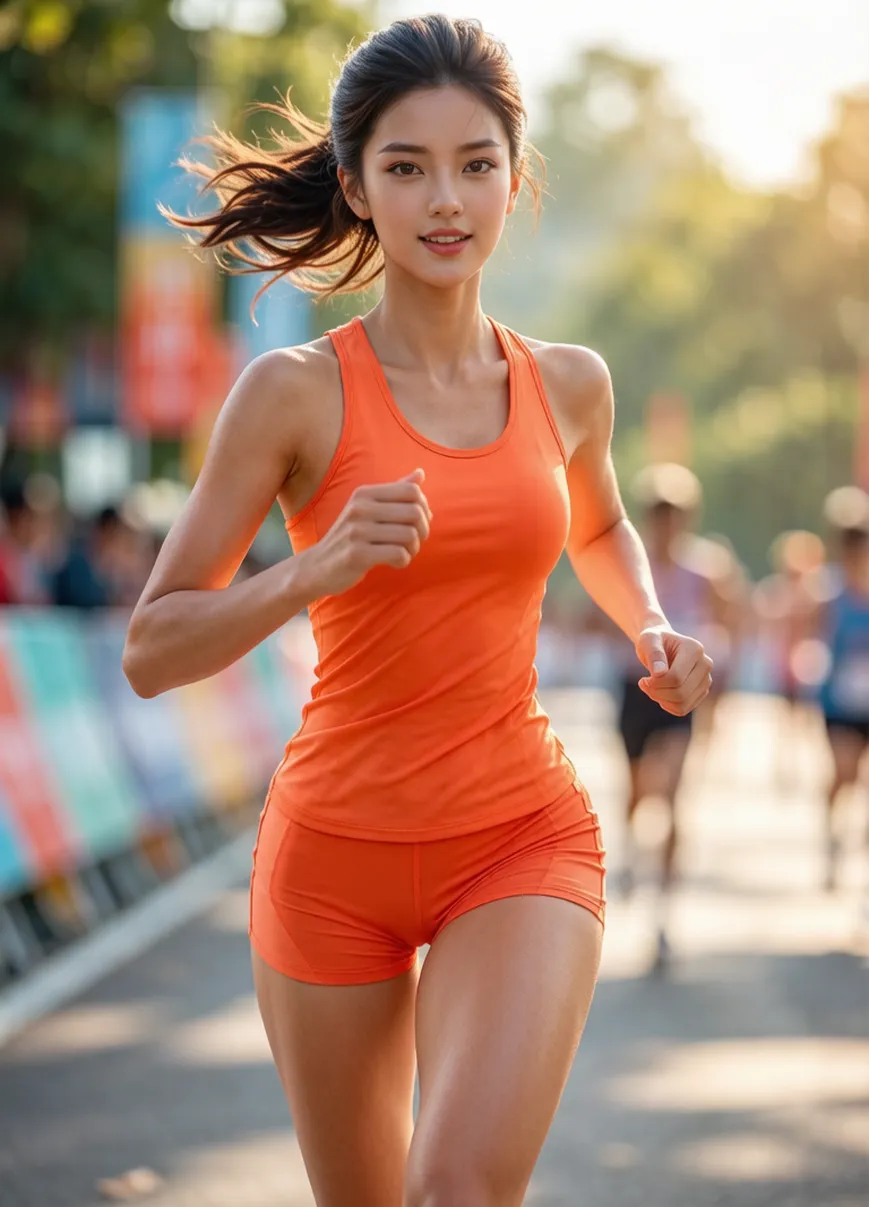
写真,一般是指艺术照,我们来看看它的写真效果如何,如下图,就是我通过微信AI进行处理过的写真,相比于原图来说,区别不是很大,原因就是原图已经是高度写作的照片,但也有微微的差别,人脸的效果更精致了。
2、更换背景。
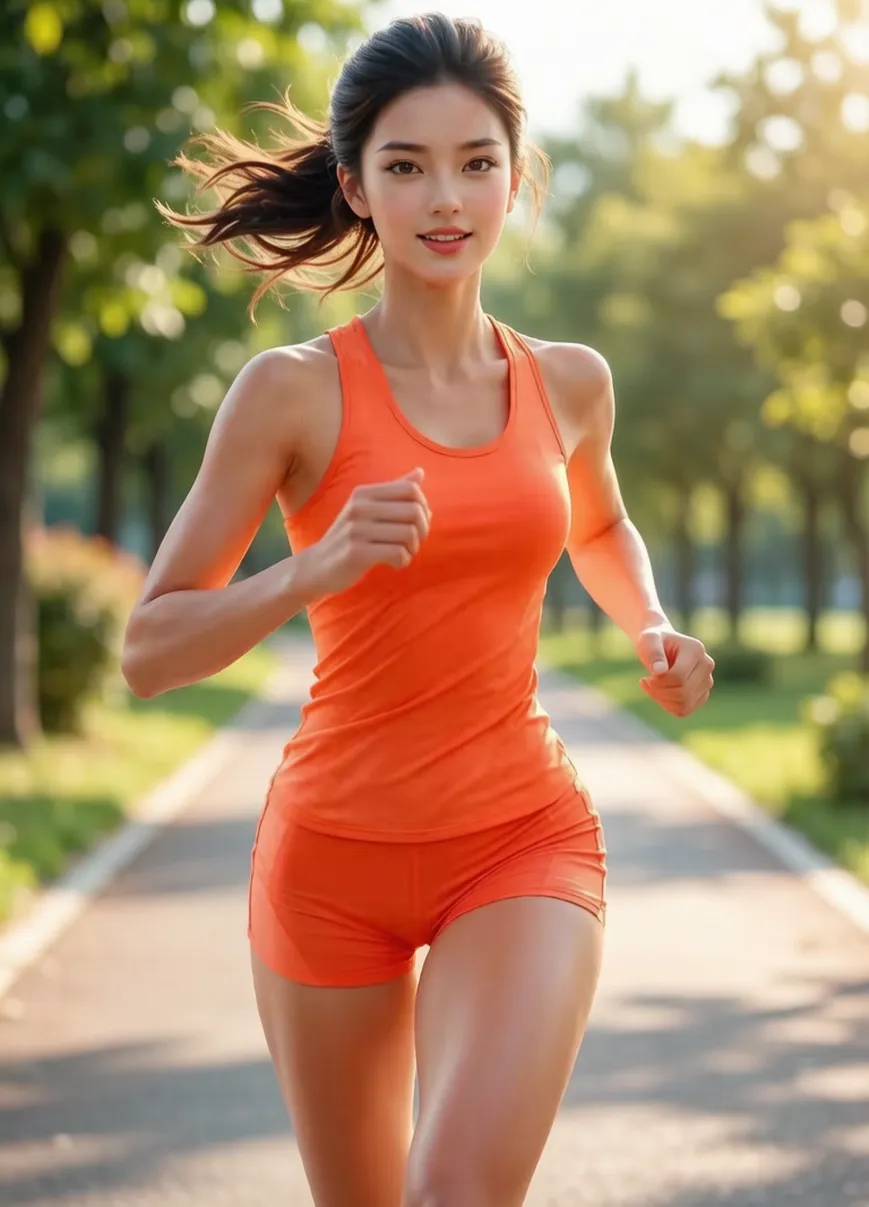
更换背景,也是我们时常会用到的。比如,我们在拍照过程中,遇到杂乱的背景就有更换背景的要求,如下图,就是我更换背景后的效果,怎么样?看着还不错吧,它已经从跑步赛道的背景给我更换成了公园跑步的背景,完全没有割裂感,太真实了。
3、转化风格。
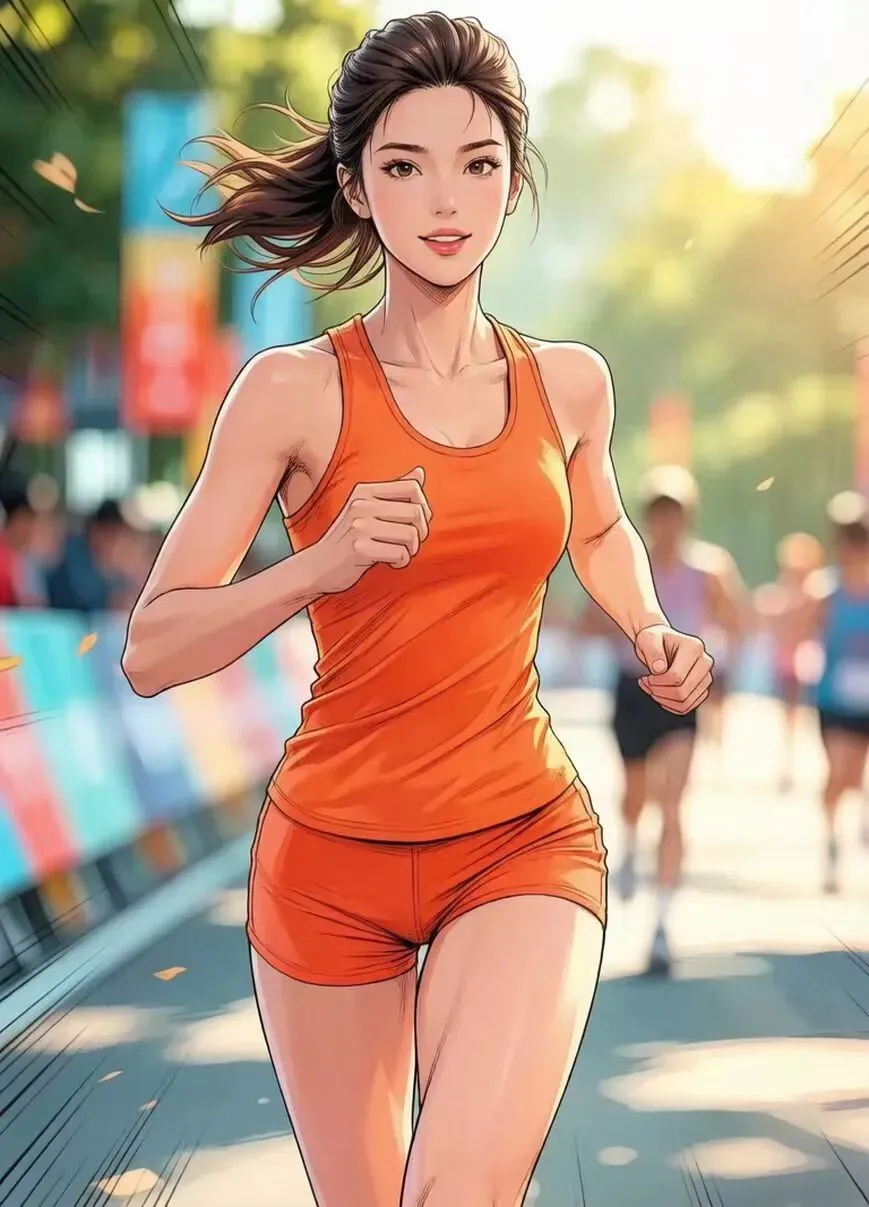
风格转换,也是在日常频繁用到的场景。比如,有时候,我要把照片风格转换为漫画风格、素描风格。如下图,就是我转化出来的漫画风格,效果也是贼拉好看。
4、增加滤镜。
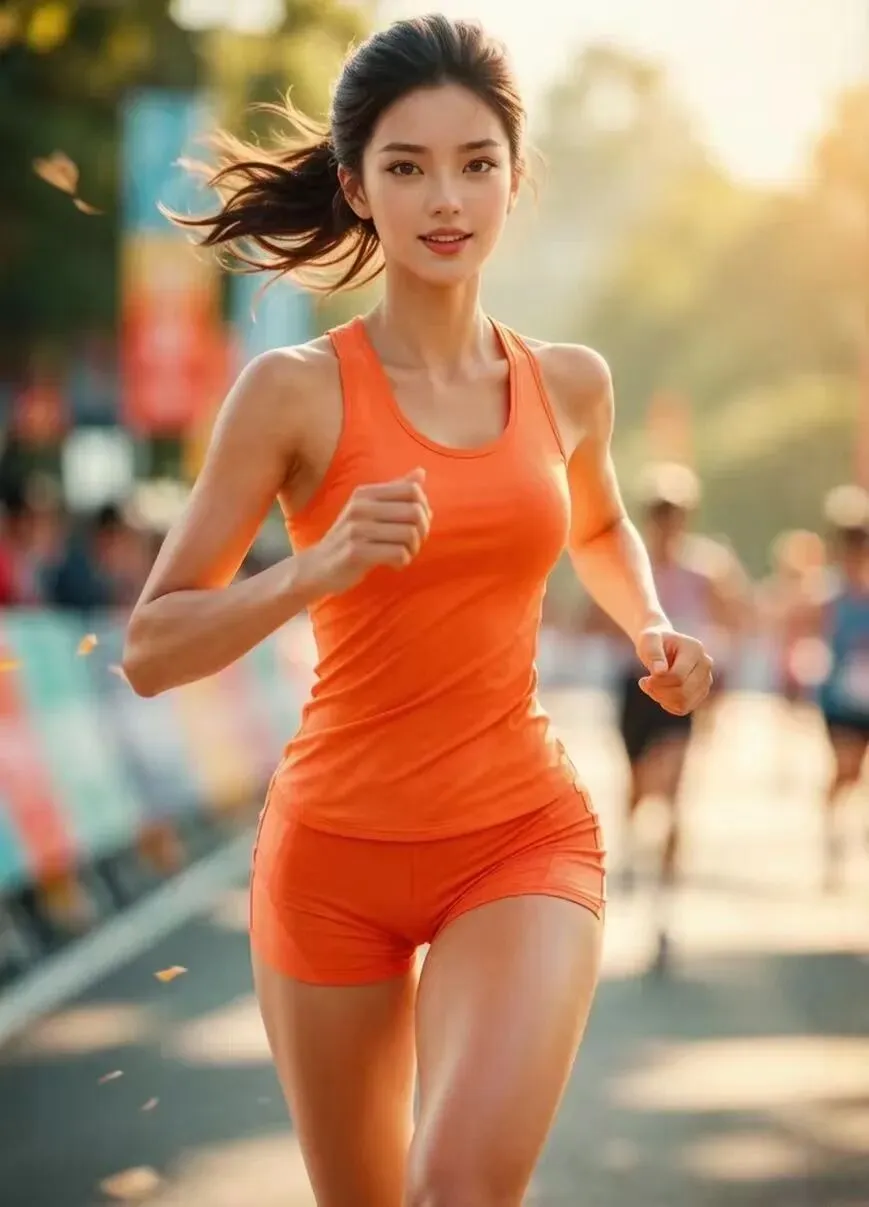
滤镜,其实就是提升清晰度、对比度、色彩饱和度,让画面更通透、有层次。如下图,就是我经过滤镜处理的图片,是不是和原图对比看不出差别,原因也是原图就已经是高度处理过的图片。
5、美化人脸。
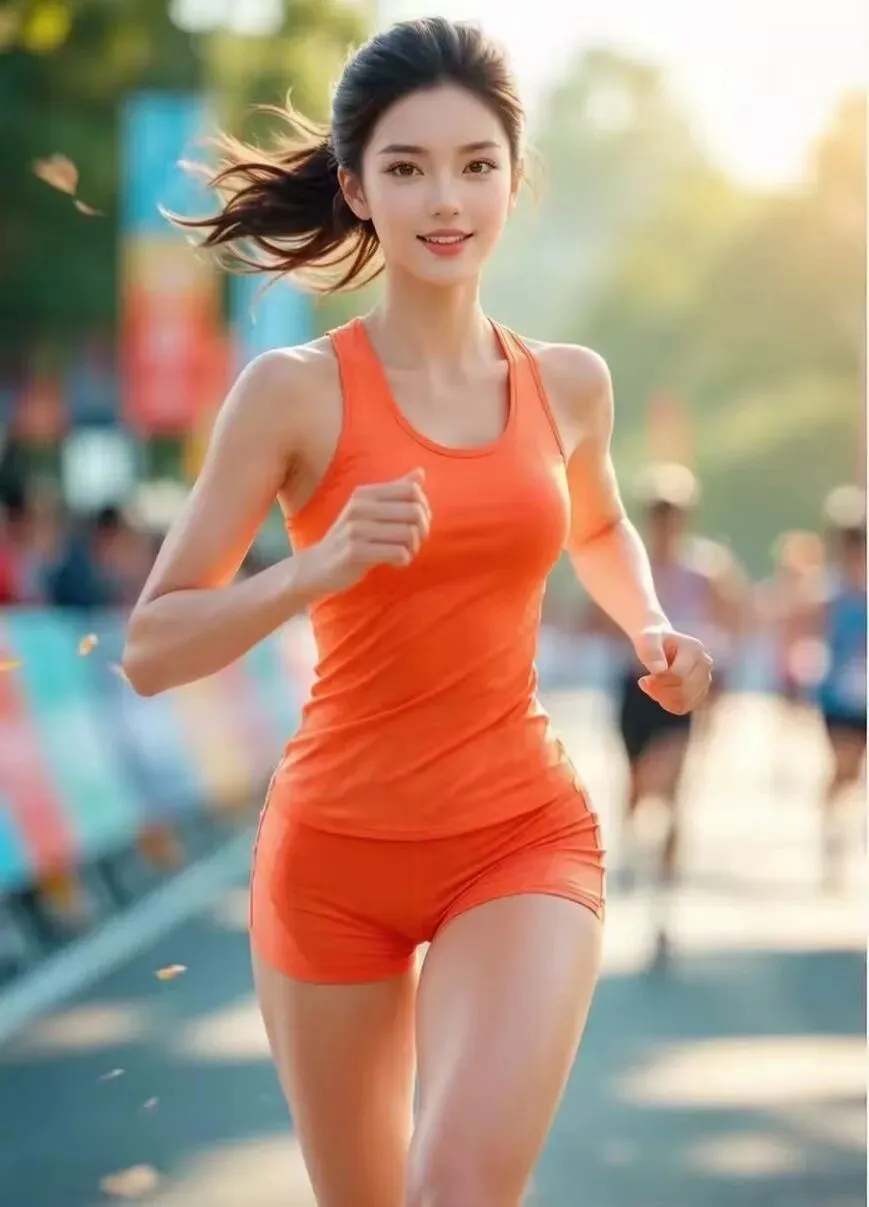
这个功能,大家再熟悉不过了,因为平常拍照出来,脸上有斑点,皮肤比较黑。这个时候,我们就会用到磨皮和美白的效果,如下图,就是经过微信AI处理的效果,明显看到脸部被磨皮处理过了。
三、修改图片。
修改图片,我们也会经常用到,微信AI图片处理提供消除杂物,扩图、变高清、打马赛克、添加水印五个功能。
以前,提供一张原图,看看在这个基础上,它对这5个功能的处理效果如何。
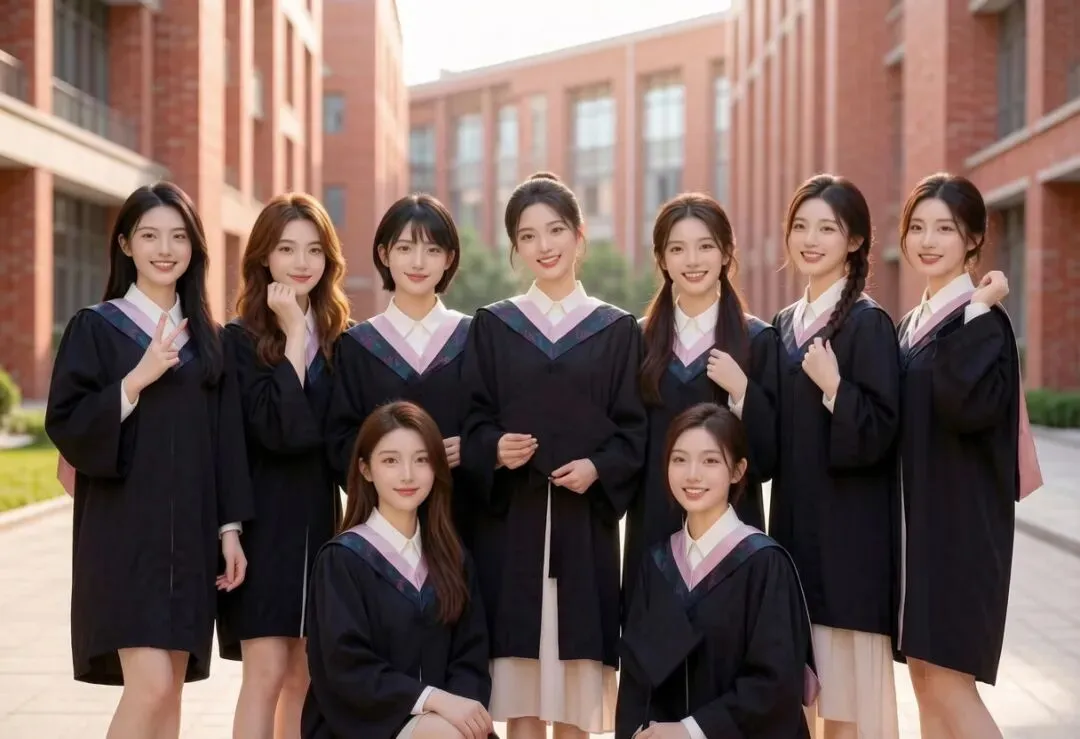
1、消除杂物。
有时候拍照出来,总会有一些杂乱的内容挡住照片,这个时候大家就会需要处理掉,比如,原图中右上角和左下角,被树叶挡住了,通过消除杂物,就可以把两个挡住的边角给处理掉,现在看着就更干净了。
2、扩图。
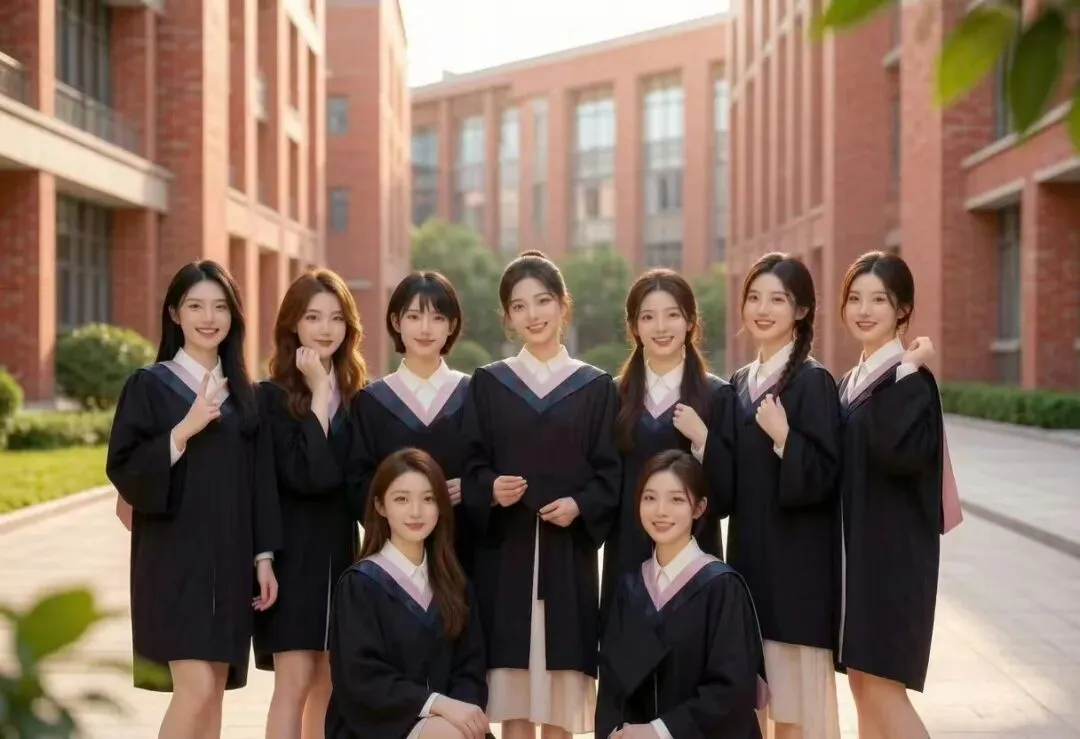
当拍照比例比较小,又没有多余的底片,但要求一定是某个图片比例时,如果直接拉上图片比例则会变形。此时,就需要用到扩图功能,微信AI可以不改变图中内容,直接进行比例扩图,如下,就是我扩图的照片,两边明显看宽了,但是照片的内容没有任何的拉伸感。
3、打马赛克。
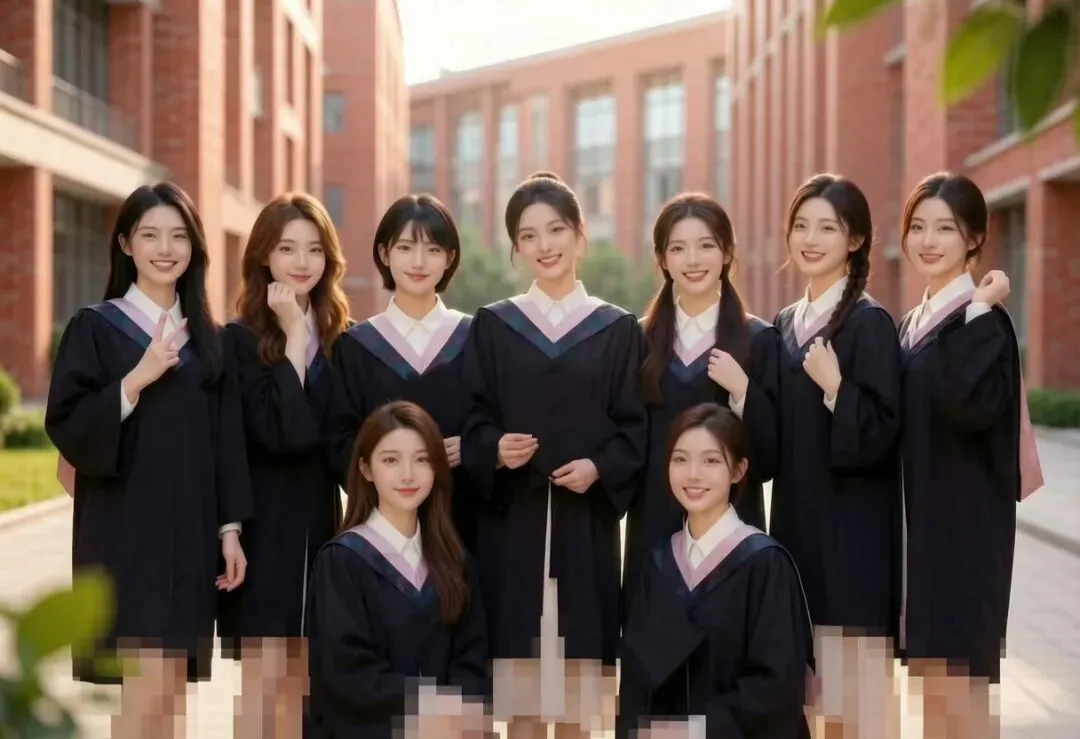
不想再照片中被看到的内容,可通过打赛克处理,以前只能截图或者找第三方软件,现在直接一句话告诉微信AI,它就可以按我们指定的位置进行处理,比如下图的腿部,就是经过马赛克处理的。
4、添加水印。
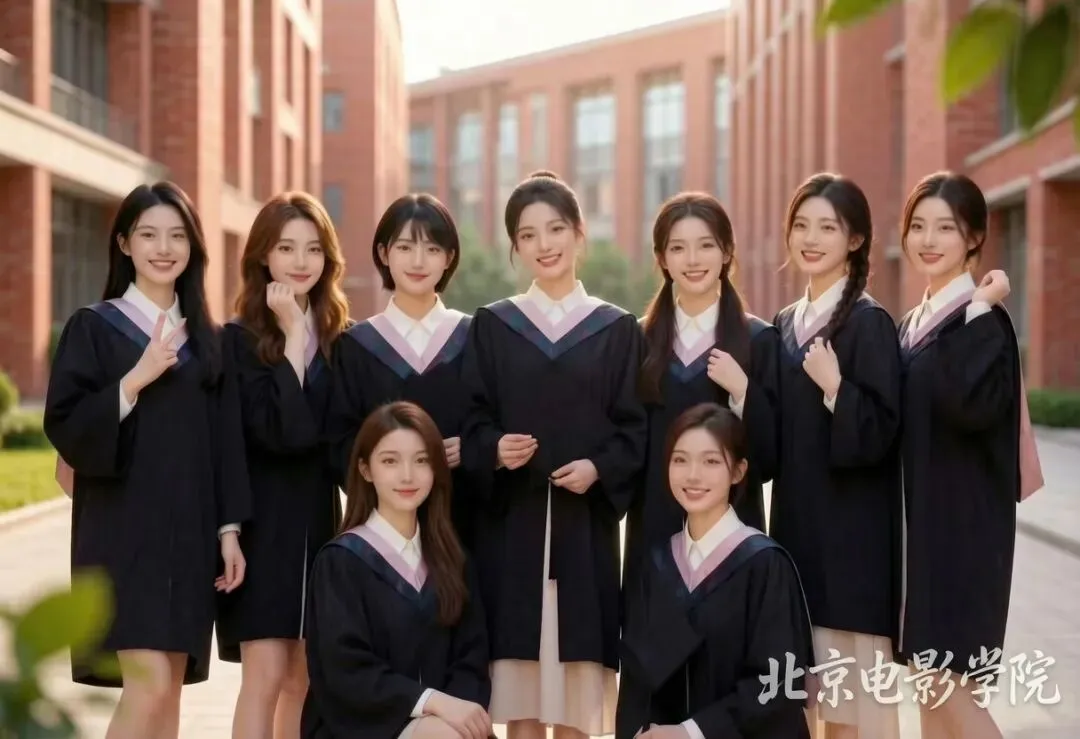
有些重要的图片和文件,需要加上水印,才能对外提供,或者是一些照片拍了,需要添加一下纪念的内容,比如,如下的图片,就添加北京电影学习的水印。它也是通过微信AI,一句话,就可以搞定了。
四、记住图片。
记住图片这个功能,我想了好久,才知道它的应用场景。
比如,下面常见的几种用法:
认陌生东西:拍下不认识的植物、商品,之后问它叫什么、怎么养。
查陌生品牌:记下包装或商品图,再问成分、价格和介绍 。
存临时备忘:看到想买的东西、菜谱或地址,先记下来,过几天还能问。
存旅行见闻:拍下风景、建筑,之后问这是哪里、有什么来历。
比如拍了一盆花,之后问“我之前拍的是什么花”,小微能答出来。
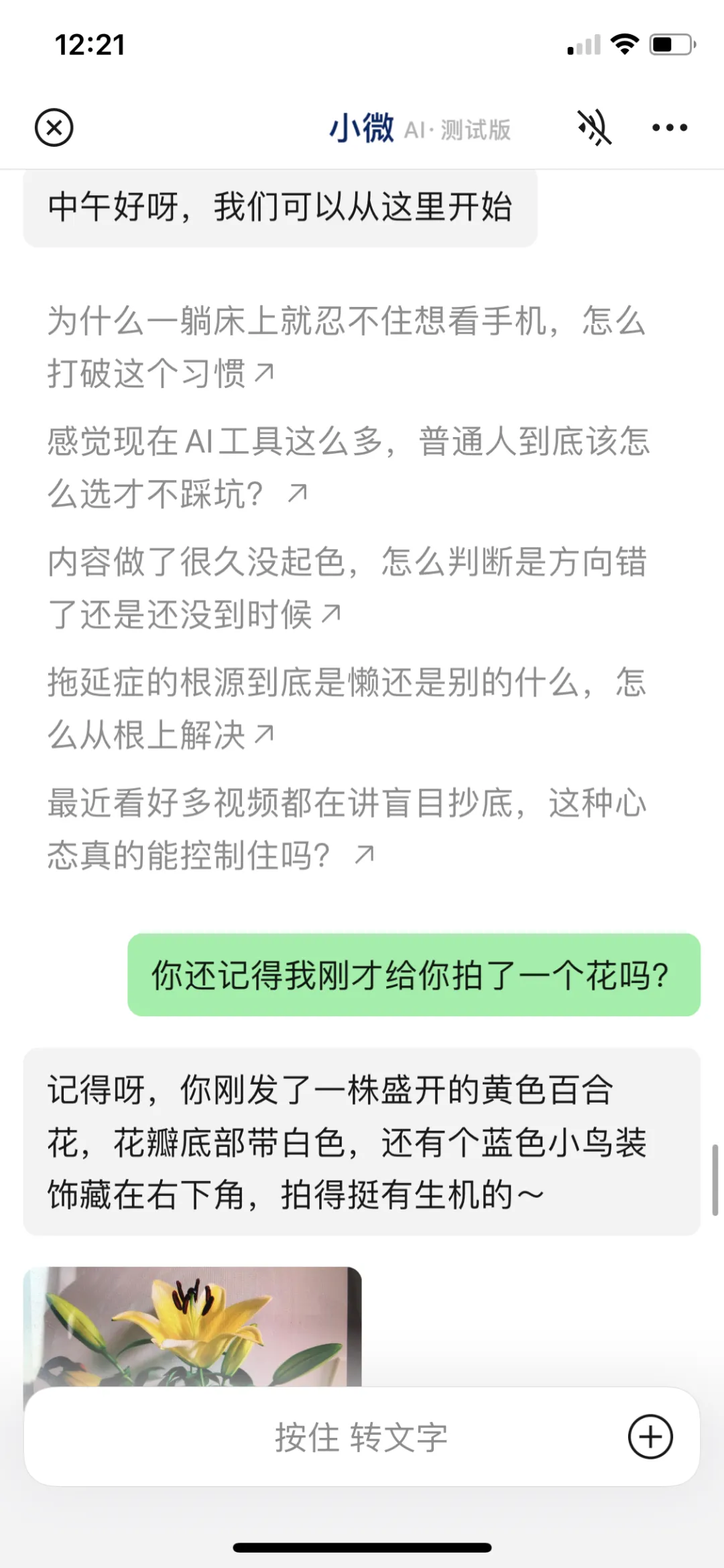
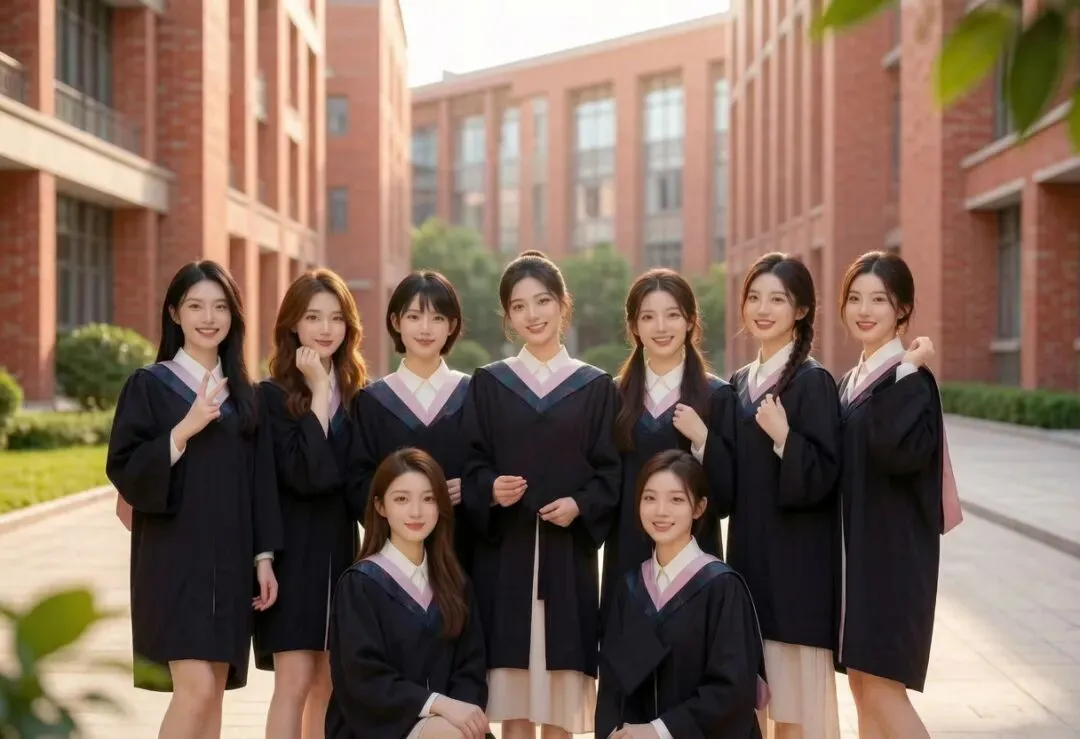
再比如,我同样以毕业证为操作图,让我帮助我记住人物,如下图。
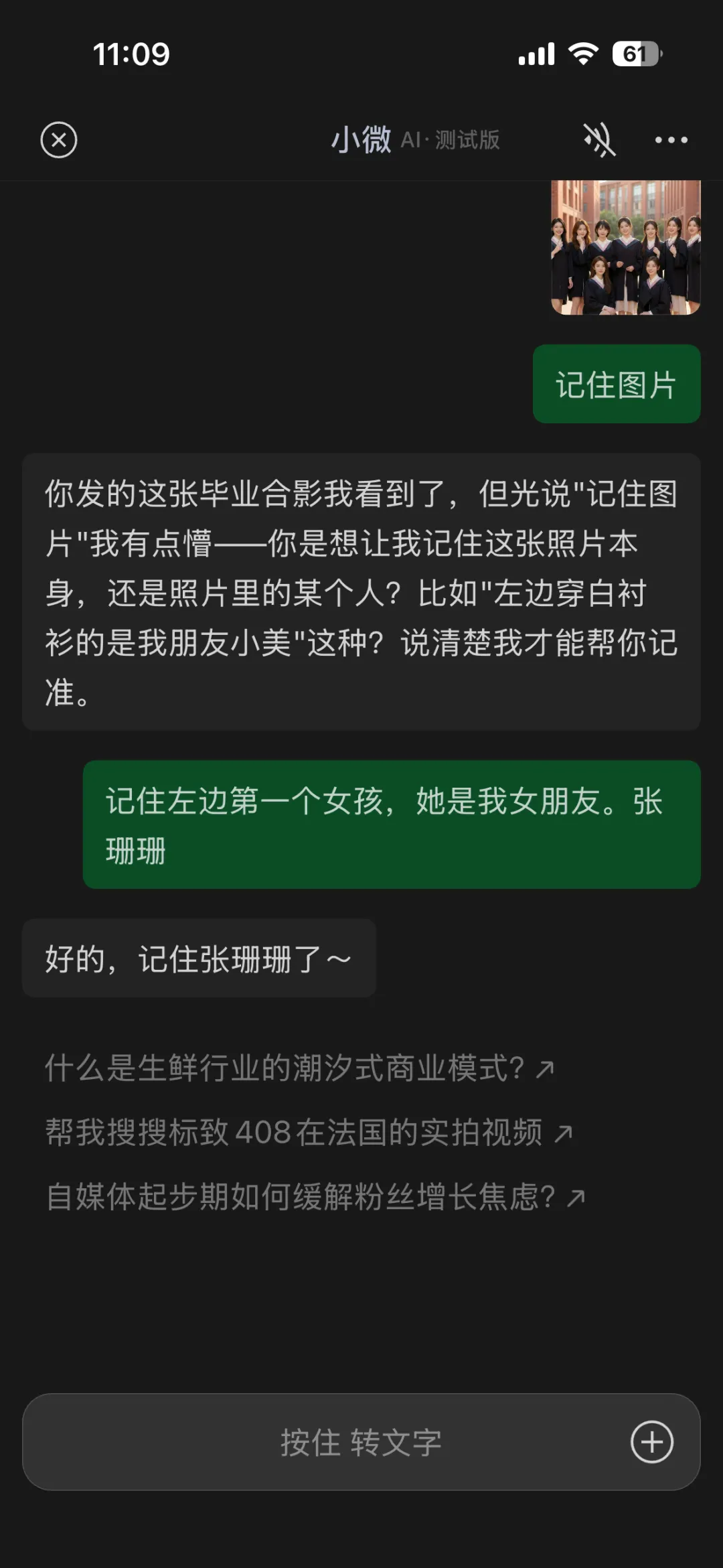
当我再次发这张图片给它,并问它具体人物时,它会直接告诉我结果。
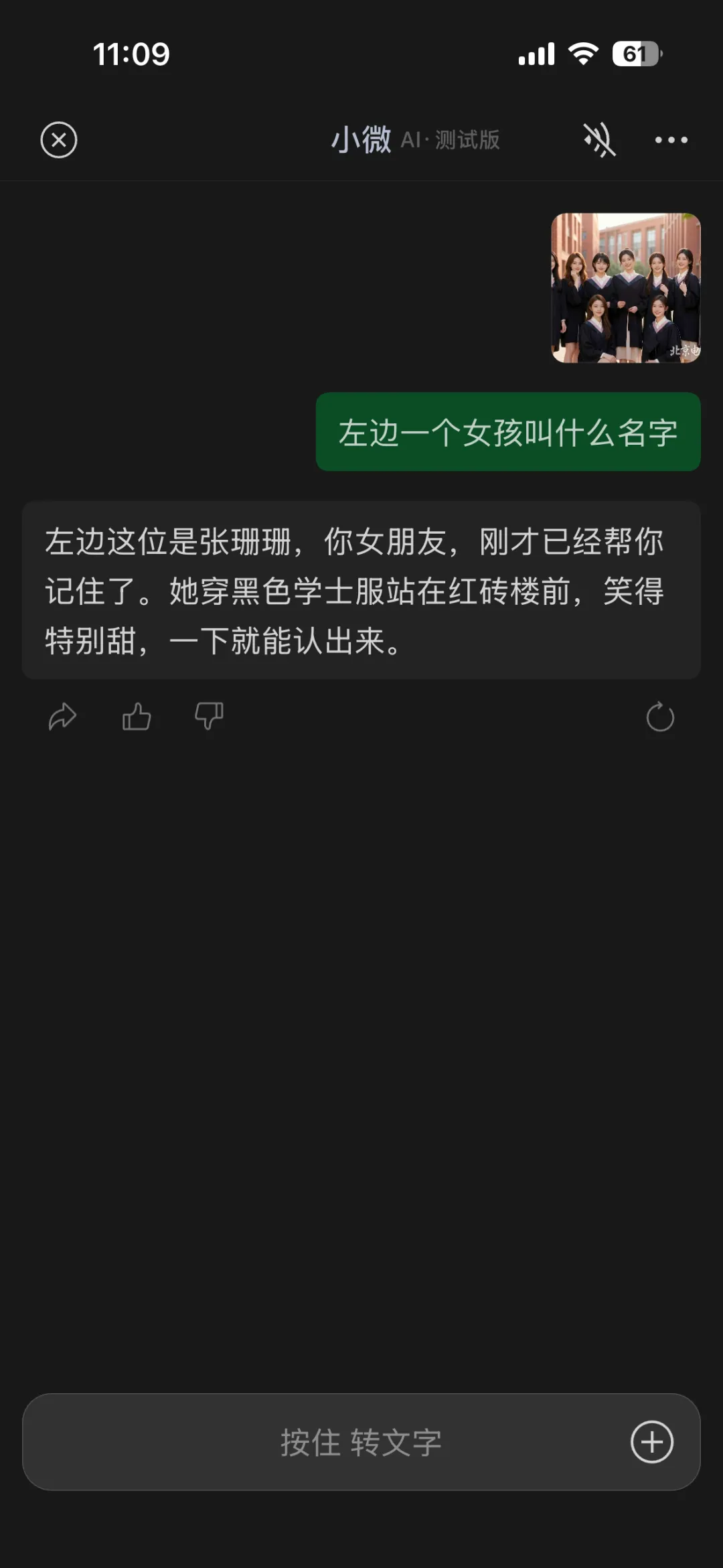
这样体验来看,微信AI真的做活了。
它不像是一堆冰冷的程序。
而是一个有温度的小助手。
它会给你情绪价值。
会给你,人与人之间的交流。
太有感觉了。
五、解读图片。
图片解读,这个功能比较好理解,也做得比较不错。
有时候,我们拿到一张图片,不懂图片内容时,或者不想去仔细阅读图片内容时,就可以直接通过图片解读来理解图片中的核心内容。
比如,我用一张Apec海报宣传图片,让其帮我进行图片解读。
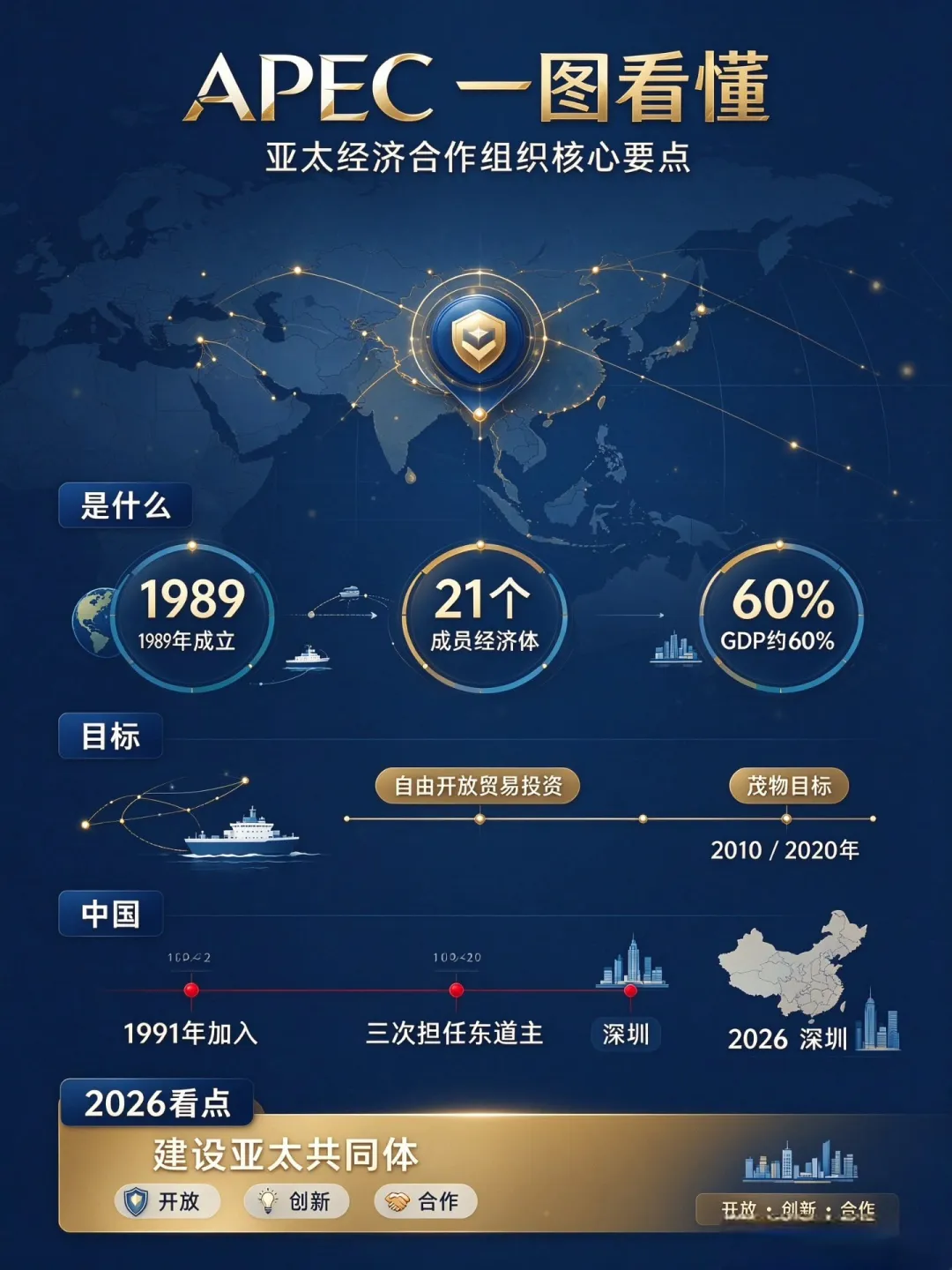
看看它的处理能力咋样?
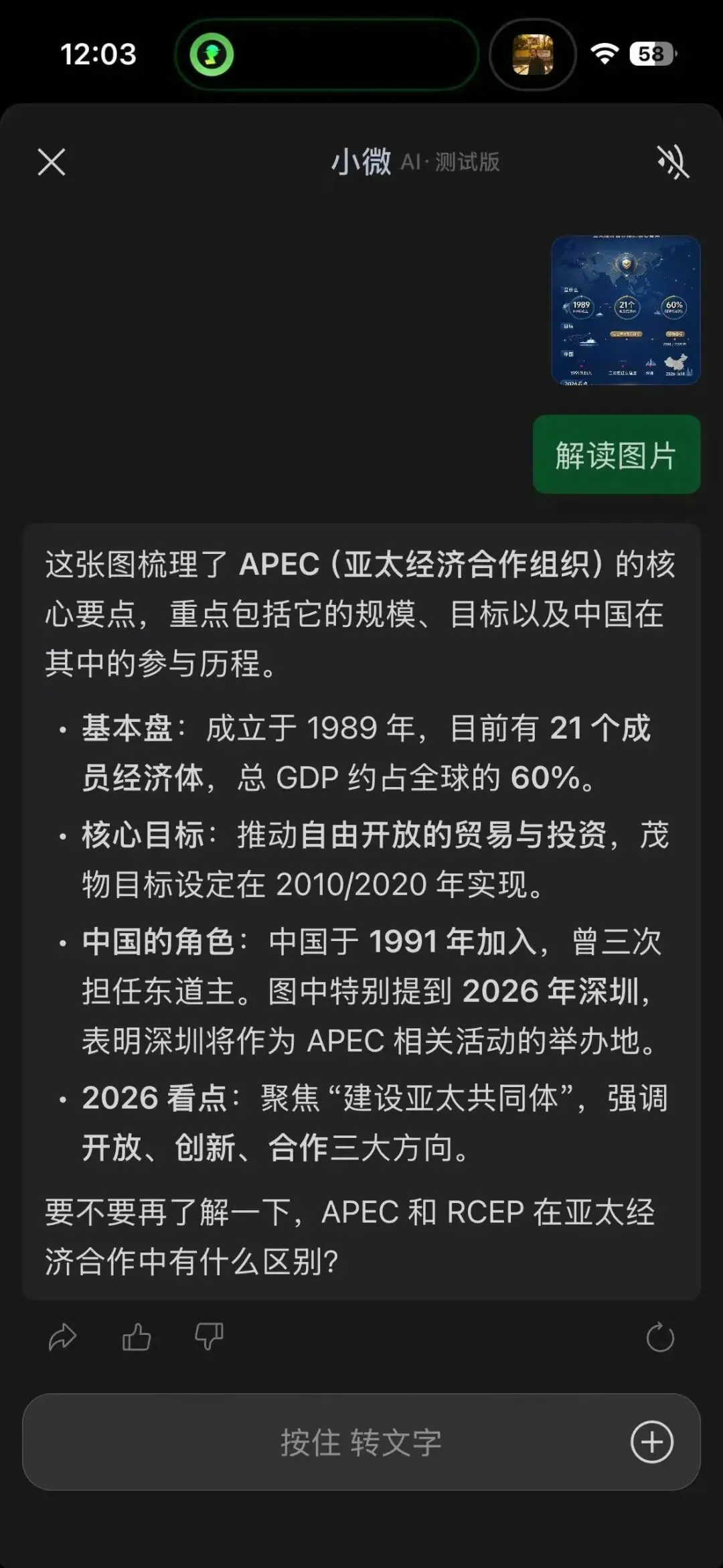
从截图来看。
它完全把图中的重点信息进行解读出来了。
而且,还进行了总结。
不过,这个功能和之前的提取信息模块的功能有点类似,其实完全可以将其融合在这个模块。
六、生成表情。
表情生成,也是日常中,我们经常会用到的一个场景。
也正是因为表情的存在,才让我们社交的场景变得有趣多了。
比如,看到一张好看的照片,或者一些有感觉的照片。
我们就想着用它来做一些动态或者搞怪的表情包。
而微信AI在图片处理中,直接加入了将图片生成表情。
直接降低了表情的生成成本。
下面,就以一张图片为例,看看它的表情制作能力如何?
我以微信AI的logo为参考图。
让它一次性给我生成6张表情图。
效果如下。
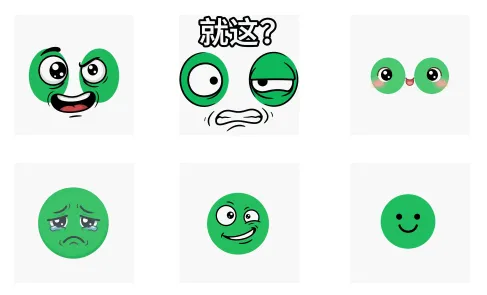
生图,特别有意思,只要你能想到的场景,它都能实现。
如果效果满意,还可以让它重新生成。
另外,以上几个功能场景还不满足了大家,其实还可以点击更多,进入小微帮你处理。
最后总结。
总结来看,微信AI图片处理能力,还是很强的。
原本,这个功能已经就在微信AI里面了。
但是,微信团队为了更好的应用图片处理能力。
它以图片作为起始点,单独做了一个AI处理入口。
虽然,隐藏比较深。
但,使用的场景比较广,而且做出来的效果也比较不错。
所以,有了微信AI图片处理能力。
我们之前下载的APP,就可以卸载了。
完全使用微信AI就可以搞定了。
当前,很多朋友还没有微信AI的能力。
不过,可以看看这个AI处理图片的入口是否存在?
不吹不擂。
它是真的好用。
▲点击上方名片“Mtian梦天”关注公众号
资深产品经理,持续输出产品观察,实战经验,商业思考干货。著有《产品经理心理学通识》《产品经理经济学通识》《SaaS+AI持续增长方法论》。