ARTICLE · 1337125
每日推荐:NAPS2(PDF扫描软件)
平时上班,最让人头疼的事可能不是写方案,也不是做表格,而是领导突然递过来一沓文件:“把这些资料扫描一下,整理成 PDF,发给我。”
好家伙,十几页纸摆在桌上,扫描、保存、合并、调整顺序,一顿操作下来,文件还没发出去,半个上午就过去了。
如果你也经常遇到这些问题,可以试试今天要介绍的这款工具——NAPS2(PDF扫描软件)。
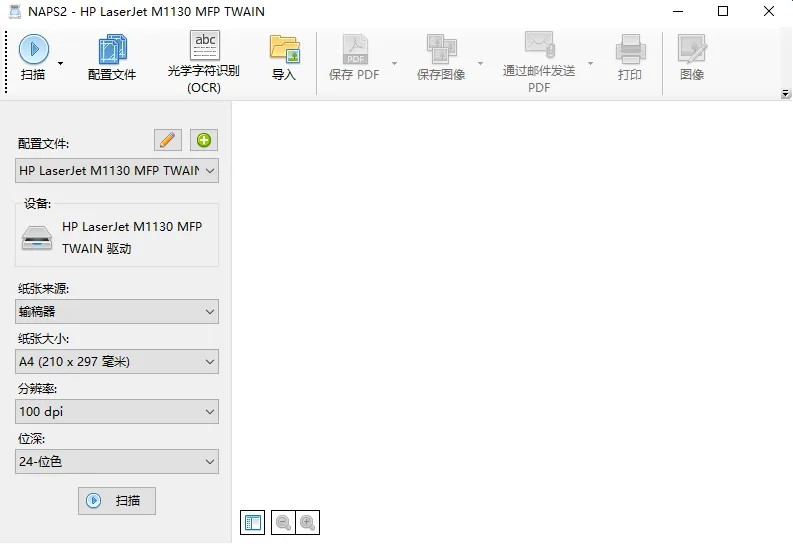
它是一款免费开源的文档扫描软件,支持 Windows、macOS 和 Linux,能连接多种品牌的扫描仪和多功能一体机,还能把纸质资料扫描成 PDF、图片等格式。
最关键的是,扫描、整理、OCR 文字识别这些常用功能,它都能帮你安排得明明白白。
先说说:为什么推荐它?
现在不少打印机都带扫描功能,但真正用起来,体验却不一定理想。
有的扫描软件界面复杂,第一次打开不知道从哪里下手;有的只能完成简单扫描,想把十几页文件合成一个 PDF,还得另外找工具;还有的扫描完只能得到一张张图片,后续整理特别麻烦。
NAPS2 的思路就比较直接:把扫描、页面整理、PDF 保存和文字识别这些常用操作放到一起。
它支持简体中文,界面相对简洁,没有广告,也不需要为了使用基础功能购买会员。
对于办公室文员、财务人员、学生,或者家里有一台打印扫描一体机的人来说,这类工具确实挺实用。
而且,它不要求你必须使用某一个品牌的扫描仪。佳能、惠普、爱普生、兄弟、富士通等品牌的设备,只要驱动和连接方式兼容,就有机会直接使用。
一沓文件扫描成一个 PDF,不用再手动拼接
这是 NAPS2 最值得推荐的功能之一。
比如,财务需要扫描一叠报销凭证,行政需要整理十几页合同,或者学生想把一整章纸质资料保存到电脑里。
如果每扫一页就保存一个文件,最后桌面上可能会出现这样的场面:
扫描001.pdf
扫描002.pdf
扫描003.pdf
……
文件越多,越容易搞不清哪个在前、哪个在后。
NAPS2 可以把多页扫描结果集中管理,再统一保存为一个 PDF 文件。
具体操作也不复杂:
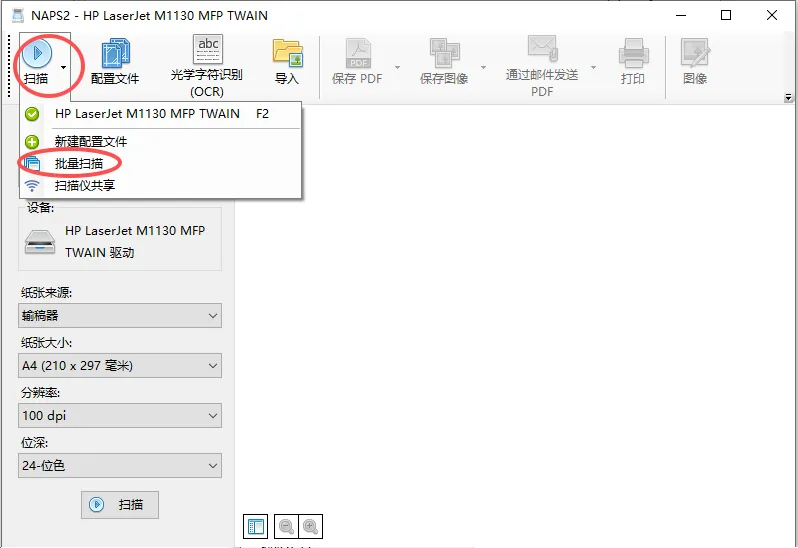
第一步:设置批量扫描。
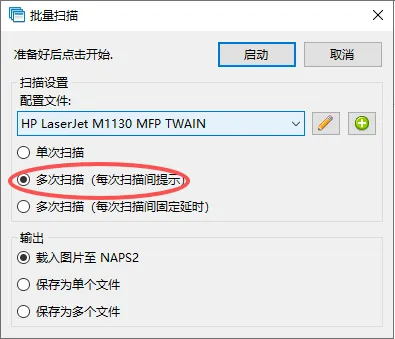
左上角【扫描】-【批量扫描】打开,新手最好选择第二项“多次扫描(每次扫描间提升)”,这样每扫描完一张,会有提醒。
第二步:开始扫描。
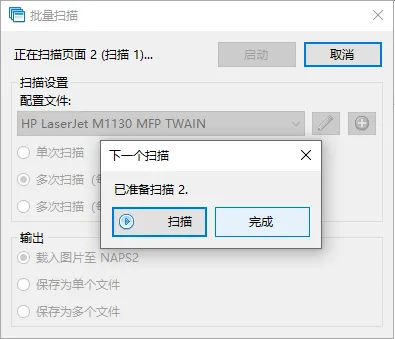
点击【启动】开始扫描,每次扫完一张你就看到弹窗提醒开始扫描下一站,如果扫描完了,点【完成】即可。
第三步:检查扫描结果。
扫描完成后,软件会显示页面缩略图。发现页面倒了,可以旋转;扫描边缘不整齐,可以裁剪;多扫了一页,也可以直接删除。
如果页面顺序不对,还能拖动缩略图重新排列。
第四步:保存为 PDF。
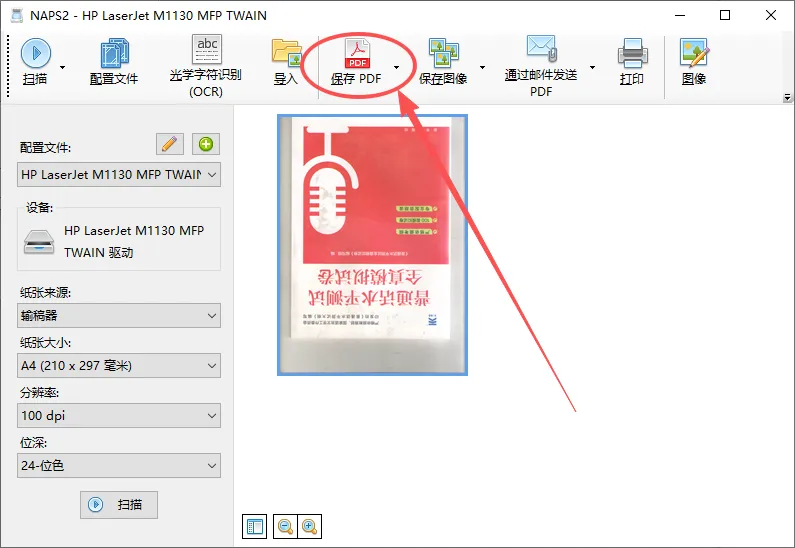
确认页面顺序和内容没有问题后,选择保存 PDF,就能把多页资料整理成一个文件。
整个过程不需要先把图片保存下来,再打开另一个软件合并。对于经常扫描合同、票据和办公资料的人来说,确实能少做不少重复操作。
写在最后
说到底,NAPS2 并不是一款需要花很多时间研究的复杂软件。
它解决的都是很具体的办公问题:纸质文件怎么扫描、多页资料怎么合并、页面顺序怎么调整、扫描件怎么识别文字,以及不同格式的文件怎么保存。
对于办公室、财务、行政人员,或者经常整理纸质资料的个人用户来说,这些功能看起来不起眼,真正用起来却很实在。
更重要的是,它免费开源,没有广告,支持多种操作系统和不少常见扫描设备。
如果你电脑旁边正好放着一台扫描仪,平时又经常需要整理合同、票据、报告和纸质资料,不妨试试这款工具。
工具不一定要多高级,能把每天重复做的小事变简单,就已经很有价值了。
https://www.xzji.com/soft/6939.html
点击下面的“阅读原文”也可以下载!所有的软件都是亲测后推荐,请放心下载使用!