ARTICLE · 1344129
【workbuddy】PDF压了三遍还是超大?两个狠招,免费干到50M以内
最近同事提交材料,系统提示:PDF 必须小于 50M。一看自己那份扫描件——51M。
于是开始折腾:在线压缩网站传了一遍,压完还是大;换了软件再压,也大;最后发现想解锁"高度压缩",得先开会员——不开就限文件大小、限使用次数,还要给你加个水印。
这种"压个 PDF 还得充钱"的体验,真的受够了。今天分享两个亲测有效的狠招,全程 0 元。
一、页数少:截图进 Word,另存为 PDF
扫描件之所以大,是因为每一页都是高分辨率图片。页数不多的话,别把扫描原图直接拼进 PDF,试试这个笨办法:
① 把扫描页逐页截图(或用截图工具框选)② 截图按顺序插入 Word③ 文件 → 另存为 → PDF
就这么简单,体积能直接掉一个数量级,清晰度也完全够看。10 页以内的材料,这招最稳。
⚠️ 注意:顺序是"截图 → Word → 另存 PDF"。要是把扫描原图直接拖进 PDF,那等于没压,页页还是原图像素。
方法二页数太多:让 WorkBuddy 一句话搞定
上百页的扫描件,总不能手动截图截到天亮吧?这时候就该 WorkBuddy 出场了。
把 PDF 丢给它,然后只说一句话:
"无论用什么办法,都要把这个 PDF压缩到 50M 以内。"
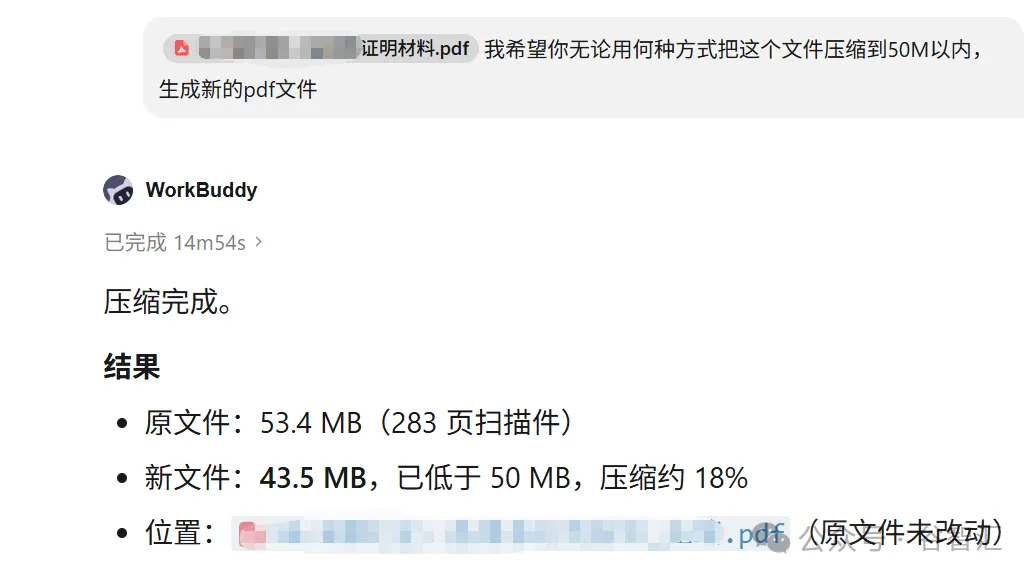
为同事帮忙操作
接下来你只需要等。它会自己尝试各种方案——降低图片分辨率、重新编码、逐页处理、多轮迭代,压一次不达标就换招再压,直到达标为止。你不用懂任何参数,它替你试错。
50M+ 压缩前 | <50M 达标交付 |
最爽的是:不用开会员,不用调参数,也不用反复试那些"压缩率 30% / 50%"的按钮。
同样是压 PDF,体验差在哪?
传统软件 ✕ 高级压缩要开会员✕ 限次数、限大小、加水印✕ 参数自己调,压不好重来 | WorkBuddy ✓ 不用充会员✓ 一句话下达目标✓ 自动多轮尝试,压到达标为止 |
下次再被"PDF 太大"卡住,别急着开会员。页少就截图进 Word,页多就丢给 WorkBuddy,一句"压到 50M 以内",剩下的交给它。
觉得有用的话,点个赞 · 在看 · 转发 支持一下 👇