ARTICLE · 1348052
彻底卸载臃肿的PS和PR!GitHub狂揽6.7万星的“Rust重制版全家桶”杀疯了:免费开源、支持PSD,还有视频剪辑工具!(附地址)
平时在办公室或者家里电脑上偶尔需要改一张 PSD 海报、抠个图,或者剪一条短视频,最让你抓狂的是什么?
是为了改一行字,不得不去装一整套大型软件!安装包、后台服务、磁盘空间和订阅费用,凑在一起真能让人头疼。
难道就没有一套免费开源、支持常见设计格式的替代工具吗?
就在最近,GitHub 上的 ArtCraft 团队直接干了一件大事:他们用 Rust 语言,从零打造了一整套开源创意工具!
其中主打修图的叫 PhotoCraft,主打视频剪辑的叫 FilmCraft。它们的目标,就是为大家提供多一套可以自行研究、使用的创作工具。
截至本文核对时,PhotoCraft 的 GitHub 星标超过 7.6 万,FilmCraft 超过 1.7 万。星标数字会持续变化。
它们能做什么?能不能打开之前的 PSD?今天咱们直接扒一扒这套“免费创意全家桶”!
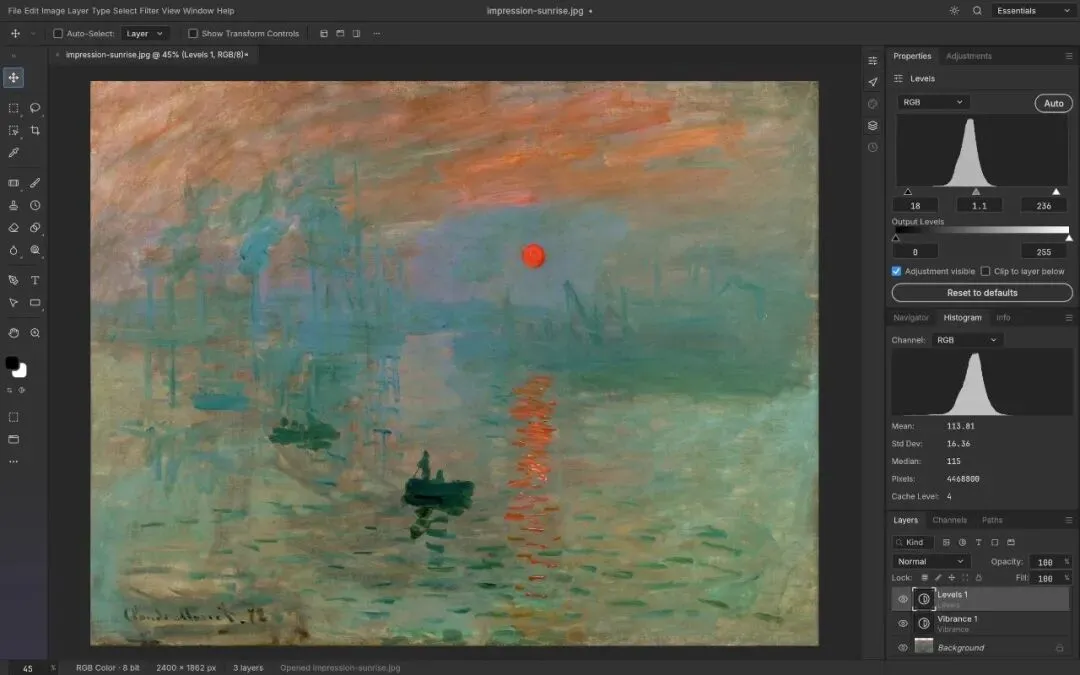
PhotoCraft 官方演示:图层、画布和色彩调整界面。
一、为什么这套开源全家桶值得关注?
先看大家最关心的三个问题:软件怎么运行,PSD 能不能打开,视频又该怎么剪?
1. Rust 开发,加上 GPU 加速: PhotoCraft 和 FilmCraft 都以 Rust 编写。PhotoCraft 的项目介绍提到了显卡加速,Windows、macOS 和 Linux 都有对应版本。具体安装包大小和启动速度,要看下载版本和自己的电脑配置。
2. 读取和保存 PSD 源文件: 这是最救命的一点!项目介绍中列出了图层、蒙版、调整图层、文字、画笔和曲线等功能,还支持打开和保存 PSD 文件。
这意味着,收到一份需要修改的分层海报时,可以尝试在 PhotoCraft 中打开,检查图层,再修改并另存。
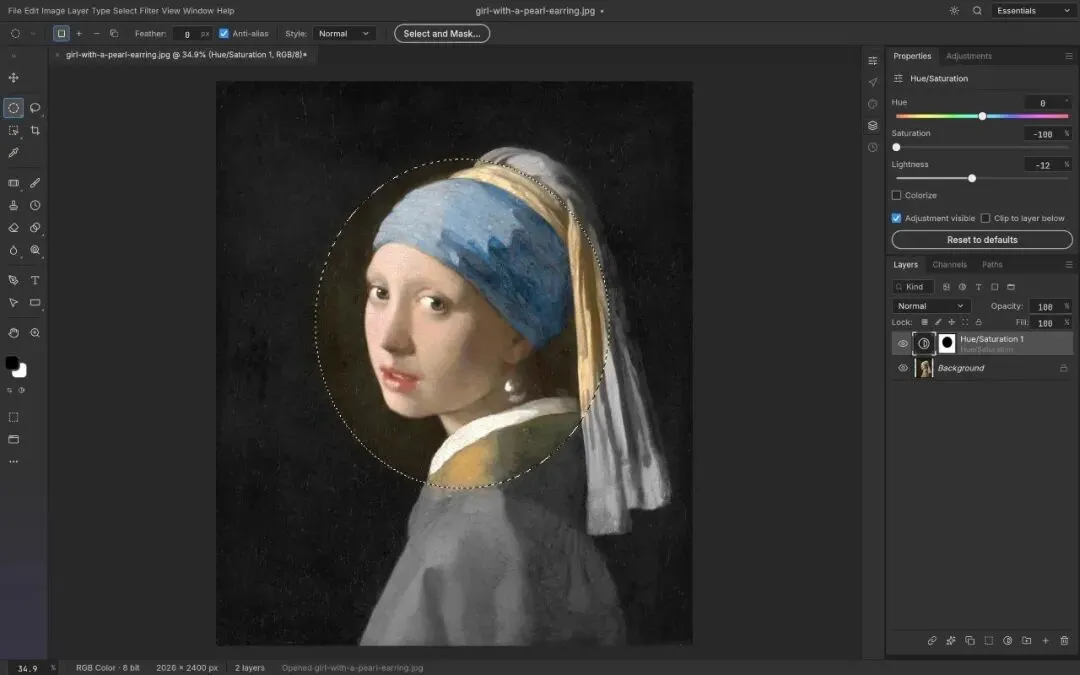
PhotoCraft 官方演示:图层和蒙版操作界面。
不过,PSD 文件的效果和插件差异很大。官方说明,有些暂时无法精确匹配的效果可能被近似处理或省略。重要文件建议先留一份原稿,打开后检查字体、图层和效果。
3. FilmCraft 负责视频剪辑: 它提供时间线、素材管理、音频和调色等功能。剪一段口播、把几段素材拼起来,可以从项目演示中先看看界面是否适合自己。
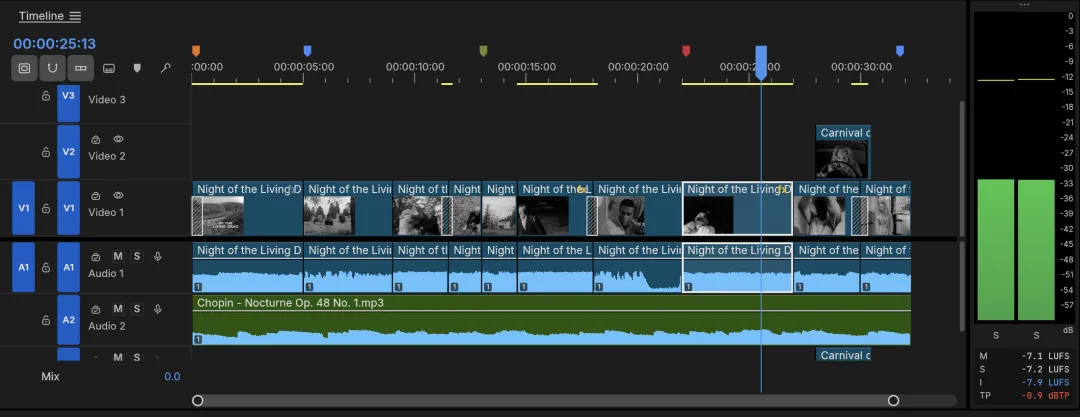
FilmCraft 官方演示:素材、预览画面与多轨时间线。
FilmCraft 目前仍处于早期 Alpha 阶段,部分功能尚不完善,建议先用素材副本体验。项目也提供浏览器版本的构建产物。想试网页端的朋友,可以先看官方说明中对部署和使用方式的介绍。
安装包大小和启动速度会随系统、版本、电脑配置变化。它们目前还在持续开发,适合先拿副本试一试自己常用的工作流程。
二、1 套开源工具,修图、剪片、矢量和排版都在做!
作者并没有只做 PhotoCraft 和 FilmCraft,还在开发一整套 Crafting Apps:
PhotoCraft 用来修图,处理图层、文字和 PSD 文件。
FilmCraft 用来整理素材和剪辑视频。
VectorCraft 面向矢量插画与图形设计。
LightCraft 面向照片管理和 RAW 照片处理。
EffectCraft 面向动态图形与视觉特效。
DesignCraft 面向页面布局和出版设计。
此外还有处理 PDF 的 PdfCraft 等项目。各款工具的完成度和功能范围不同,大家可以按自己的需求挑着看。
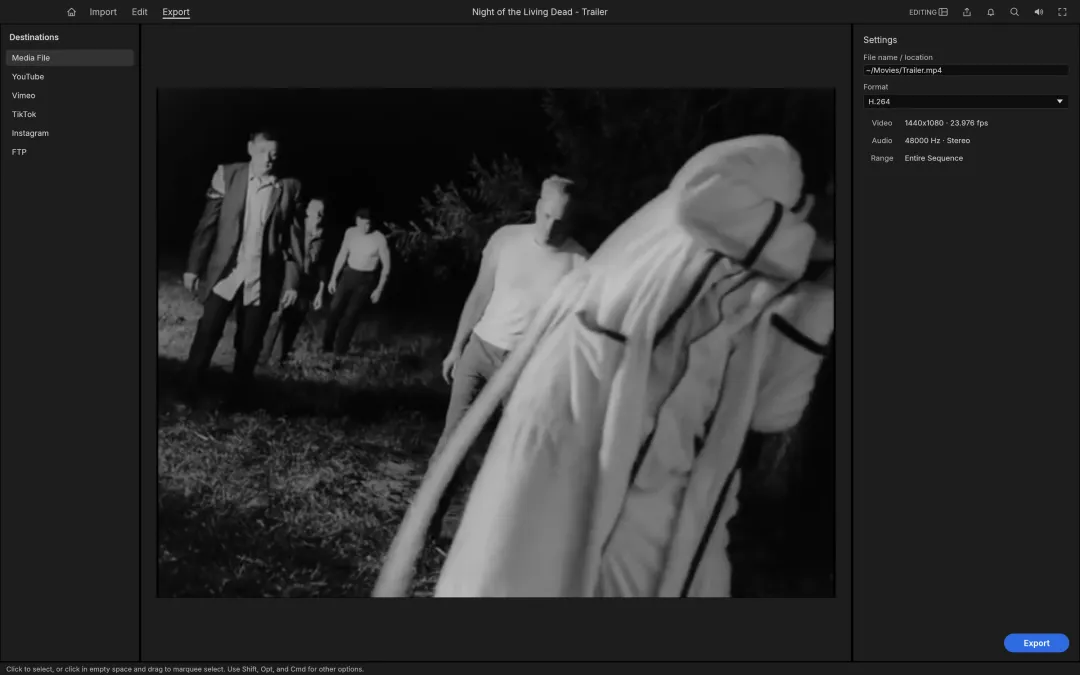
FilmCraft 官方演示:视频导出设置界面。
如果你平时只需要偶尔处理图片、做一张海报或剪个简单视频,这套开源工具很值得收藏。日常工作依赖复杂插件或特定工程格式的朋友,也可以先用现有素材测试,再决定怎样安排自己的工作流。
三、独家组合:搭配前几期 AI 工具,打造视觉工作站!
很多朋友会问:现在都有 AI 生图、生视频了,为什么还需要修图和剪辑工具?
因为 AI 生成完之后,文字位置、品牌 Logo、图片裁切、视频片段顺序这些细节,往往还需要自己动手调整。
我的想法是,把各个工具接起来用:
第一步,用 AI 生成素材。 比如先生成图片,或者用前面介绍过的 HyperFrames 做出字幕动画和视频片段。
第二步,打开工具精修。 图片可以尝试用 PhotoCraft 调整文字、构图;视频片段则可以导入 FilmCraft,试试剪辑、拼接和音画整理。
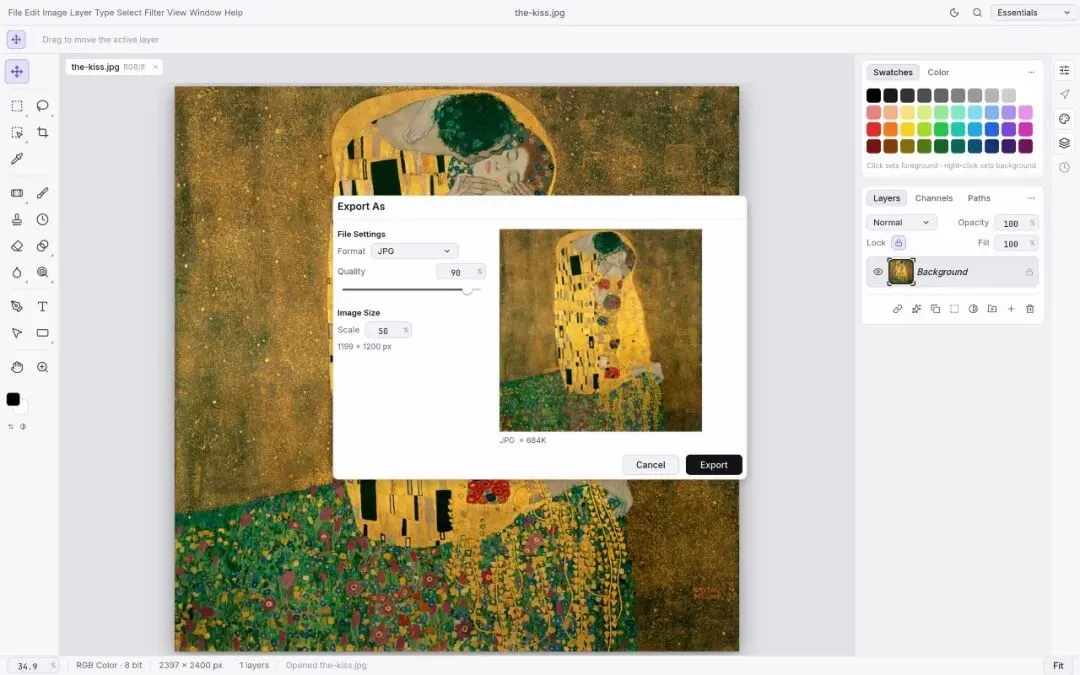
PhotoCraft 官方演示:完成修图后的文件导出界面。
这样一来,AI 负责帮你起稿,修图和剪辑工具负责把细节打磨到满意。能做到什么程度,还是要看具体素材、软件版本和个人需求。
四、官方开源地址与上手指南
两款项目的源码采用 MIT 或 Apache 2.0 双许可证。项目中的名称、图标、字体和其他素材可能另有使用条件,使用前可以查看仓库说明。
方式一:下载适合自己电脑的版本
打开项目官网或 GitHub 仓库中的 Releases 页面,选择适合自己系统和处理器的版本。安装包格式和大小会随版本变化,下载前看清文件说明。
项目也提供网页版本的构建产物。想在浏览器中体验的朋友,可以先从官方页面查看当前在线入口和使用说明。
方式二:让 Codex 或 Claude Code 当安装助手
如果你的电脑已经装了 Codex 或其他能操作本机的 AI 工具,也可以直接对它说:
安装前让 AI 先确认系统和下载来源,遇到看不懂的步骤也可以继续让它用中文解释。
写在最后
从 AI 视频、原生 PPT,到今天这套开源修图与剪辑工具,可以看到开源社区正在给创作者带来越来越多的选择。
如果只能先选一款,你更想试试 PhotoCraft 修改 PSD,还是用 FilmCraft 剪一条视频?
但很多朋友用 AI 生成网页、海报或 PPT 时,依然有一个最大的痛点没解决:为什么别人用 AI 做出来的东西像“苹果发布会”,而自己生成出来的界面,总有一股廉价的“蓝紫渐变土味塑料感”?
下一期,我们就一起看看 impeccable 和 taste-skill 这两套设计 Skill,聊聊怎么让 Codex 做出来的界面少一点套路感,多一点设计味!
觉得今天这套工具值得收藏,记得点亮【赞】和【推荐】,顺手点个【收藏】存好地址!还没关注的朋友,也欢迎关注我们,一起挖掘更多好用的 AI 和开源工具。
核心开源项目 GitHub 地址:
点击下方卡片,关注今天ai干了什么