ARTICLE · 1349558
新手学电脑-卸载软件
新手学电脑-卸载软件当不再需要或使用某个软件时,可以考虑将其卸载。卸载软件不仅能释放磁盘空间,还能提升电脑性能。下面为大家介绍几种卸载程序的方法。 8.4.1 使用软件自带的卸载程序 以PixPin这个软件为例,其它软件同理。 第1步、点击【开始菜单】,在PixPin所属的文件夹里,通常会有“卸载”或“Uninstall”的快捷方式,点击。如图8-39所示 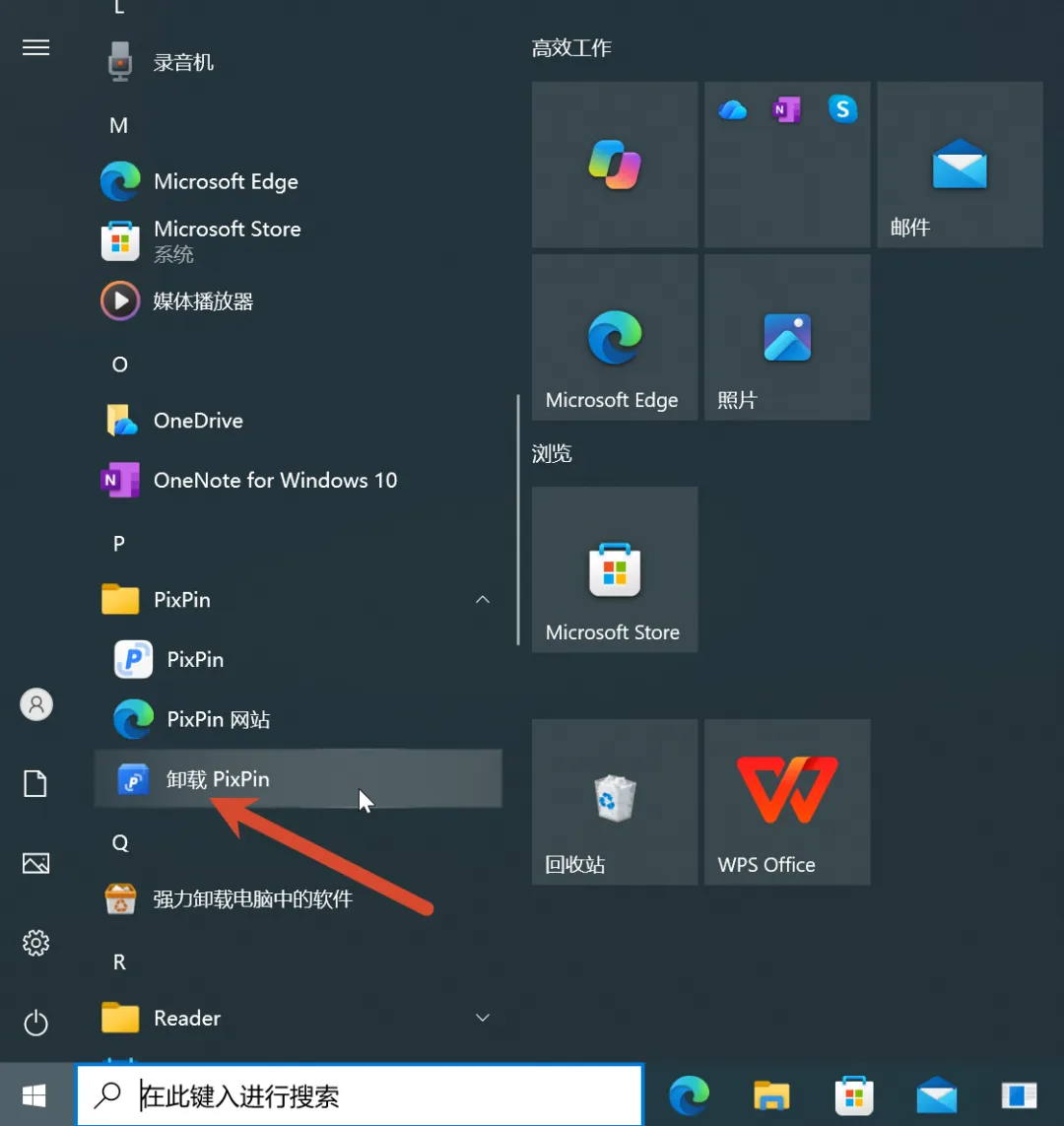
图8-39 第2步、PixPin卸载程序运行打开,点击“卸载PixPin”。如图8-40所示 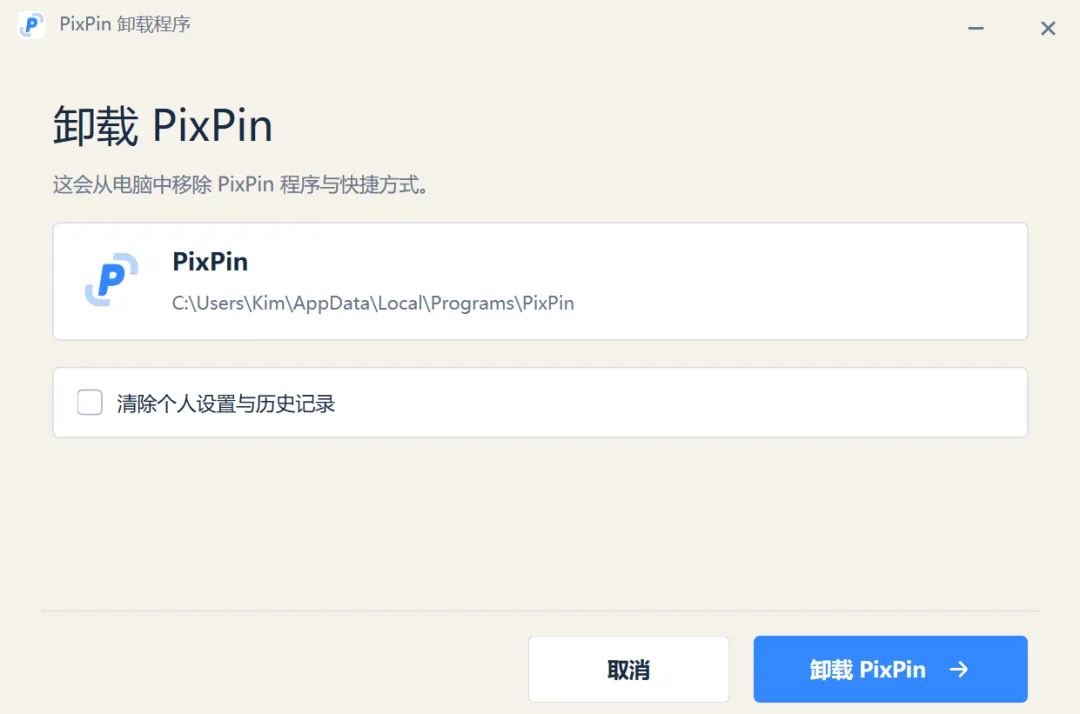
图8-40 第3步、卸载进行中,等待完成。如图8-41所示 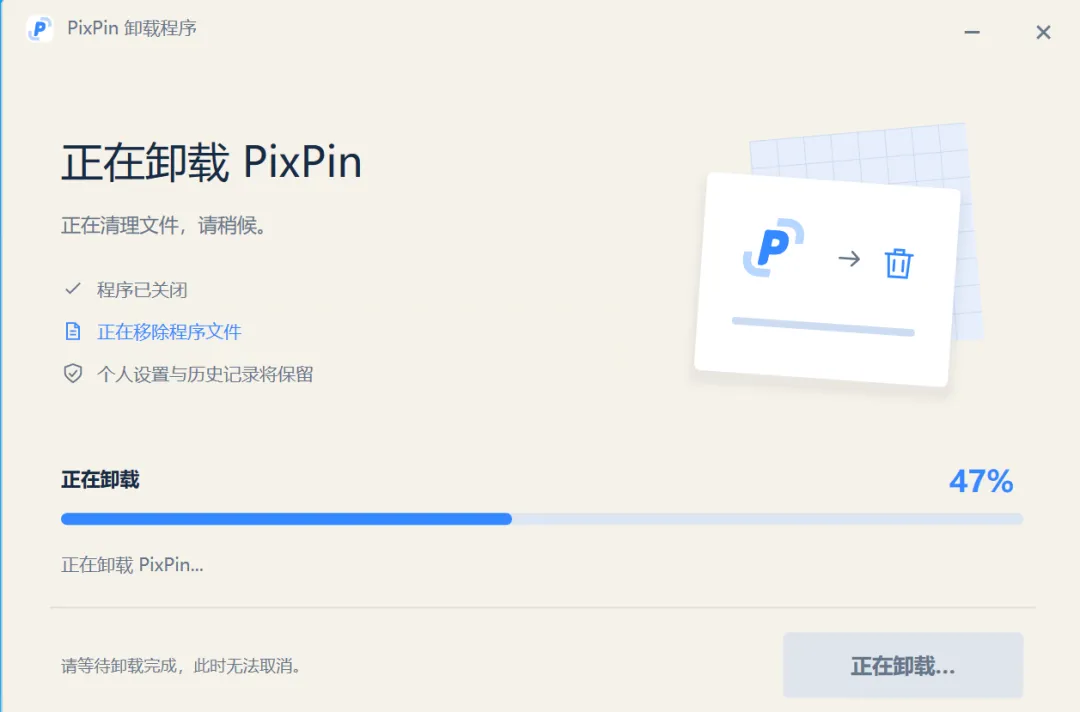
图8-41 8.4.2 借助系统自带的卸载程序 这是最常用的方法,适用于大部分的软件。还是以软件PixPin为例,具体操作步骤如下: 第1步、点击【开始菜单】,找到PixPin,右击鼠标选择卸载。如图8-42所示。 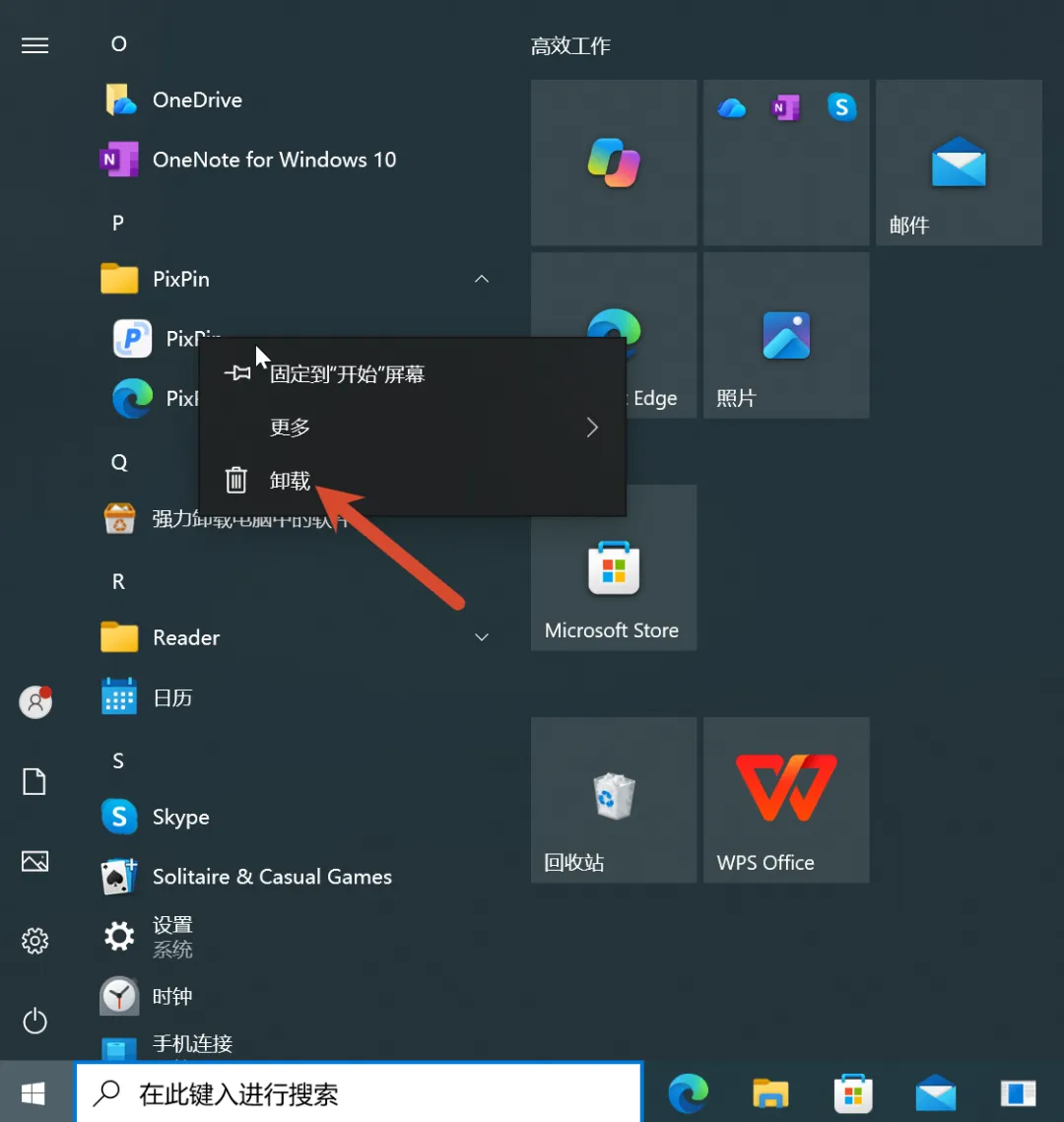
图8-42 第2步、在弹出的【程序和功能】窗口中选择PixPin,然后点击卸载。图8-43所示。 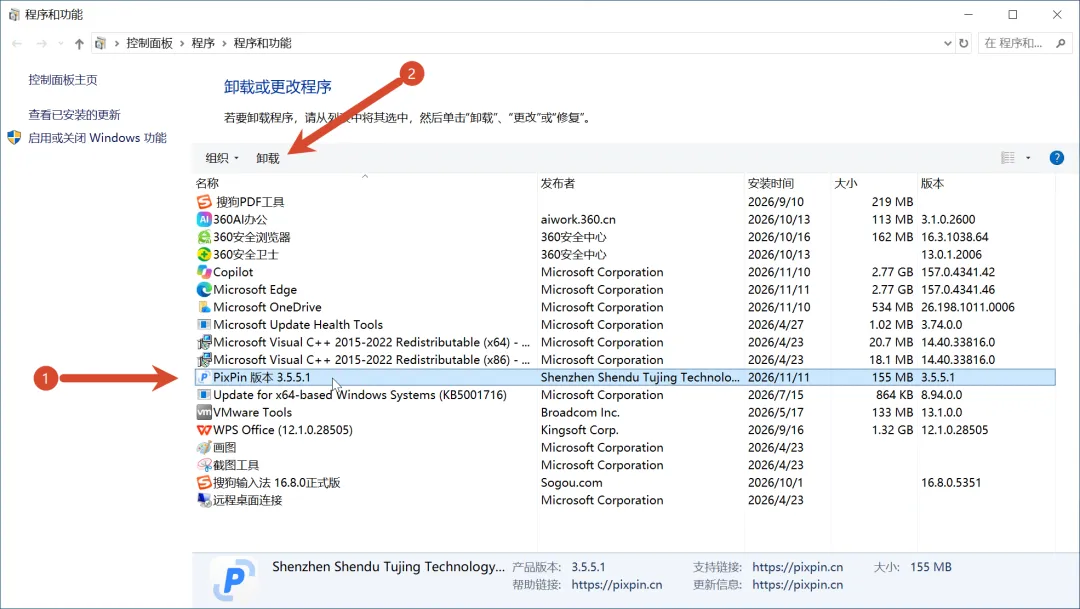
图8-43 第3步,PixPin卸载程序运行打开,点击“卸载PixPin”。如图8-44所示。 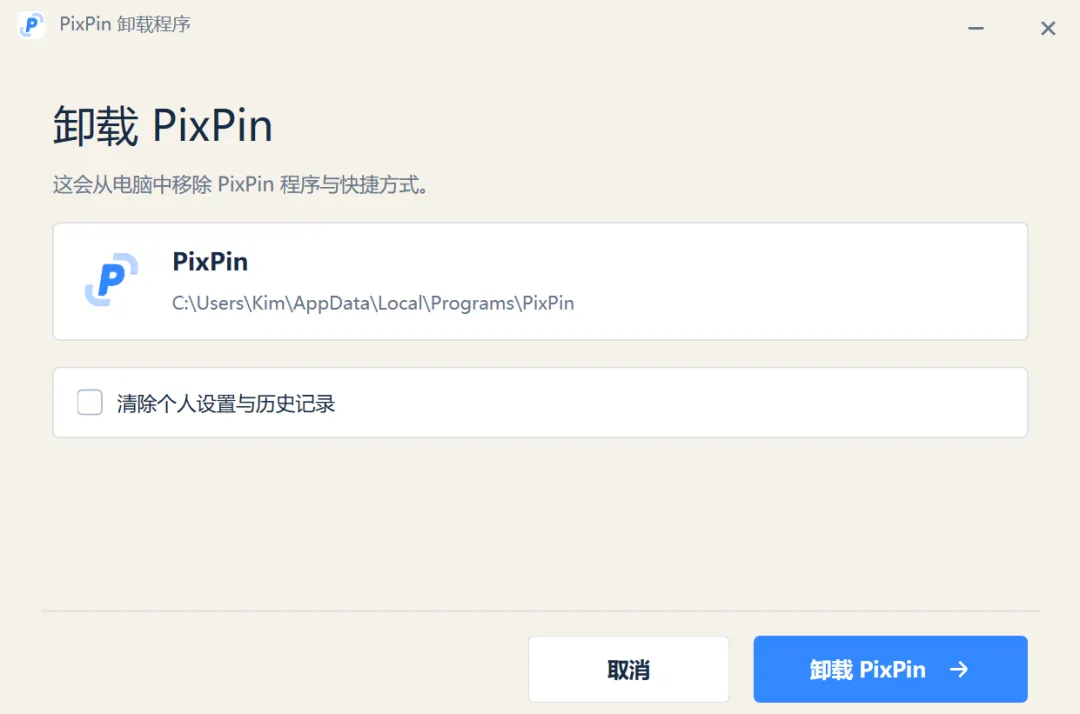
图8-44 第4步、卸载进行中,等待完成。如图8-45所示 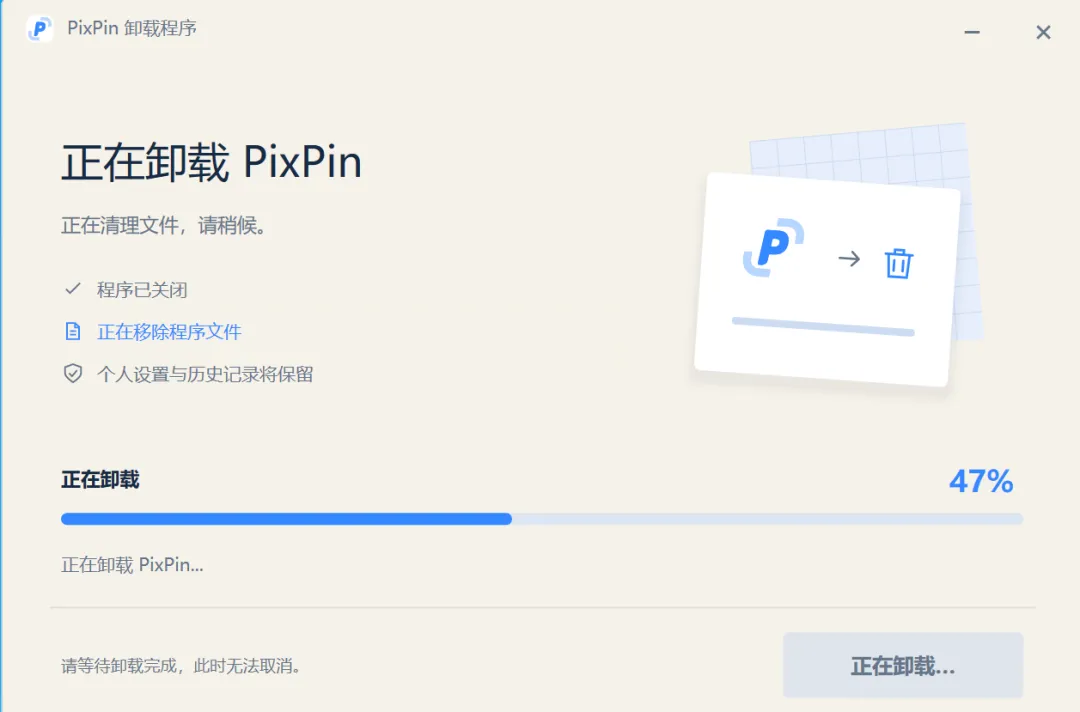
图8-45 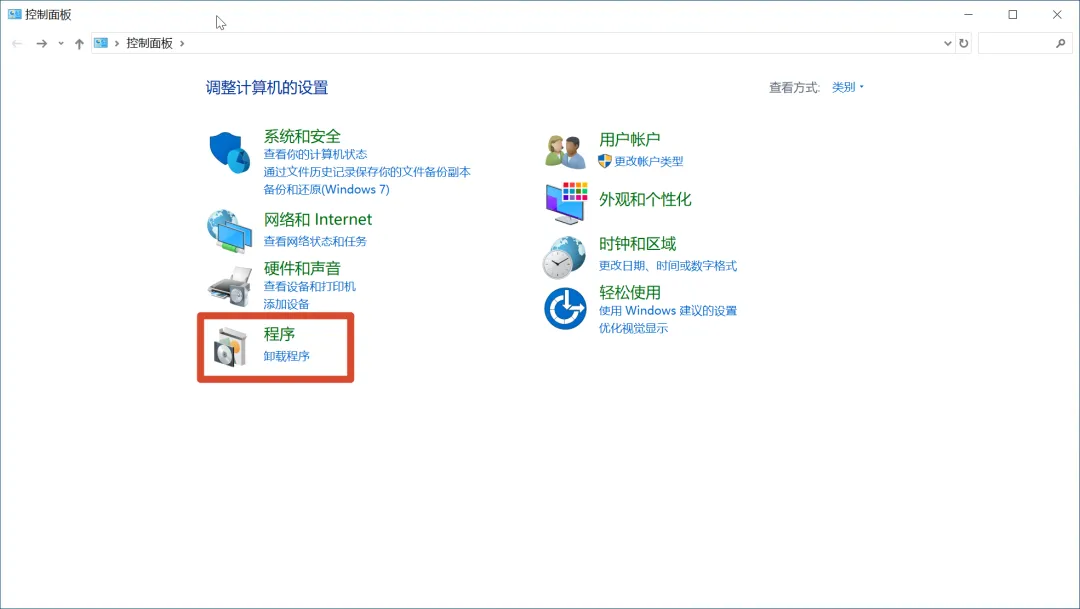
图8-46 8.2.3 借助第三方卸载工具 除了软件跟系统自带的卸载程序外,还有一些第三方软件提供了更强大的卸载功能。以360安全卫士为例,具体操作如下: 第1步,打开360安全卫士,点击软件管家选项。如图8-47所示。 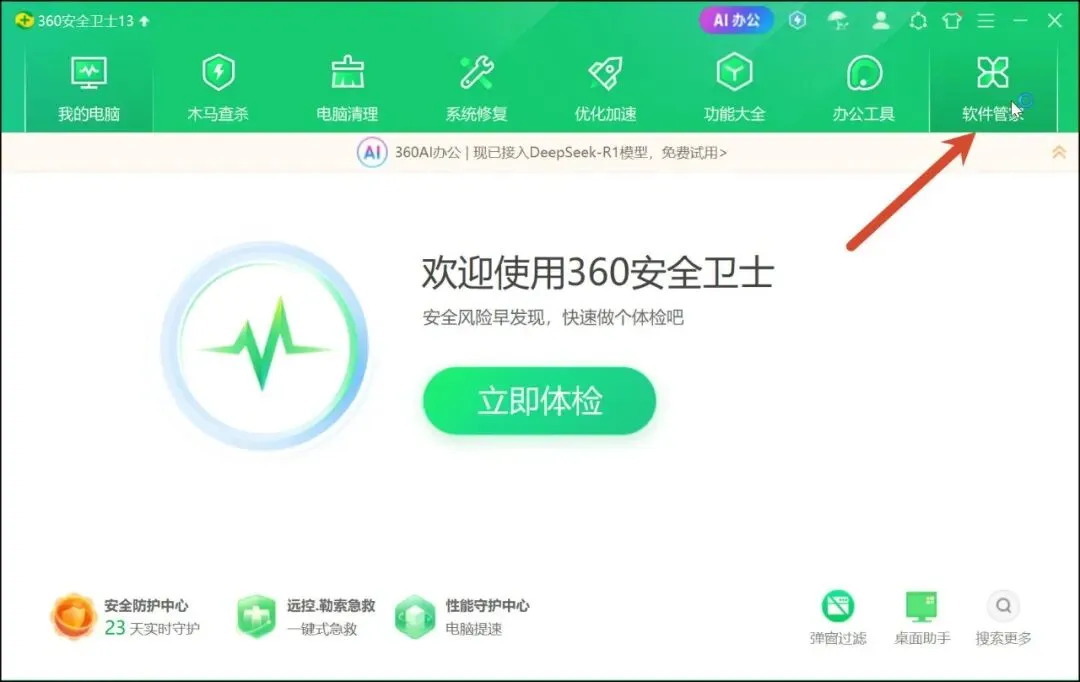
图8-47 第2步,在360软件管家中点击卸载功能,选择PixPin卸载。如图8-48所示。 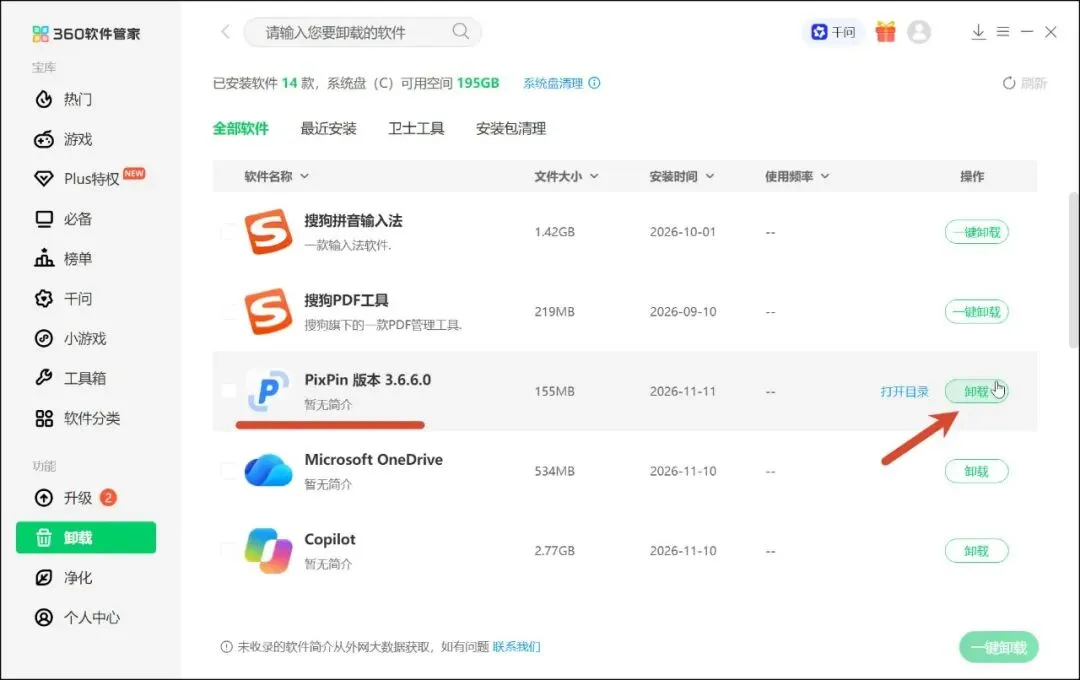
图8-48 第3步,PixPin卸载程序运行打开,点击“卸载PixPin”。如图8-49所示。 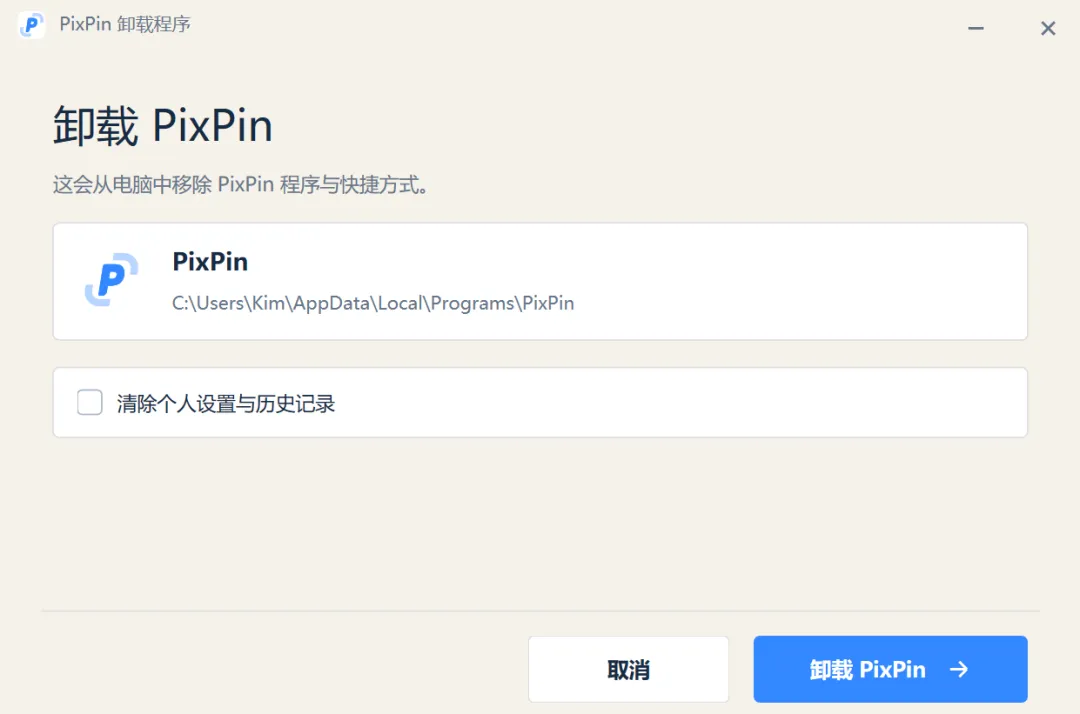
图8-49 第4步、卸载进行中,等待完成。如图8-50所示 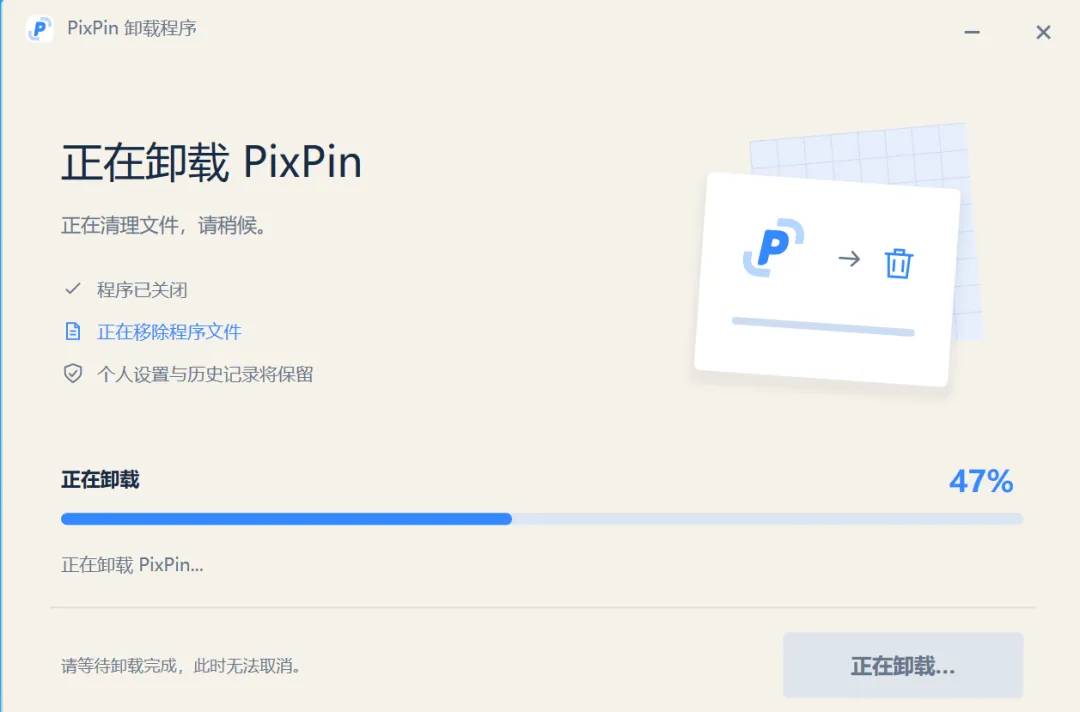
图8-50 软件卸载就三个方法:用软件自身的卸载程序,用系统自身的卸载程序,用第三方卸载程序。
《新手学电脑-从入门到精通》
第八章 软件的安装与管理
8.4 卸载软件
以上步骤还可以通过快捷键跟命令的方式实现。
按 Win + R 键,输入 control 回车。点击“卸载程序”。剩下的步骤跟上述一模一样。如图8-46所示