ARTICLE · 1350343
Excel教程:快速调整表格的3个方法
Excel教程:快速调整表格的3个方法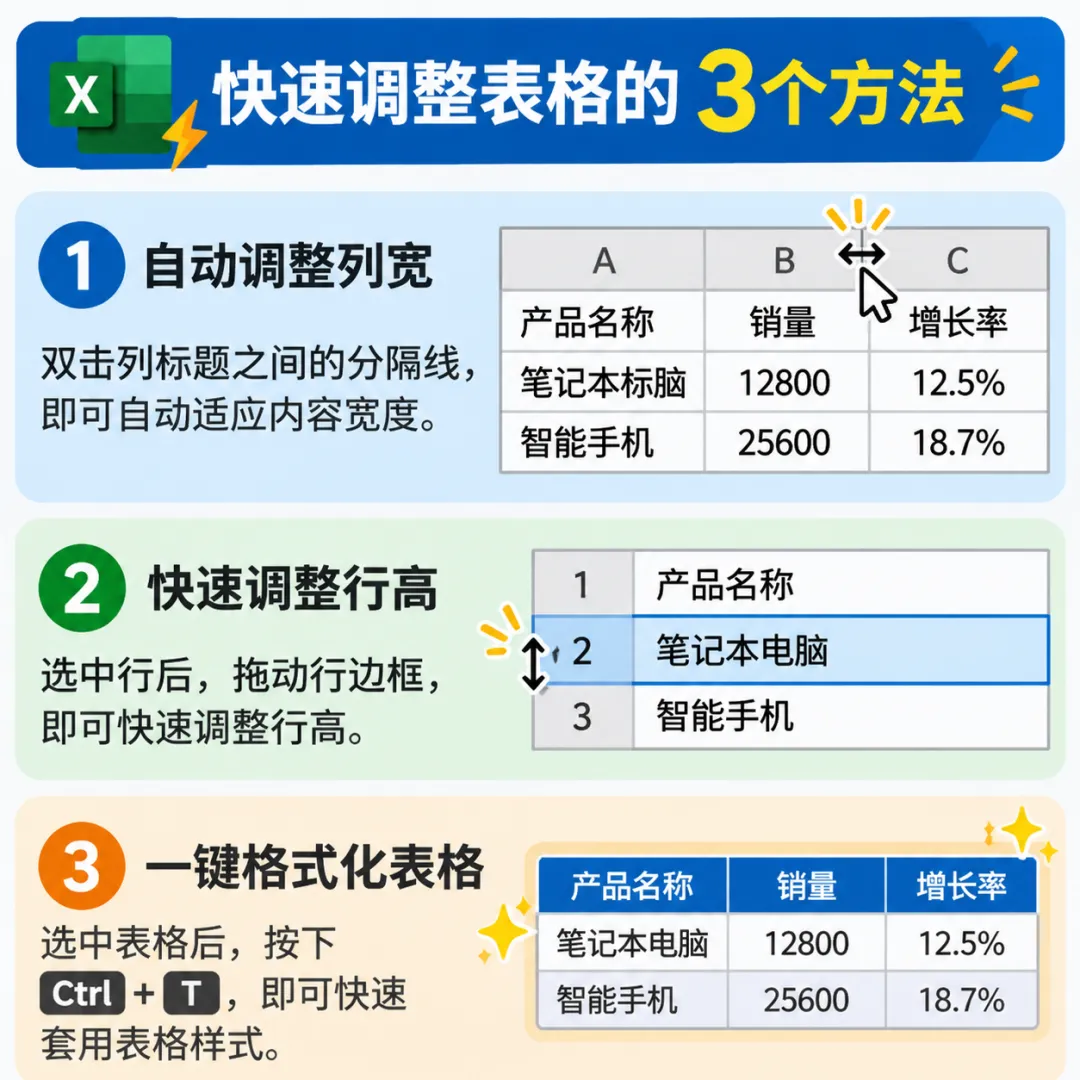
Excel教程:快速调整表格的3个方法
在Excel中,调整表格是每张工作表基本要做的工作,下面一起来学习几种快速调整表格的方法吧。
拖动鼠标调整行高/列宽。
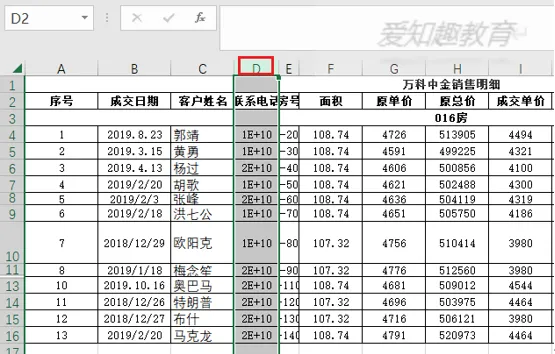
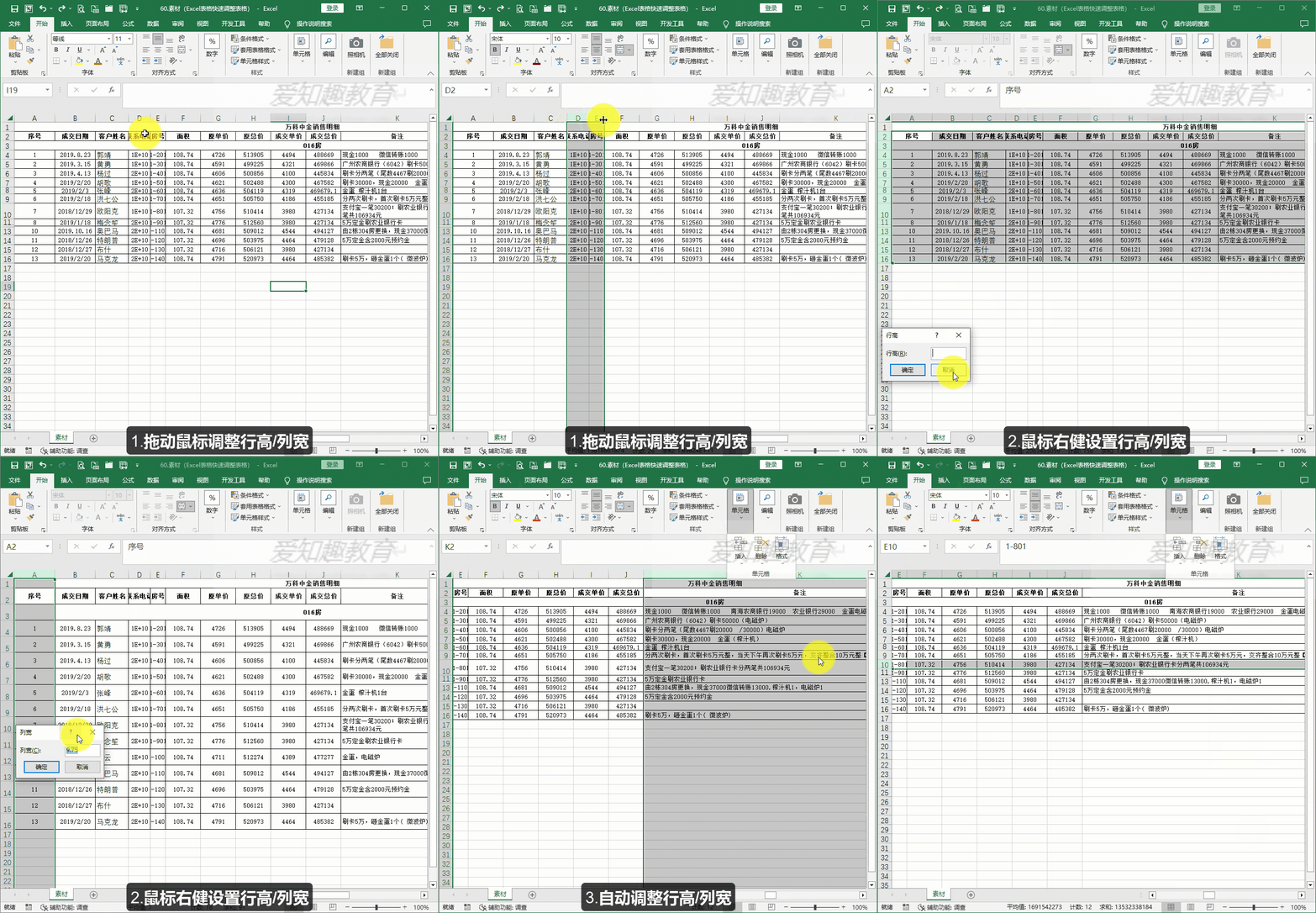
(1)看到素材,要把联系电话显示不全的D列列宽调整:
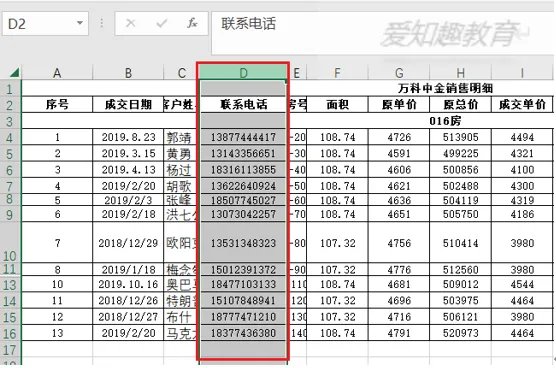
(2)在D列上面单鼠标选择D列后,鼠标变成左右箭头的时候,后右拖动鼠标即可。
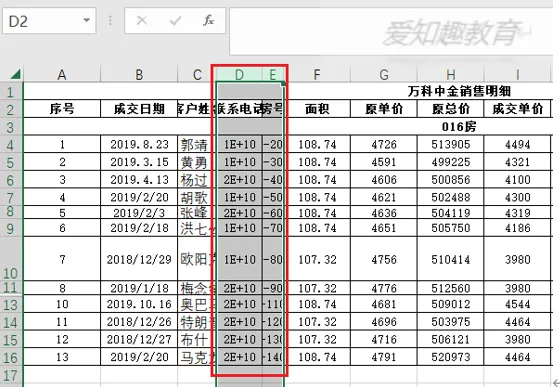
(3)这种方法也可以多行或多列调整:比如调整D列和F列,拖动鼠标选择。
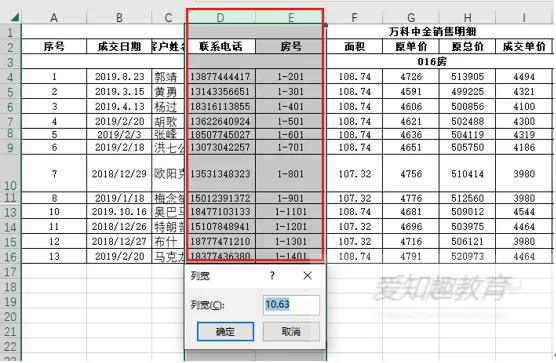
(4)鼠标放在E列的右边线,鼠标变成左右箭头的时候,后右拖动鼠标即可(选择多列或多行的时候,这样的方法拖动出来的行高或列宽是一样的)。
鼠标右健设置行高/列宽。
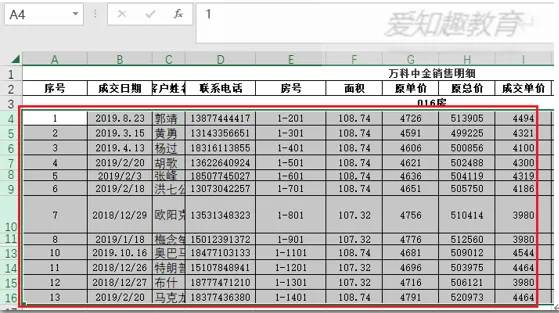
(1)首先选择要设置行高/列宽的行/列,可以是单行/单列,也可以是多行多列。(我们这里选择多行操作)
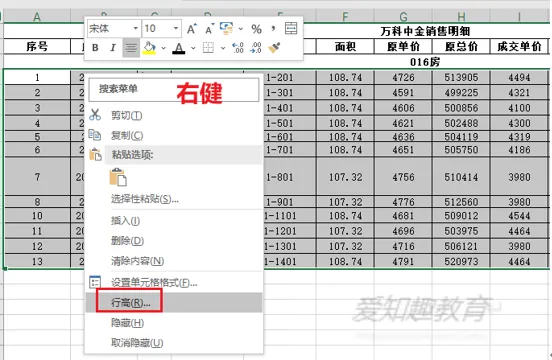
(2)选择后,单击鼠标右健,选择行高。
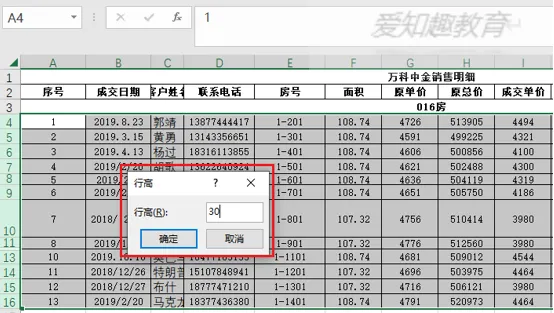
(3)在弹出的行高窗口,输入行高,我们这里输入30后点确定。
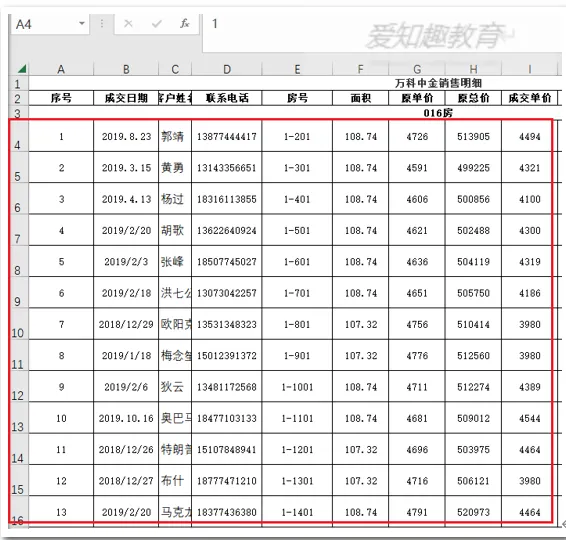
(4)得到效果如下:
自动调整行高/列宽。
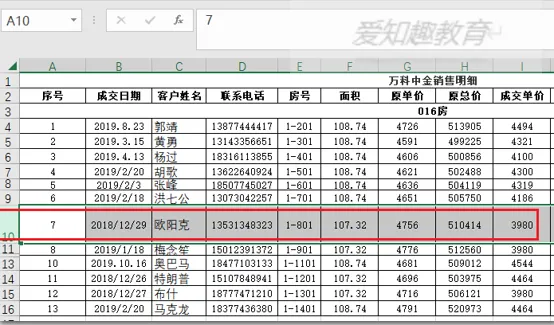
(1)选择要设置行高/列宽的行/列,可以是单行/单列,也可以是多行多列。(我们这里选择一行操作)
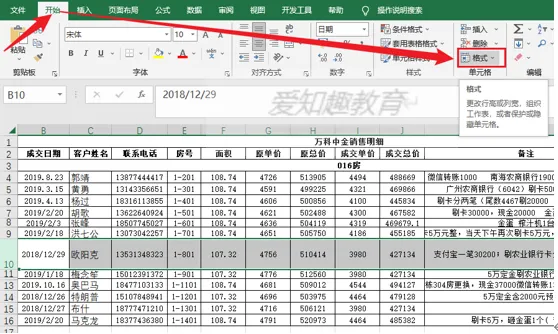
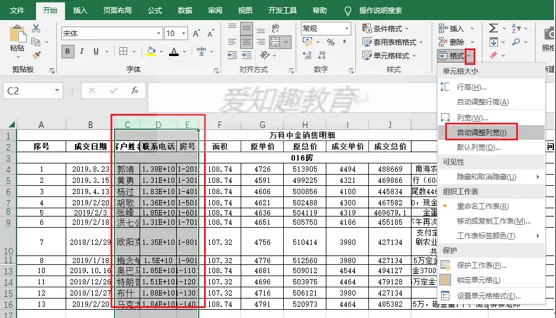
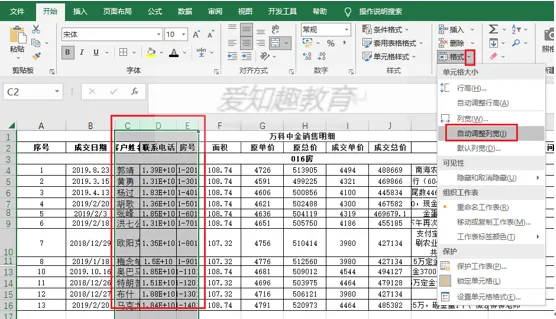
(2)然后选择开始菜单,单元格工具的格式
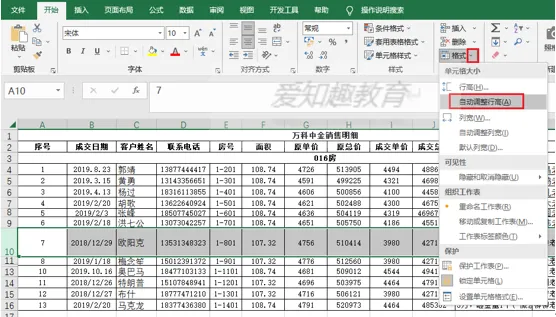
(3)点击格式的向下小三角,选择自动调整行高。
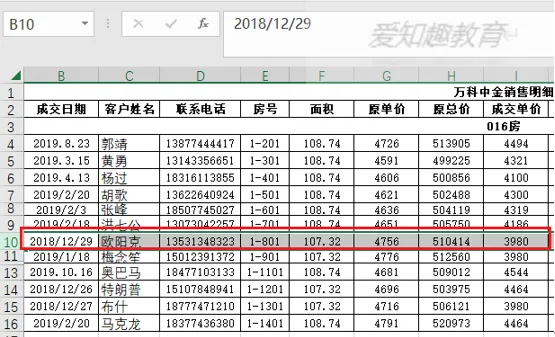
(4)得到效果如下图:
(4)如果你选择的是列也就是要调整的是列宽,则选择自动调整列宽。
(6)得到效果如下:
4.最后看一下具体操作方法:
调整表格行高列宽的几种方法,学会了就动动你的手指分享转发给你的朋友一起学习吧。
今天的分享就到这,如果教程对大家有用,希望大家多多分享点赞支持小编哦!你的每一次点赞和转发都是支持小编坚持原创的动力。