ARTICLE · 1350909
5 MB 的 Mac 应用,把插件管理收进一个窗口
FCPX 插件管理
装 FCPX 插件的时候最开心,用久了最头疼。
一个 .zfcp 拖进去,效果立刻出现在 FCPX 里。半年之后再打开,用户库和系统库各躺了一堆,名字混着英文,谁装在哪个位置说不清,哪个还能用也说不清。
FCPX 一升级,检视器里冒出一片红叹号。重装系统或者换了台 Mac,又得把压缩包一个个从下载记录里翻出来。
插件装得上,只是第一步。后面那堆事才真的花时间。
拖拽一下就装好了
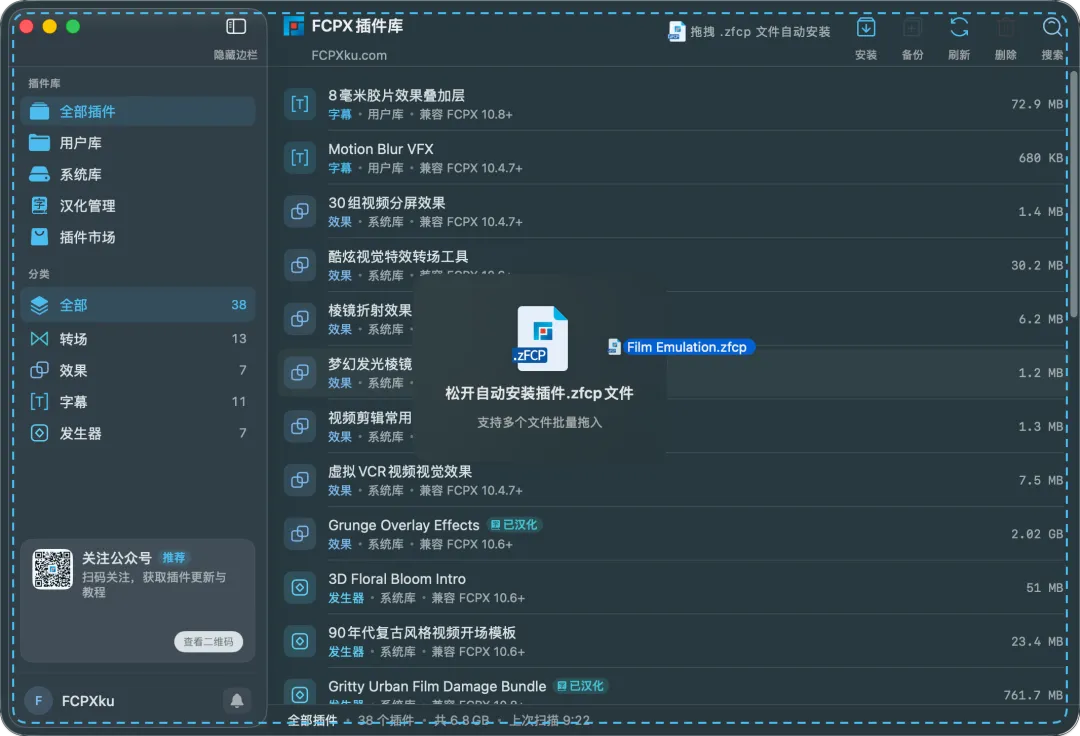
安装做成了 Mac 上最顺手的动作,把 .zfcp 文件拖进窗口就完事。
应用会自己判断这是效果、字幕、发生器还是转场,放进对应分类,不用手动去找文件夹。
多个文件一起拖进来也支持,一次批量导入。解压、找目录、复制、重启 FCPX,这一串动作省了。
装了什么,两个库一起看
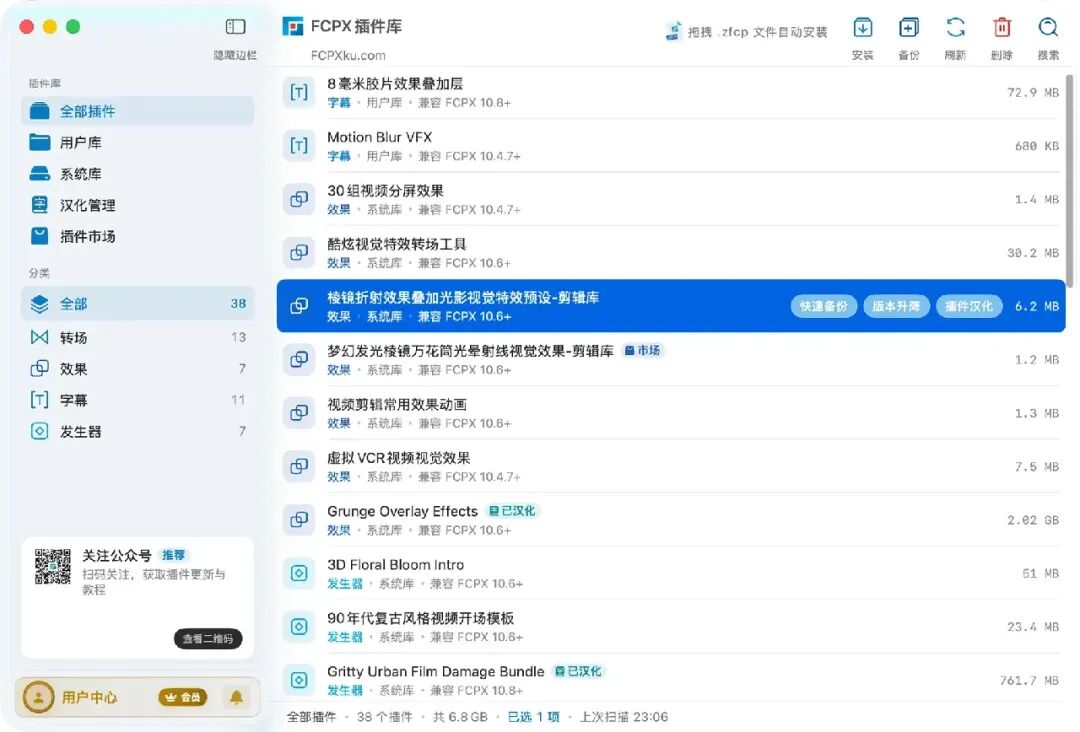
Mac 上的 FCPX 插件分用户库和系统库,装的时候随手一放,时间久了就分不清。
应用启动会同时扫描两处,每个插件放在哪、占多大空间、适配哪个 FCPX 版本,列表里都列着。两个库的插件混在同一张列表里,位置一栏直接标明来源。
找插件直接搜名字。要清掉不用的,选中删除,或者批量清理。
这块我觉得比安装更值钱。插件少的时候不觉得,攒到几十个,光是搞清楚哪个是干嘛的就够费劲。
英文参数,翻成中文
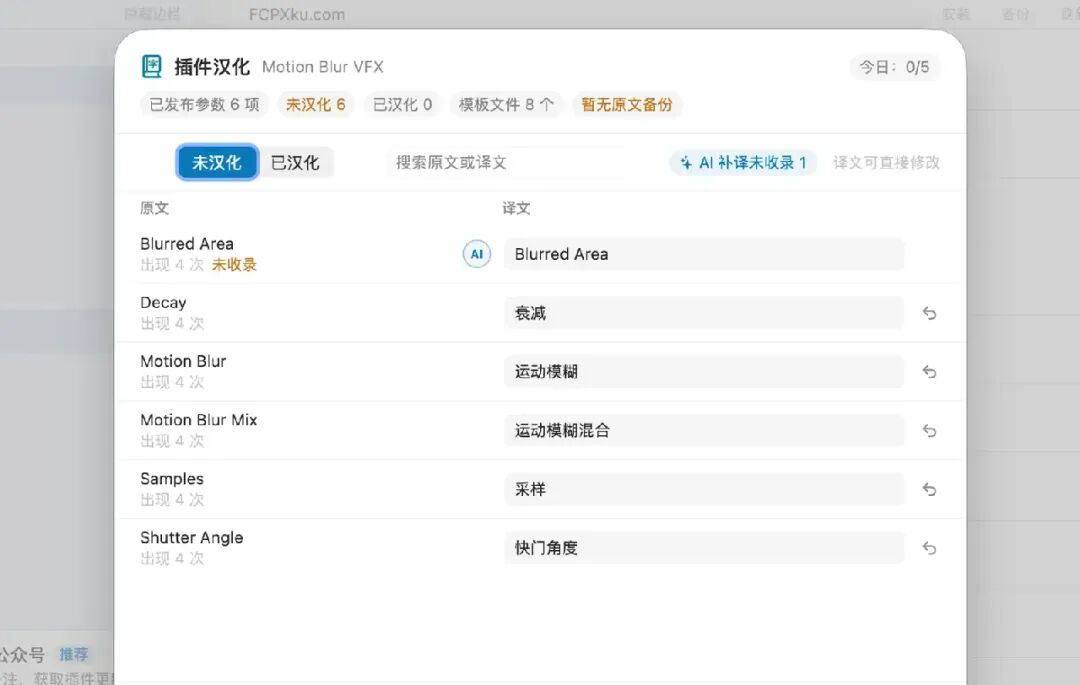
不少插件的参数面板是英文,Slope、Falloff、Glow Radius 这类词,靠截图翻译一个个数过去,效率低。
FCPX 插件库内置 1526 条人工校对的 FCP 和 Motion 官方术语对照,直接改写插件里的参数名称。汉化完回到 FCPX,检视器面板上显示的就是中文。
词典里没有的词条由 AI 补译,译得不准可以逐条手动改,改完即时生效,顺手也能把词库补上。
第一次汉化时,应用会在本机留一份原文备份。哪天觉得译文碍事,还原回原始插件就行。改插件内部文件本来容易心虚,有份原文兜底踏实很多。
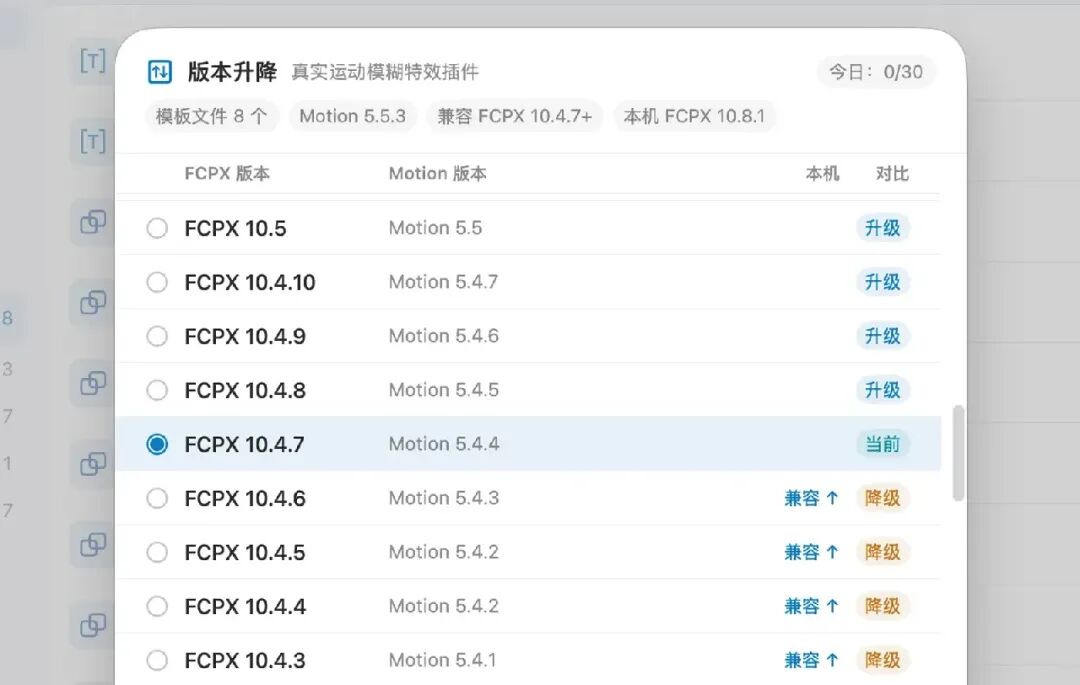
红叹号,改个版本号就好
FCPX 升级之后,插件版本比当前环境高,就会挂红叹号,效果直接不可用。
应用里存了一份 FCPX 和 Motion 的版本兼容对照表,会标出哪些插件在本机可用。发现不对的,升版本或者降版本都在同一个入口调,改完即时反馈结果。
动手之前会提示风险。降级有可能让部分效果失效,稳妥的做法是先备份再动。
红叹号这事挺烦,多半只是版本号对不上,插件本身没坏。能在一个界面里处理掉,省下的是反复试错的时间。
换机重装,插件跟着走
备份这块,应用把插件打包成自己的 .zfcp 文件。
两种模式,单插件各自独立备份,或者把一批插件合并打成一个包。一个插件一个包,或者一批插件一个包,按需要选。文件支持加密。
换 Mac、重装系统的时候,把包导回来就能恢复。
重装系统之后插件全丢,或者装回来发现版本全乱,这两种情况都挺常见。备份大概是最不容易被想起、真出事时最管用的一个功能。
顺带说一下这个应用
当前版本 v26.11.12,需要 macOS 13 及以上,Apple 芯片和 Intel 机器都能跑,安装包约 5 MB。界面全中文。
插件和素材的处理都在本机完成,文件不会自动上传到服务器。手上有未公开素材的人,应该会在意这一点。
这些事以前分散在系统文件夹、FCPX 检视器和各种下载记录里,现在收在同一个窗口。工具不大,解决的问题都挺具体。
FCPX 插件库
想试试的话,去 toolz.fcpxku.com 下载。官网可查看当前版本与系统要求。