ARTICLE · 1359064
我用AI给自己做了一个PDF 转换小助手
最近,我做了一个想分享给大家的小网站,名字很直白:PDF 转换神器。它不是什么复杂的平台,就是一个把 PDF、Word、Excel、PPT 和常见图片格式的转换入口放在一起的小助手。
做它的时候,我脑子里想的不是‘还能塞进多少功能’,而是一个很具体的场景:手边明明已经有一份文件,却因为格式不合适,没法继续往下做。想改几句话,拿到的是 PDF;想把材料发出去,手里却还是 Office 文档。事情不大,但卡在这里,就挺打断节奏。
所以,我想给这件小事留一个固定入口。需要的时候打开页面,把文件放进去,不用每次都重新找一遍工具。
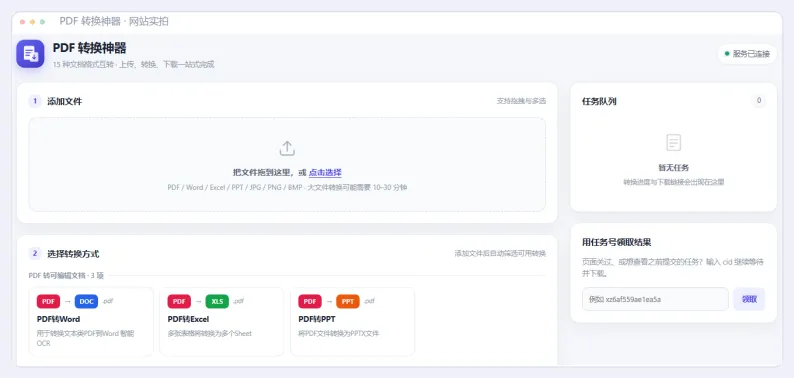
不只是转 PDF,也想接住那些零碎需求
虽然名字里写着 PDF,但我没有把它只做成‘PDF 转 Word’这一个按钮。现在页面里放了 15 项转换能力,按用途分成了几组:PDF 转可编辑文档、其他格式转 PDF、Office 文档互转,以及 PDF 转图片。
我比较看重的,是这些入口能对应到具体的事情上。比如,要继续整理 PDF 里的文字,可以尝试转成 Word;碰到表格内容,可以试试转成 Excel;如果只是想把文档中的页面作为图片使用,JPG、PNG 的出口也在这里。反过来,Word、Excel、PPT 和常见图片,也各有转成 PDF 的入口。
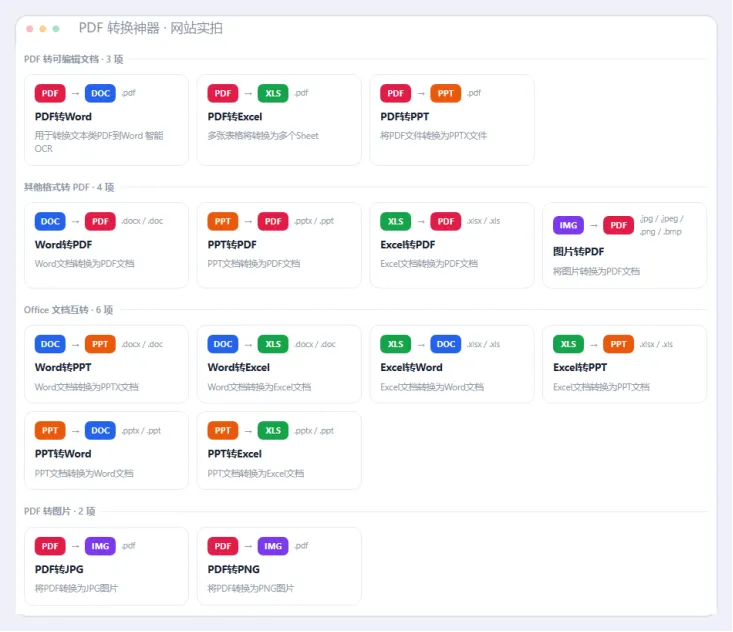
至于 Word、Excel、PPT 之间的互转,我把它们放在同一组里,方便需要的时候找到。不过,我不想把‘格式转换’说成‘内容重做’:Word 转成 PPT,不等于自动得到一份精心设计的演示稿;表格转成文档,也不意味着排版就不需要再看一眼。
对我来说,它更像一个衔接工具。先让文件进入下一步工作需要的格式,再去修改、整理和确认,而不是许诺一个按钮解决所有问题。
比起功能清单,我更在意少一点打断
页面上,我尽量把重要的东西摆得直接一点。文件既可以拖进去,也可以点击选择,还支持多选。添加文件以后,不适用的转换方式会变成不可选状态。我希望它能替人少做一点判断,而不是把一排按钮全部丢过来,让人自己猜哪个能用。
另一个我想照顾到的小细节,是等待。上传、排队、转换和下载,是几件不同的事。如果都只用一个转圈动画来表示,很容易让人不知道自己到底卡在了哪里。所以,我在右侧留了任务队列,用来呈现任务状态和完成后的下载入口。

窗口关掉了,
也留一个找回的办法
页面上还有一个不太起眼的区域:‘用任务号领取结果’。任务号叫 cid,可以把它理解成这次转换的凭据。
如果页面关过,或者想回来看之前提交的任务,可以带着这个任务号查询进度、领取结果;前提是任务仍然有效、结果没有过期。
先让一件小事,变得顺手一点
我喜欢这种有明确用途的小工具:不一定需要很大的故事,也不一定要改变什么,只要在一个具体的时刻,能接住一个具体的需求,就已经很有价值。
如果你也经常在几种文档格式之间来回折腾,欢迎打开这个小站看看,也欢迎把使用中不顺手的地方告诉我。我想继续打磨的,不只是转换入口,还有那些容易被忽略、却会影响体验的小细节。
如果它能让你少为格式折腾一次,这个小工具就有了意义。