ARTICLE · 1361768
Blackmagic Camera 软件介绍
Blackmagic Camera 软件介绍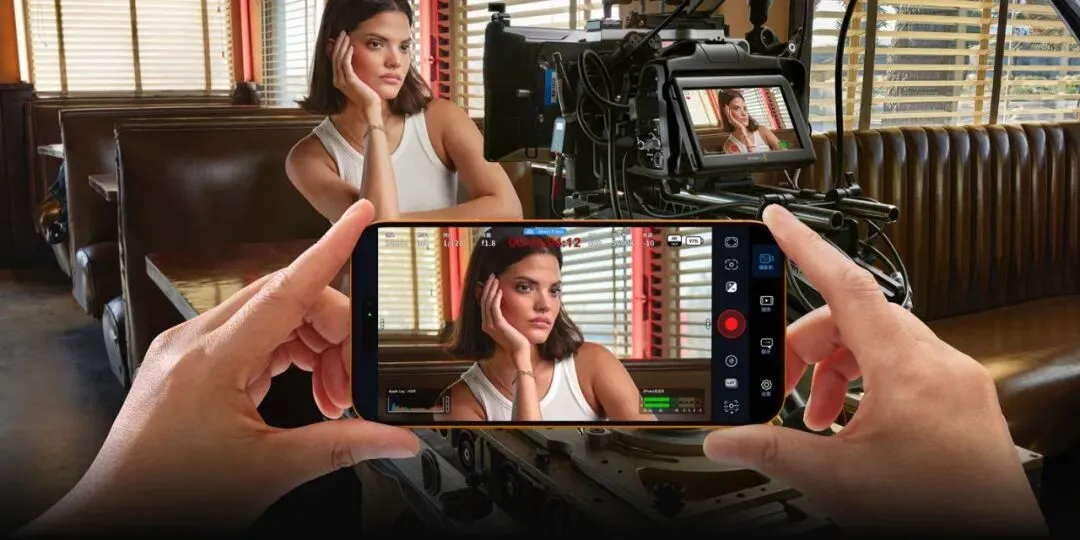
在iPhone、iPad与Android设备上,创作数字电影! Blackmagic Camera可以为您的iPhone、iPad、Android手机或平板电脑添加Blackmagic数字电影摄影机控制和图像处理能力,释放它的强大潜能,让您方寸之间,光影流转,每一部作品都尽显好莱坞电影质感。它采用和Blackmagic Design获奖摄影机一样的操作界面,直观易懂且用户友好,用户将获得如同使用专业级数字电影摄影机一般的操控体验!只需通过简单的手指点按操作,就可以调整帧率、快门角度、白平衡以及ISO等设置。此外,您还可以使用行业标准文件格式直接录制并上传到Blackmagic Cloud,上至8K!Blackmagic Cloud让您可以和位于全球各地的多名剪辑师在同一时间使用DaVinci Resolve展开项目协作。 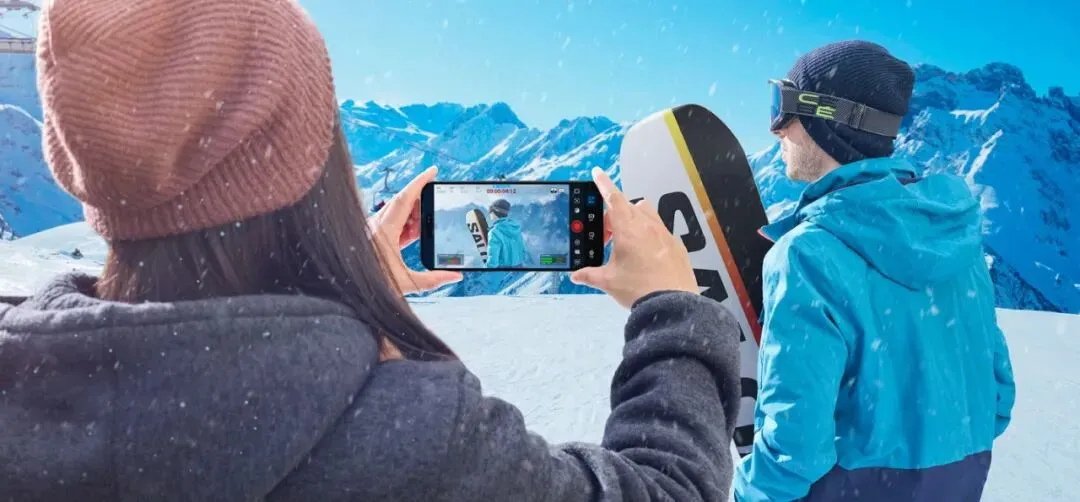
以Blackmagic Camera, 呈现好莱坞式影像语言。 Blackmagic Camera汇集了拍摄电影长片、电视节目和纪录片所需要的众多专业功能。您可以创作YouTube和TikTok内容,让它们呈现出电影质感和广播级ENG风格!有了它就像拥有了一台便携易用的摄影机,您再也不会错过任何突发新闻!Blackmagic Camera还可以实现B摄影机应用方案,将设备部署在传统摄影机不易安装的位置捕捉独特画面角度,同时依然能控制各项重要设置。而且,由于它还可以录制到Blackmagic Cloud,因此您只需要短短几分钟就能将拍摄素材发送到新闻编辑室或后期制作工作室。不论您身在何处、进行何种内容创作,Blackmagic Camera总能帮助您采集到优质的数字电影影像! 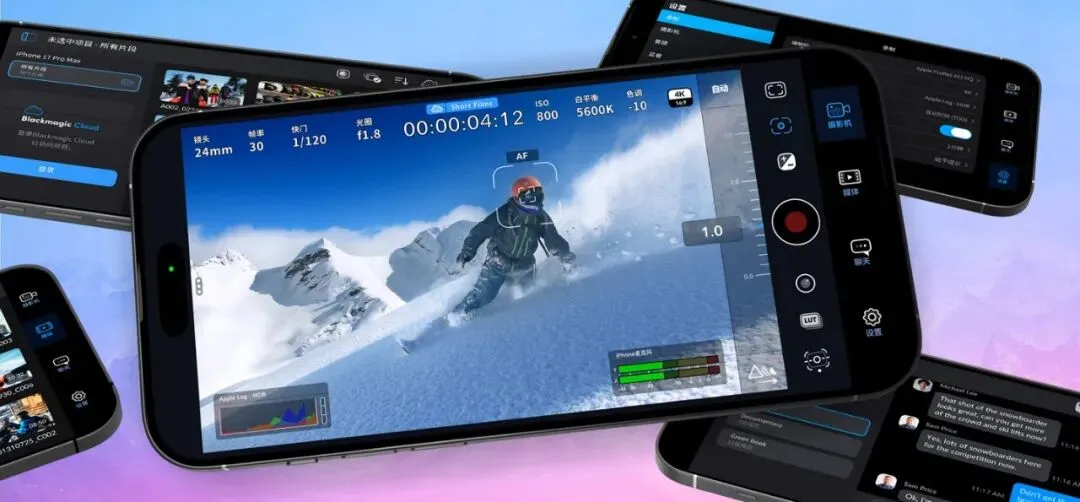
直观控制,快速就绪 Blackmagic Camera拥有丰富全面的控制,能帮助您快速准备就绪并开始拍摄!它全面采用交互式设计,点按任意选项就能立即更改设置,无需逐层搜索复杂的菜单!平视显示器HUD屏幕还会显示各项状态指标和录制参数、直方图、峰值对焦、电平以及帧导栏等信息。通过上下滑动操作可以显示或隐藏HUD。点按屏幕上的相应位置就可以进行自动对焦。您可以拍摄16:9或竖屏宽高比,如果追求不引人注目的低调拍摄,也可以纵向握持手机以16:9的宽高比进行拍摄。通过媒体文件管理选项卡,还可将文件上传到Blackmagic Cloud,与其他工作人员进行聊天并访问高级菜单。 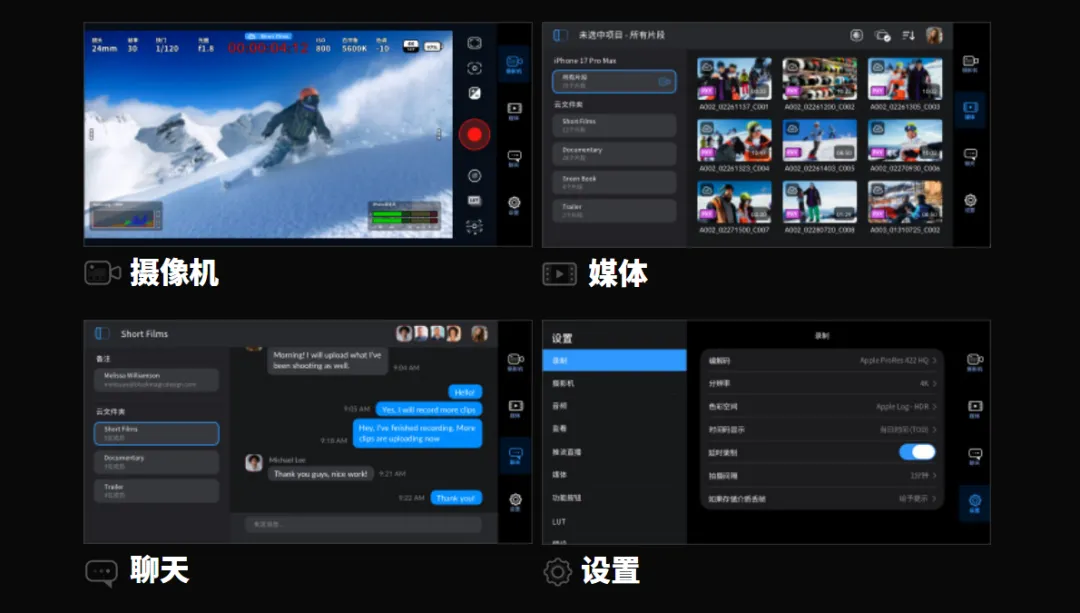
屏幕HUD,信息尽在眼前 HUD平视显示器能显示镜头选择、帧率、快门角度、时间码、ISO、白平衡、色调、直方图和音频电平等重要的摄影机控制项。点按ISO提示可以调整曝光等设置,点按音频表则可以更改音频电平。就是这么简单!它采用的是全面交互式设计,因此当您点按任意选项时就能立即更改设置,无需逐层搜索复杂的菜单!您可以通过用手指向上或向下滑动来隐藏HUD内容,从而只显示全屏图像。 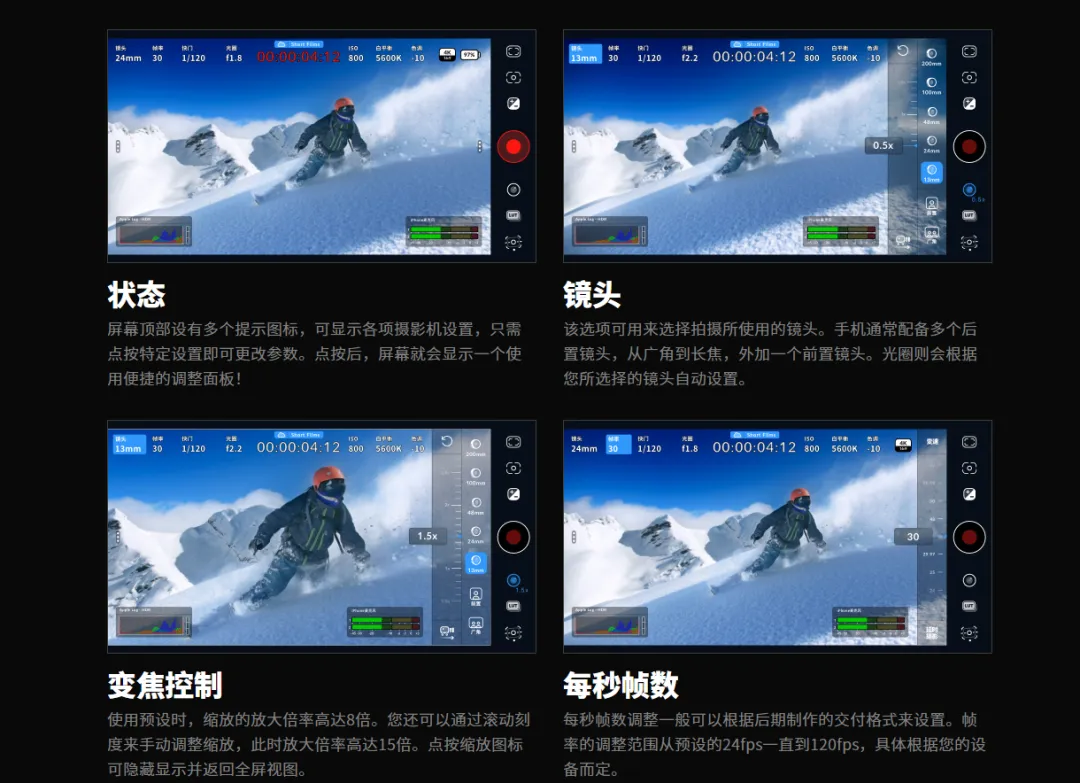
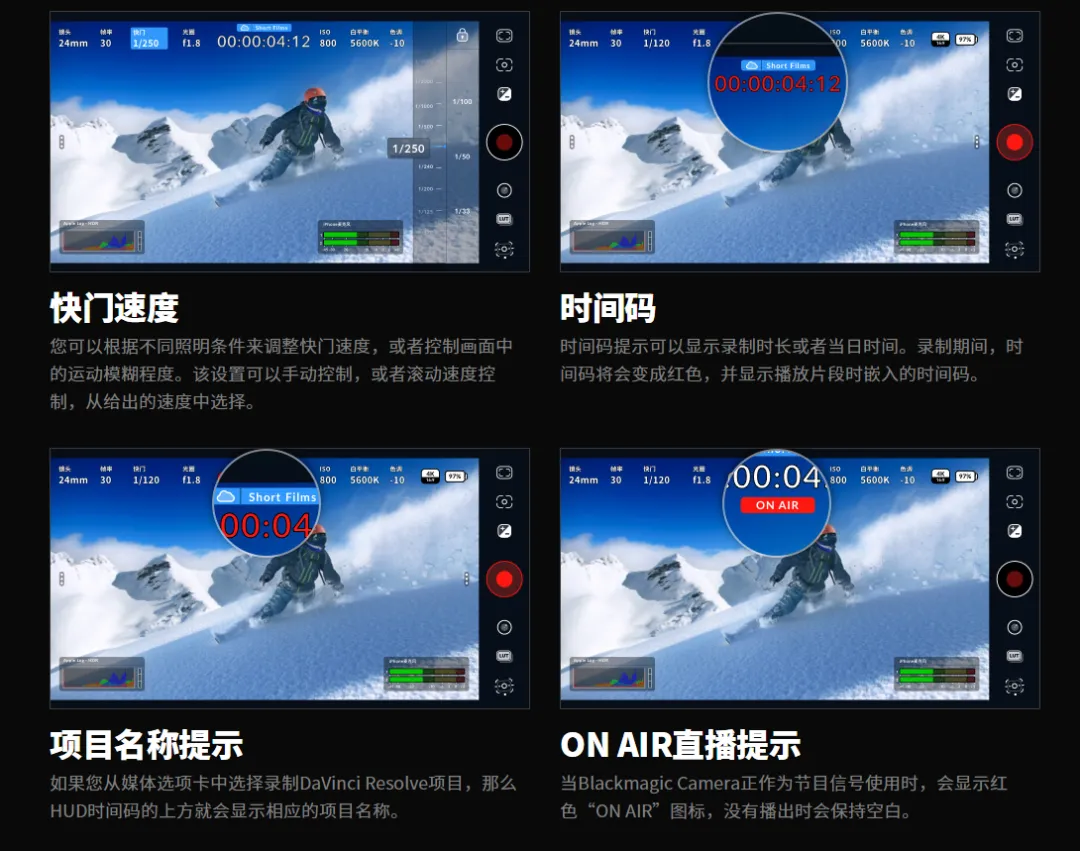
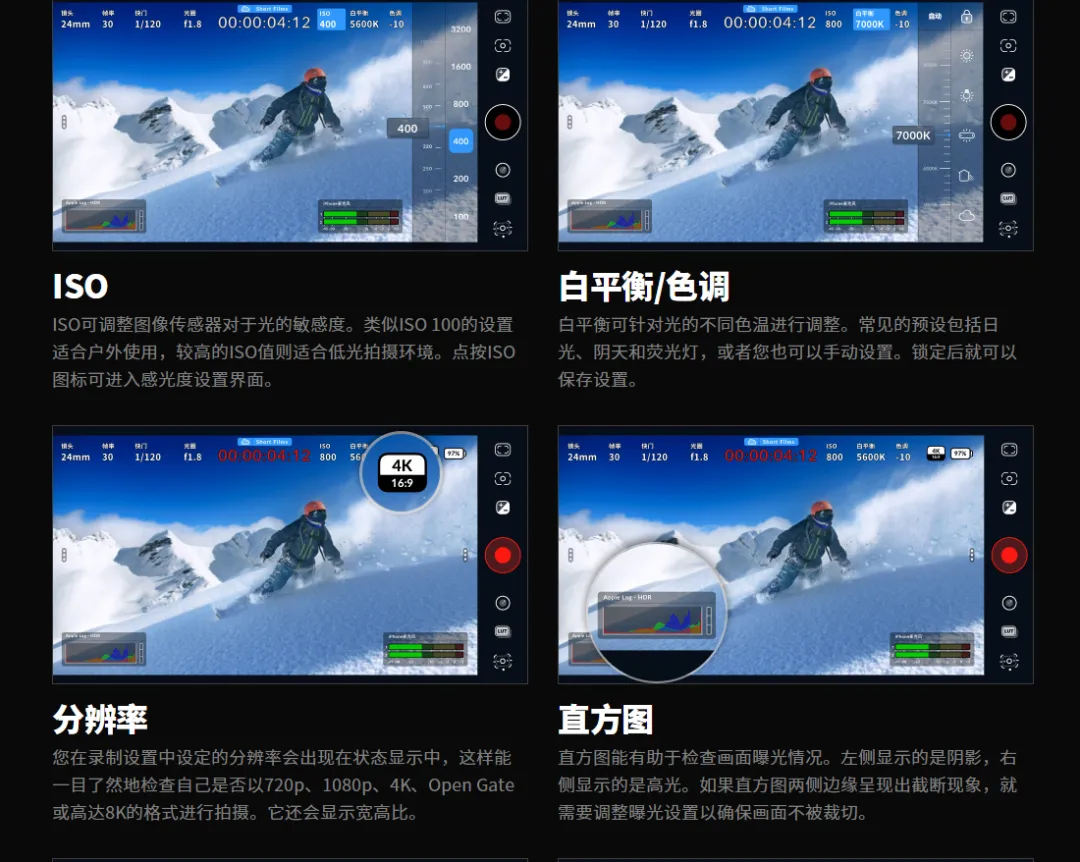
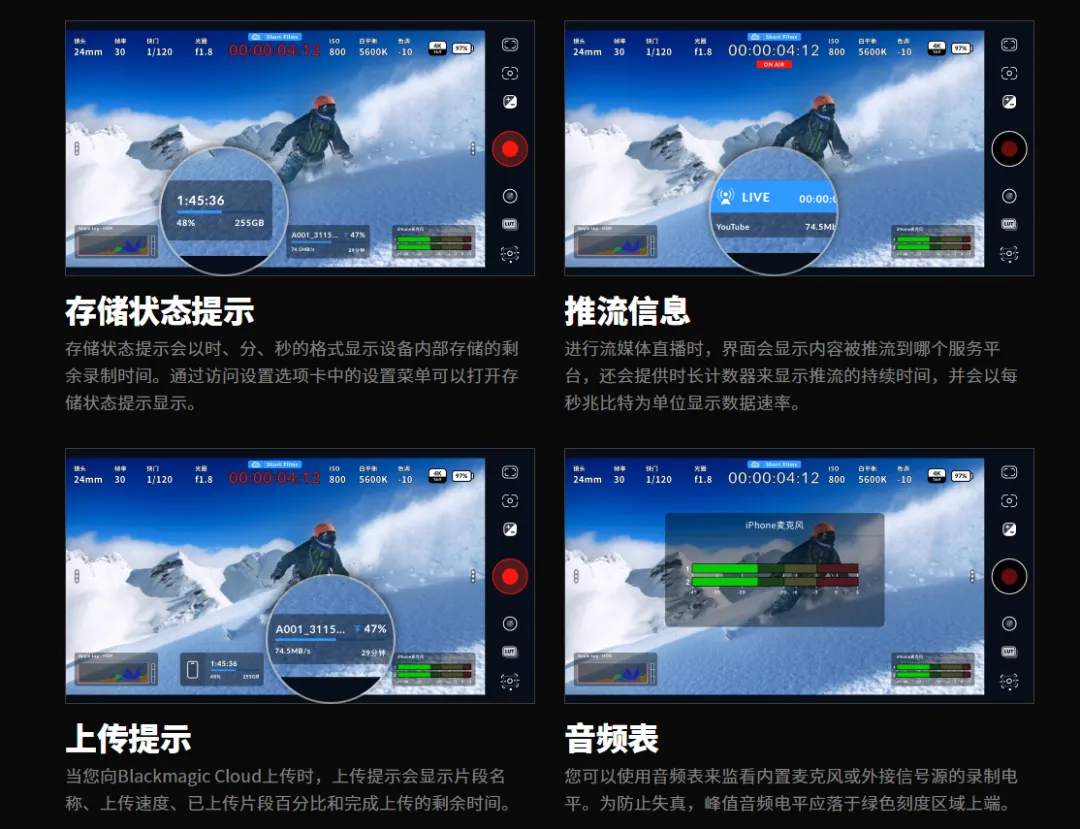
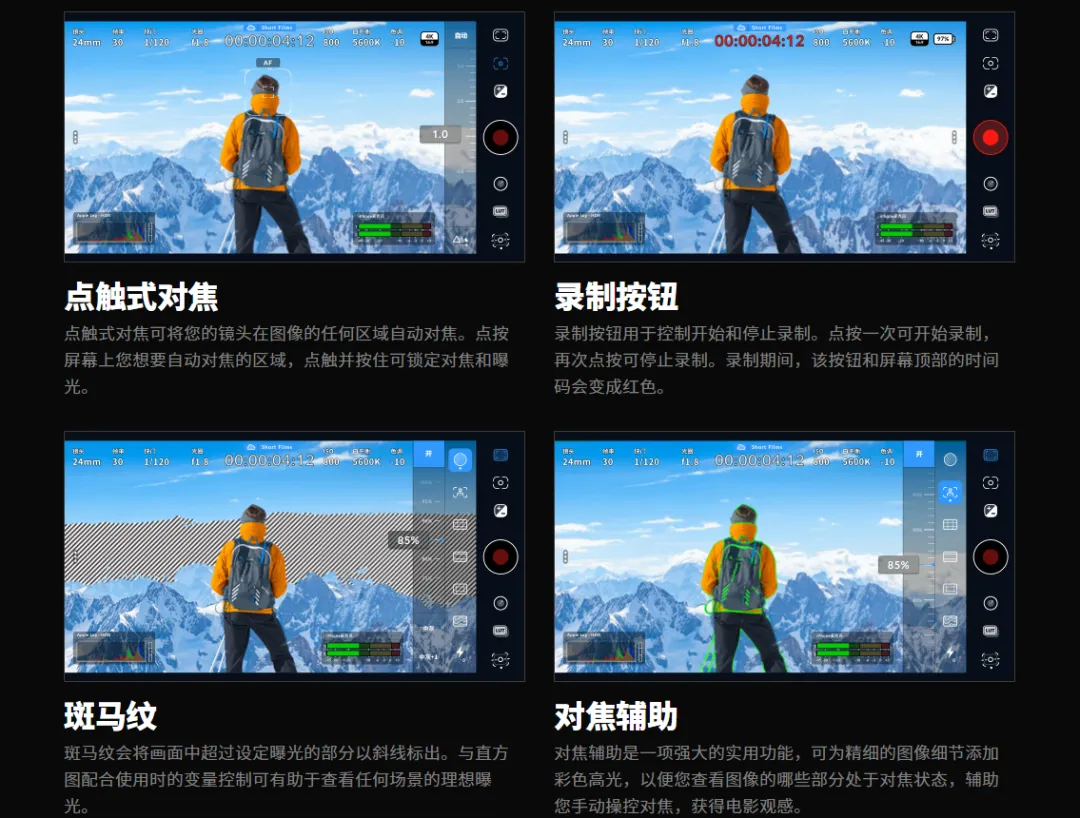
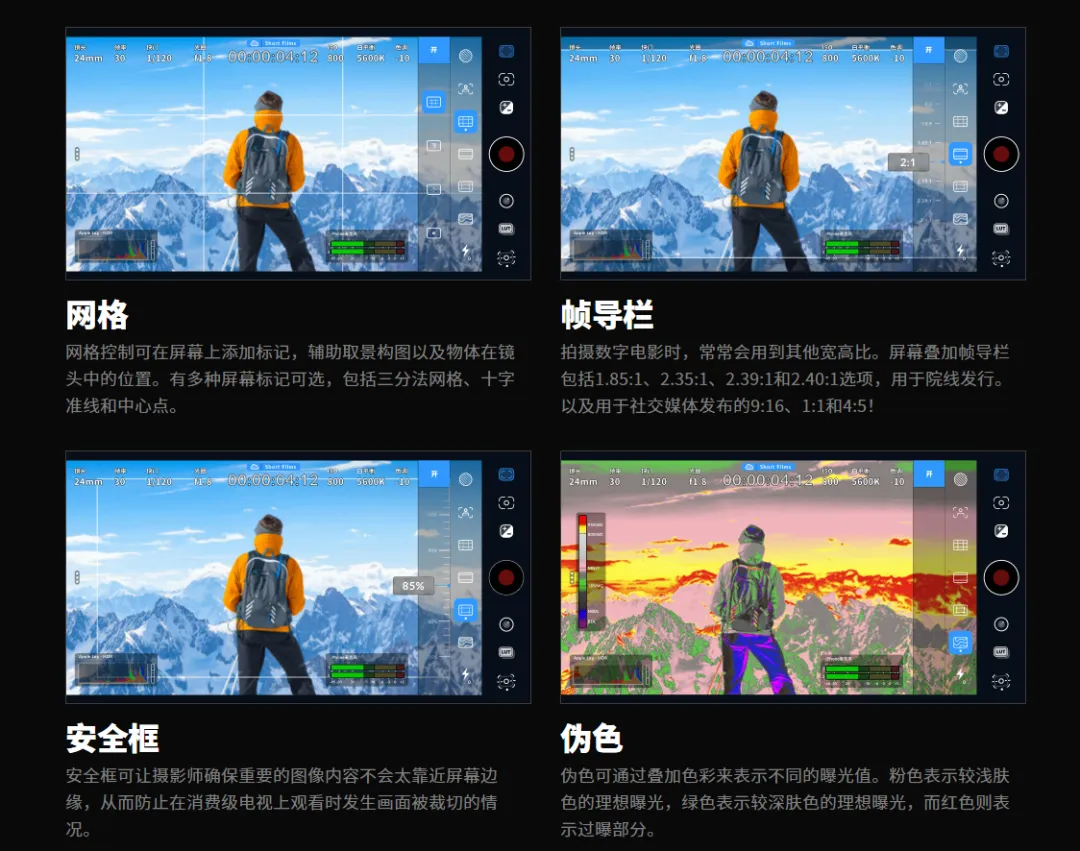
丰富屏幕控制,一触即用 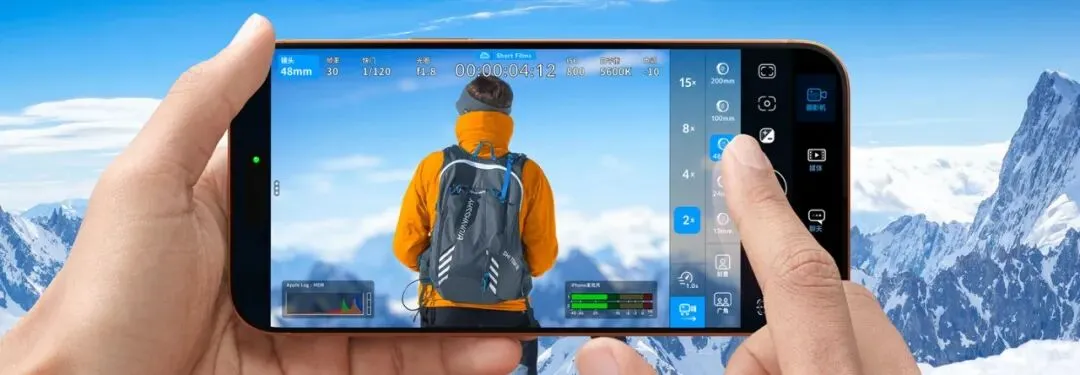
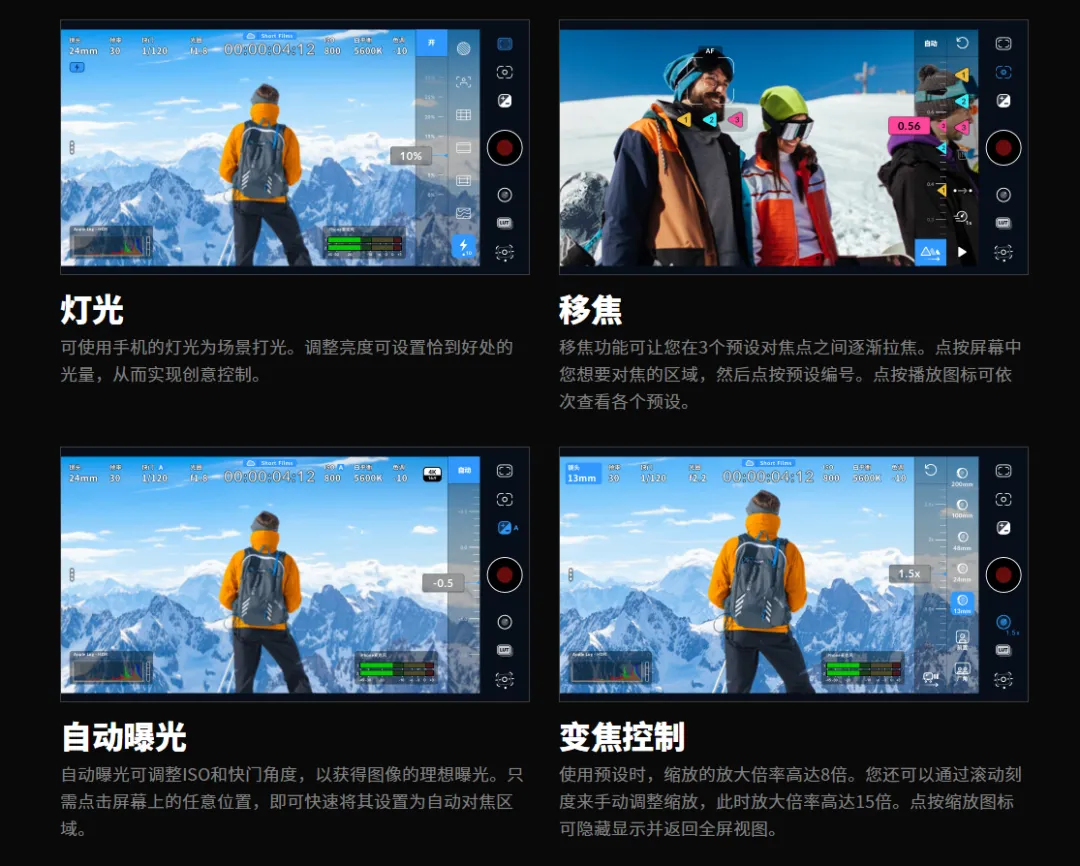
扩展操作,探索更多拍摄可能 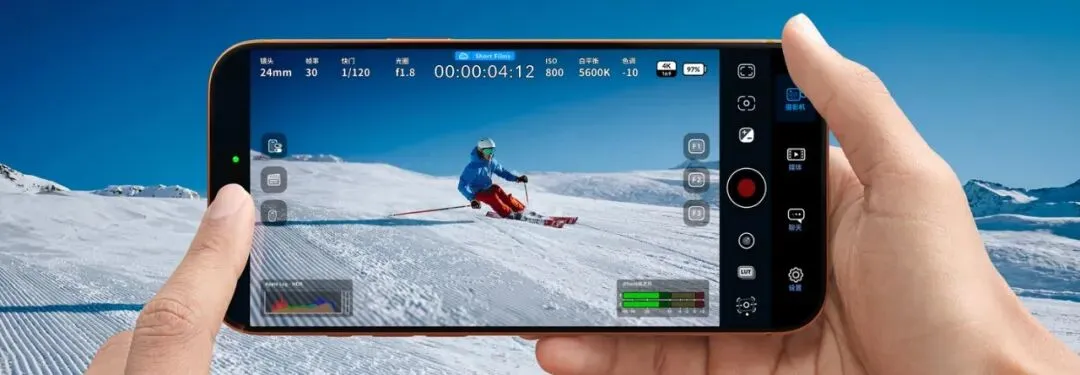
拍摄参数,轻松掌握 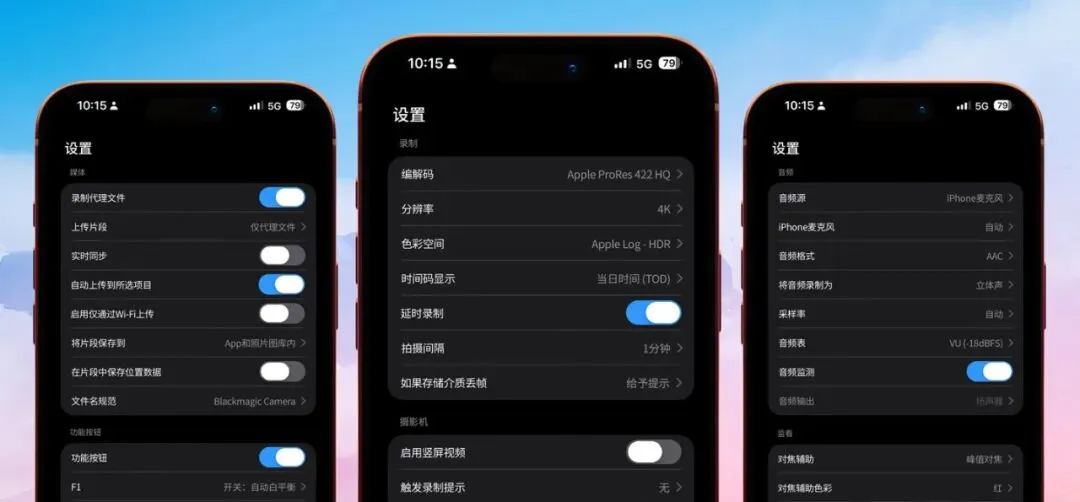
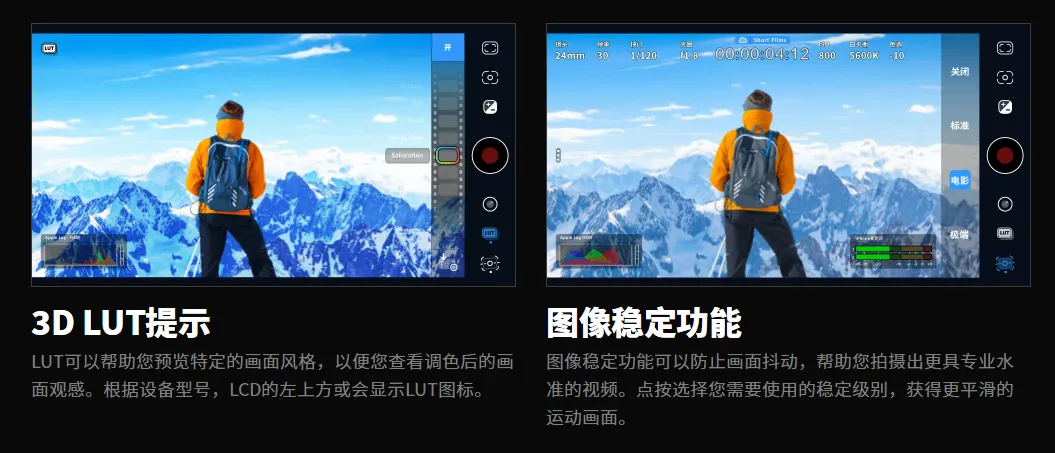
设置选项卡可以充分释放设备摄像头的全部潜能,并且快速访问监看、音频、摄影机设置、录制等高级设置!录制选项卡可以用来全面控制视频分辨率和录制格式,包括H.264和H.265格式。在iPhone和iPad上,您还可以使用Apple ProRes,以及AAC、IEEE浮点和PCM音频格式。专业级音频选项包括VU或PPM音频表,此外您可以添加外接麦克风!除此之外,用户还能获得变形镜头压缩画面还原和镜头校正的设置选择,您还可以获得专业的监看工具,例如用于检查曝光的斑马纹设置、对焦辅助、帧导栏等,还可以添加3D LUT,再现电影观感! 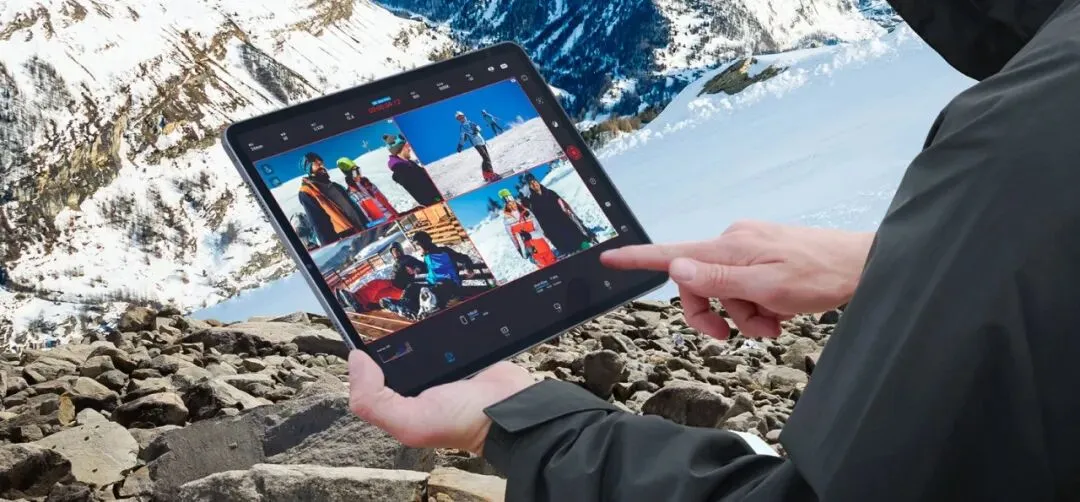
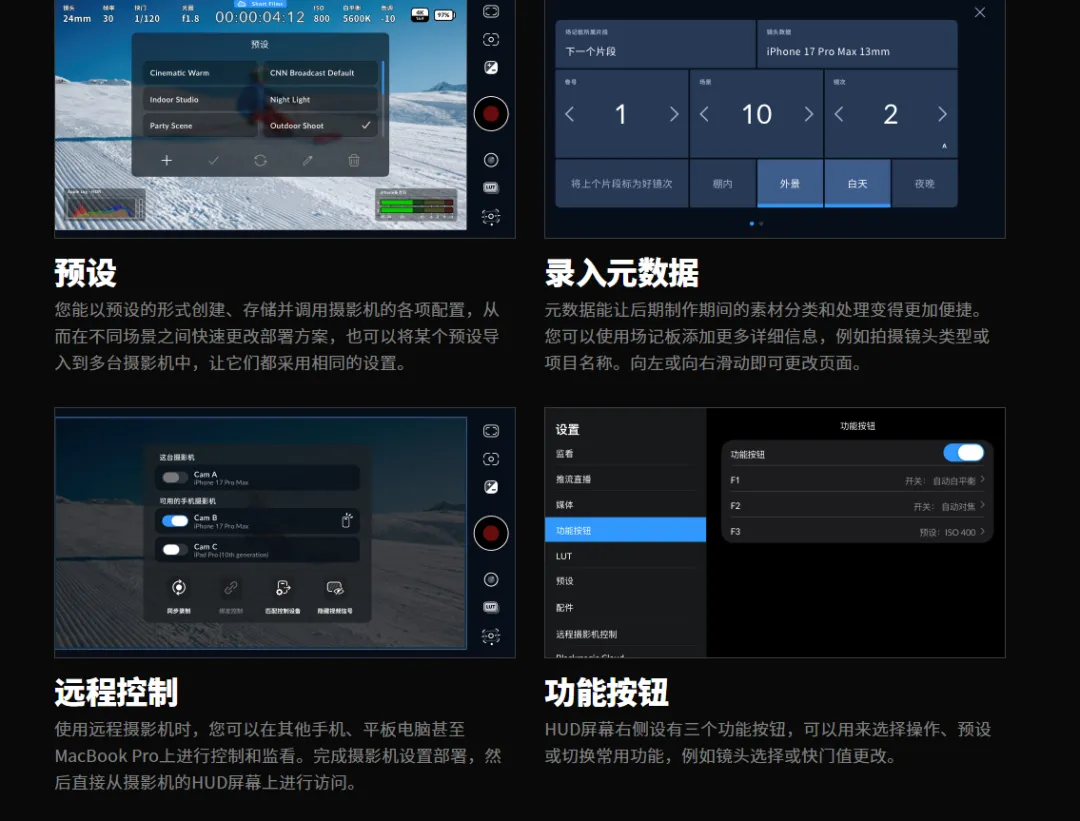
远程操控,多画面尽览 如果您需要将手机安装部署在不易亲自操控的位置,或者使用多部设备通过Blackmagic Camera进行拍摄,可以借助远程摄影机控制功能获得全面掌控。只需将您的设备设置为控制器,就可以更改同一个网络下的所有Blackmagic Camera的设置。您还可以使用多画面分割视图查看每个摄影机的拍摄画面。而且,您还可以在所有设备上轻轻一按就开始和停止录制。使用iPhone、iPad、Mac或Android设备,就可以通过多台移动式摄影机轻松拍摄各类活动!您甚至还可以在摄影机录制期间使用Blackmagic Cloud第一时间和全球各地的剪辑师共享拍摄素材。 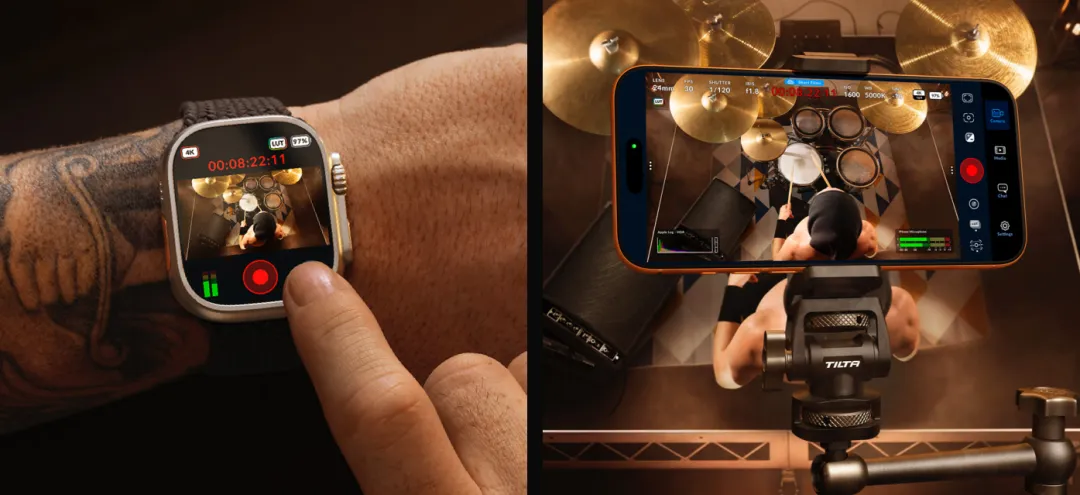
Apple Watch,随手控制和监看 Blackmagic Camera的Apple Watch配套App可让您在片场或外景地的几乎任何位置远程控制和监看您的iPhone。当iPhone被安装在不易够到的位置进行拍摄,并且触碰可能导致画面抖动时,这一功能就会非常实用。设置非常简单,只需通过iPhone上的Watch App安装配套App,就可以在手表上监看画面构图和音频电平,还可以查看开始和停止录制,并调整曝光、对焦以及LUT等关键设置,甚至还可以更改镜头并控制变焦,无需上前操控iPhone,就可以控制和监看Blackmagic Camera! 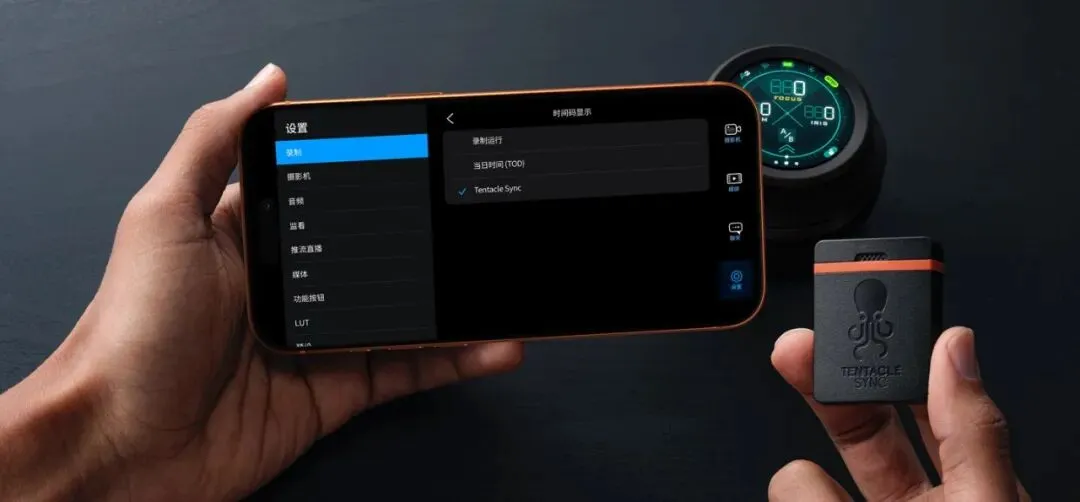
多机位拍摄,精准同步每一瞬 使用多台设备进行拍摄时,Blackmagic Camera能确保您的拍摄素材准确同步,并支持来自外部时间码发生器的时间码输入。只需连接如Tentacle Sync等蓝牙时间码发生器,Blackmagic Camera就会自动检测到时间码,并且锁定其内部发生器。这样一来,每台设备就可以独立开始和停止录制,同时在文件元数据中存储准确的同步时间码,从而实现一套强大的多机位工作流程,助力音乐节、婚礼和访谈等众多场合。更好的是,DaVinci Resolve会自动寻找并同步来自所有摄影的镜头,您再也不必花时间在几千个媒体文件中整理筛选了! 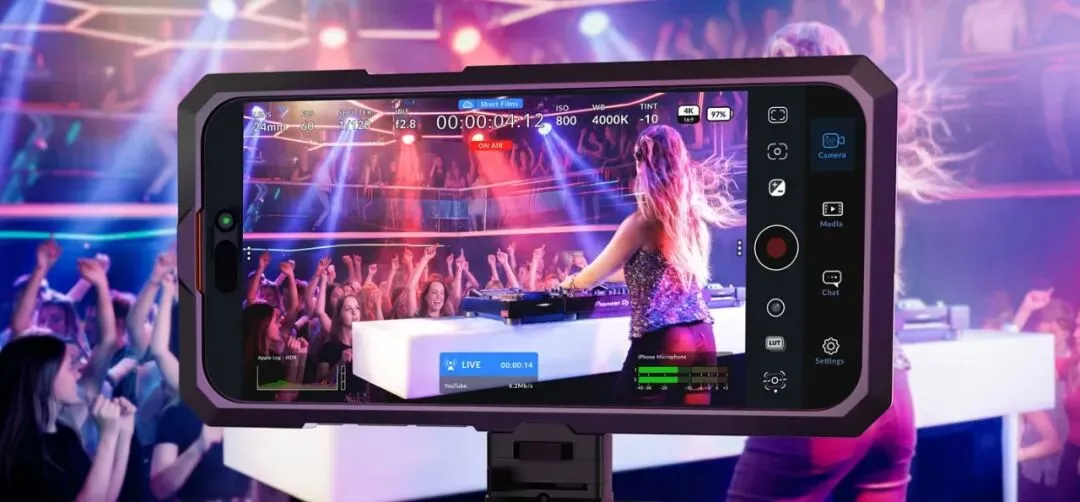
流媒体直播,随时分享至YouTube、Vimeo、Twitch或电视网络 直接从Blackmagic Camera向YouTube、FaceBook以及Twitch甚至广电新闻机构进行推流,无需使用额外硬件!设置和部署相当简单,只需选择相应的流媒体平台,然后直接在App中输入推流密钥即可。您甚至还可以创建自定义推流,向电视台播出!Blackmagic Streaming Utility可用来创建自定义预设,包括分辨率和画质设置,并将它们导入到Blackmagic Camera。这意味着,无论您是进行网络直播还是提供专业播出信号,都能获得一套功能完备的解决方案,实现数字电影品质的全球直播。 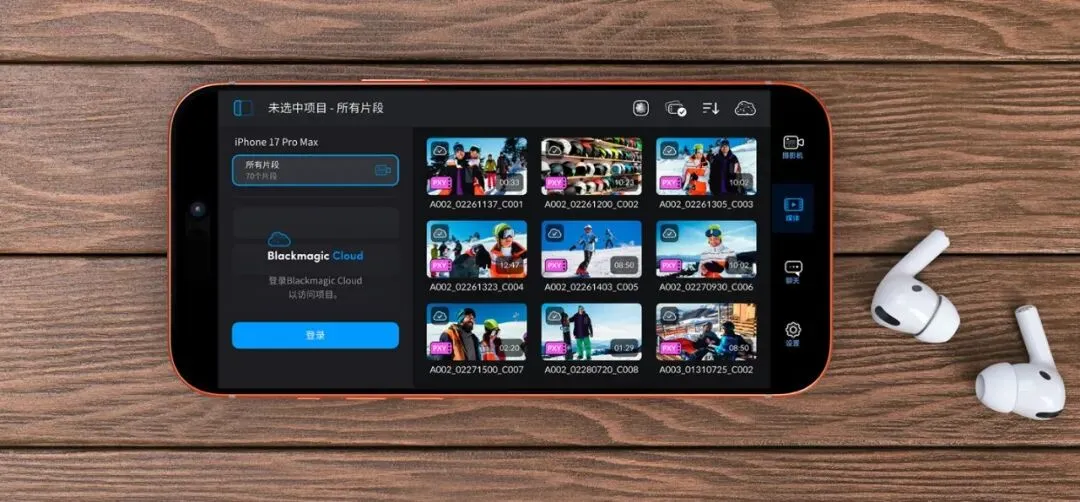
媒体 Blackmagic Camera的媒体选项卡可提供用于浏览或搓擦片段进行快速查看、搜索、排序以及查看媒体上传状态的全部控制。您还可以链接到“照片”App,选择片段并将它们上传到Blackmagic Cloud。只要选择“媒体”按钮,从Blackmagic Camera的所有片段文件夹访问您的媒体,就能看到所有保存片段的缩略图。您还可以将媒体文件保存到设备的文件夹中,通过Blackmagic Cloud将其发送到Blackmagic Cloud Storage,或者手动选择将哪些片段上传到项目库,甚至可以在录制期间将媒体文件从Blackmagic Camera同步到DaVinci Resolve项目中,快速开始剪辑和调色工作! 三套高效工作流程 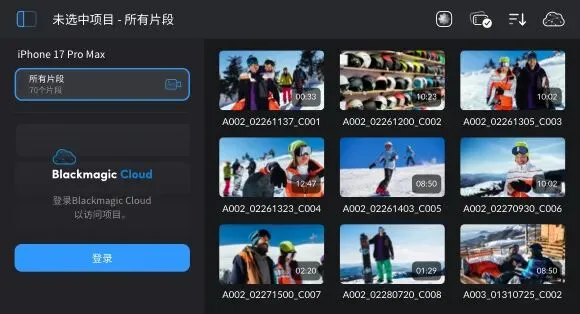
1. 录制到设备存储 使用您的设备进行录制,然后将片段导出到外部存储盘。这样有助于释放设备上宝贵的存储空间,并且稍后与全球其他用户共享文件。 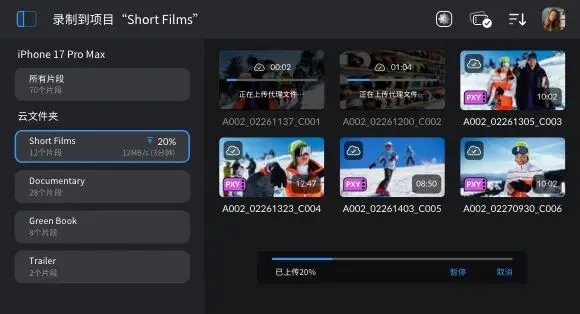
2. 录制到DaVinci Resolve 登录Blackmagic Cloud并选择一个DaVinci Resolve项目。每次录制完成后,或在录制的同时,媒体文件都会自动上传并同步给所有项目成员。 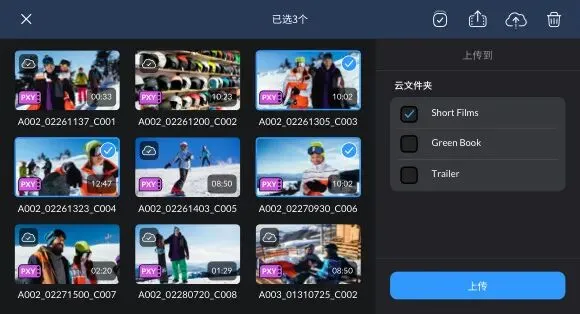
3. 上传所选片段 Blackmagic Camera还提供一个手动选项,让您可以将素材录制到设备上,然后选择在有网络连接时将哪些片段通过Blackmagic Cloud上传。 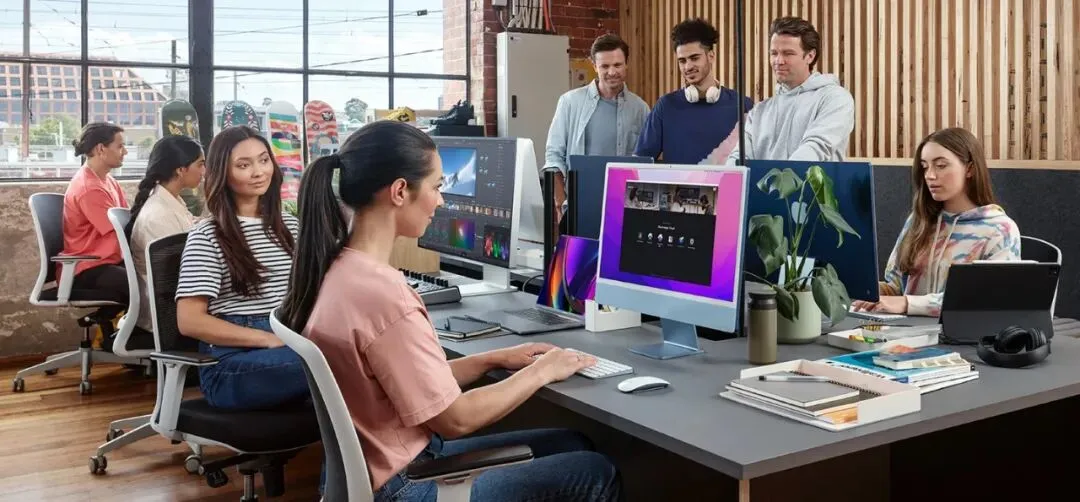
Blackmagic Cloud 创建Blackmagic ID后,您就可以访问Blackmagic Cloud了。操作步骤很简单,而且不收费!只需点击媒体选项卡中的Blackmagic Cloud即可前往Blackmagic Cloud网站进行注册。另一个方法是访问Blackmagic Design网站并点击云朵形状的登录图标。创建Blackmagic ID后,您可以登录账户并设置项目库,在这里创建要上传到Cloud Storage的项目。设置项目库后,您可以选择从Blackmagic Camera App直接同步到Cloud Storage云存储。您可以邀请其他人使用他们的Blackmagic ID实现项目共享,并立即和全球各地的剪辑师和调色师协作处理同一个项目! 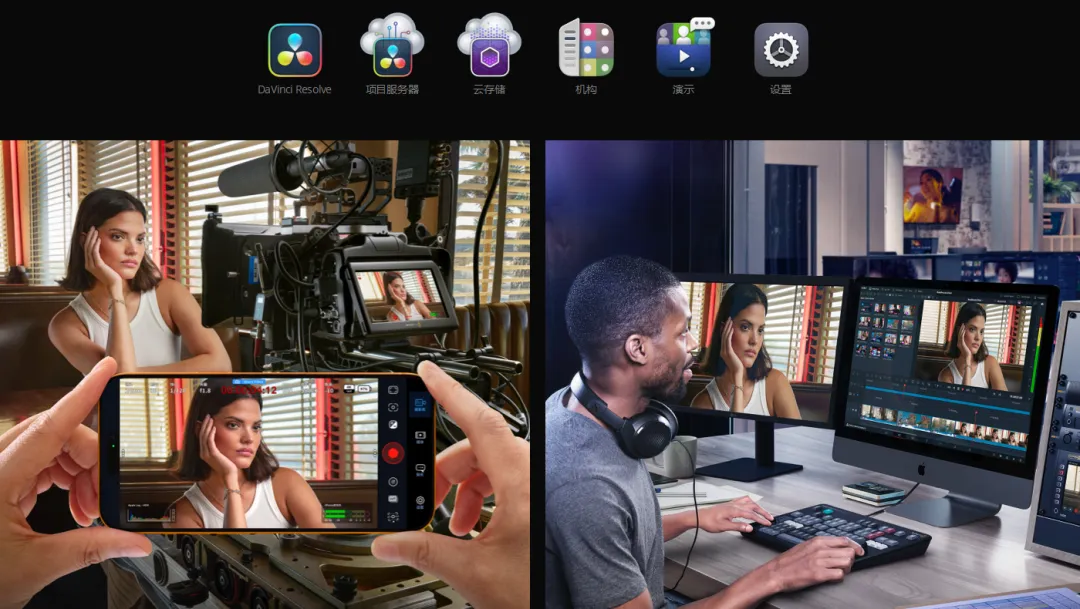
一边录制,一边在DaVinci Resolve上实时同步和剪辑媒体! 除了摄影机原始媒体外,Blackmagic Camera还可以录制HD代理文件。这类小型代理文件只需短短几秒就可以上传到Blackmagic Cloud,让工作室可以实时接收媒体文件。Blackmagic Camera甚至可以在录制的同时实时上传!能够直接将媒体文件传输到DaVinci Resolve媒体夹,这种方式彻底颠覆了剪辑师的工作模式!不论剪辑师位于世界任何位置,都能快速获得拍摄素材!如果您采用多机位制作,还可以利用DaVinci Resolve快编页面新增的多个源文件功能,在多画面分割中显示每个摄影机角度。Blackmagic Cloud无疑是全球后期制作工作流程中的一场革新! 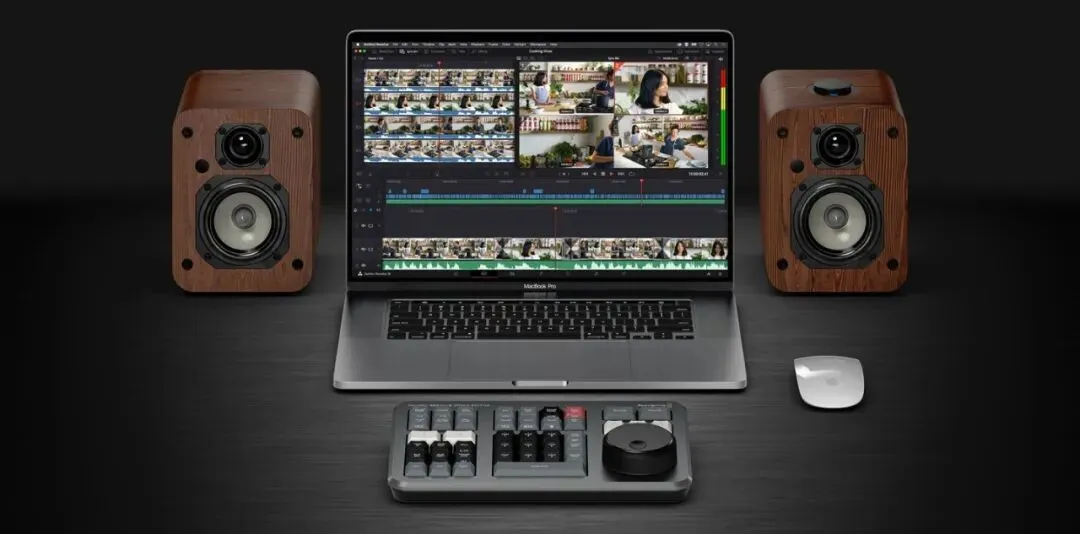
同步媒体夹,助力多机位剪辑 同步媒体夹极为快速直观,是进行多机位镜头剪辑时选择理想切出画面的好帮手,使用当日时间的时间码,同步同一时间用多台手机拍摄的多个片段。只需选中同步媒体夹图标,DaVinci就会帮您找出所有与时间线同步的片段,并将它们以多画面分割的方式显示出来。来回滚动时间线就能查看到时间线上所有和这一时间点同步的片段,挑选出您喜欢的切出画面,然后用鼠标点击相应画面视图,并调整入点和出点,选取您需要的部分作为切出画面。选好后,使用源媒体覆盖剪辑模式将所选的片段添加到时间线上,和下方的片段实现准确同步! 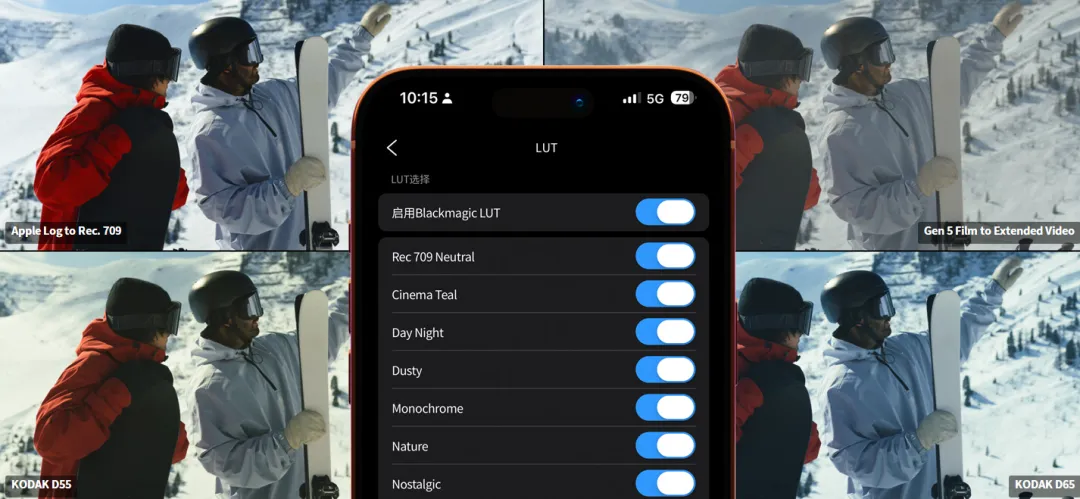
加载自定义3D LUT,再现电影风格! 在支持的手机上使用Blackmagic Camera时,您可以拍摄对数色彩空间,从而保留动态范围,就像使用高端数字电影摄影机一样。这对于后期制作来说非常有帮助,只是当您在手机显示屏上查看这些文件时,画面会呈现出平淡褪色的观感。这时,您可以在显示屏上套用3D LUT获得特定风格来弥补这一不足,从而更好地掌握剪辑阶段将会呈现的最终画面。套用的LUT可以只作为监看之用,也可以随片段一同录制进去,供后期制作使用。Blackmagic Camera支持行业标准17点和33点3D LUT文件,或者在新款iPhone上,您可以使用内置的Apple Log to Rec. 709 LUT。 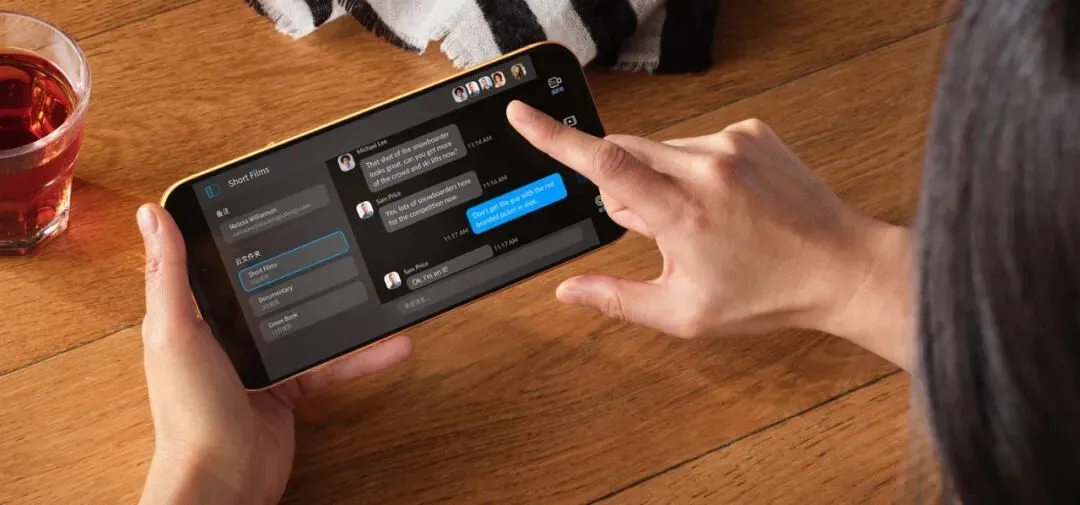
App内聊天,即刻与剪辑师协作 Blackmagic Camera内置聊天工作区,因此Blackmagic Cloud项目成员无需离开App就可以随时讨论镜头并第一时间分享创意!只需登录Blackmagic Cloud并选择您正在处理的项目,即可开始输入消息。您可以快速向剪辑师、助理、调色师或VFX特效师发送消息,讨论镜头甄选或接收项目更新!项目中的每位成员都可以看到您的消息并立即回复。有了这一切,您就可以时刻与其他项目成员保持联系,无需离开App,并再也不会错过任何一个关键镜头! 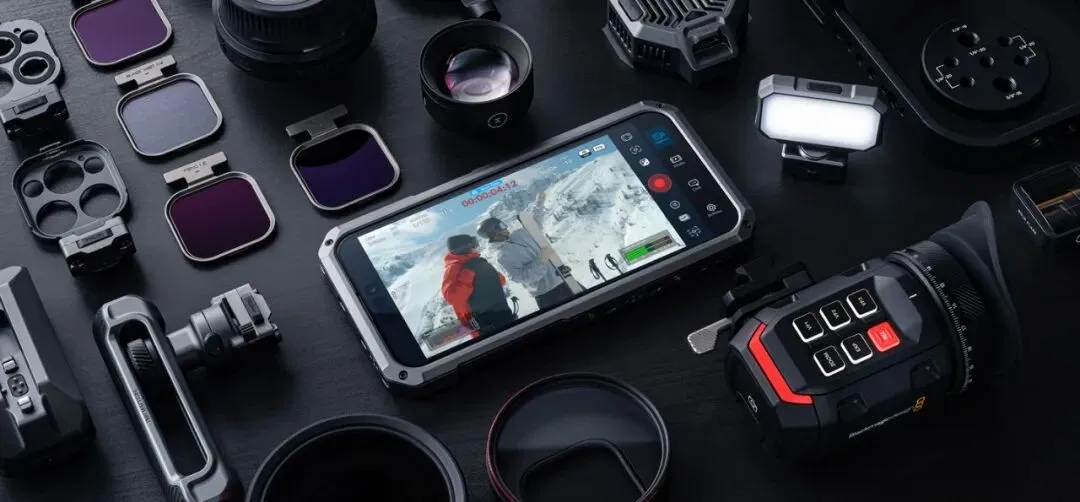
专业配件,让创作更自由! 选用类型广泛的专业配件,只用一台手机就能搭建出一套强大的摄影机装配方案!您可以添加外部有线或无线麦克风进行专业录音,使用现有的有线或蓝牙耳机在拍摄期间监听音频。Blackmagic Camera可搭配使用外部HDMI监视器,让您在更大的屏幕上查看正在拍摄的画面,从而更加轻松地实现镜头构图。您还可以使用Blackmagic URSA Cine EVF,获得沉浸式拍摄体验!甚至还支持使用手机外置镜头,使用SLR镜头时还可提供变形镜头压缩画面还原和图像方向选项。您甚至可以添加跟焦器功能,或者录制到外部SSD,获得更长的录制时间! 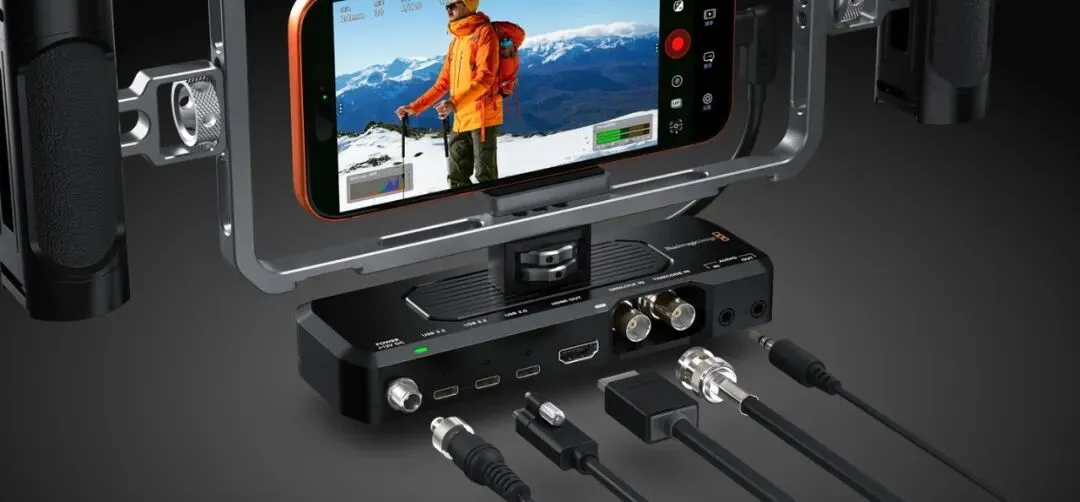
为iPhone扩展专业接口 Blackmagic Camera ProDock将您的iPhone变身成一台专业制作摄影机,拥有搭建自定义装备所需的一切接口。同时它也支持iPhone版Blackmagic Camera App!您将获得HDMI监看、麦克风、耳机、同步锁相接口以及连接外部存储盘和电源的USB接口! 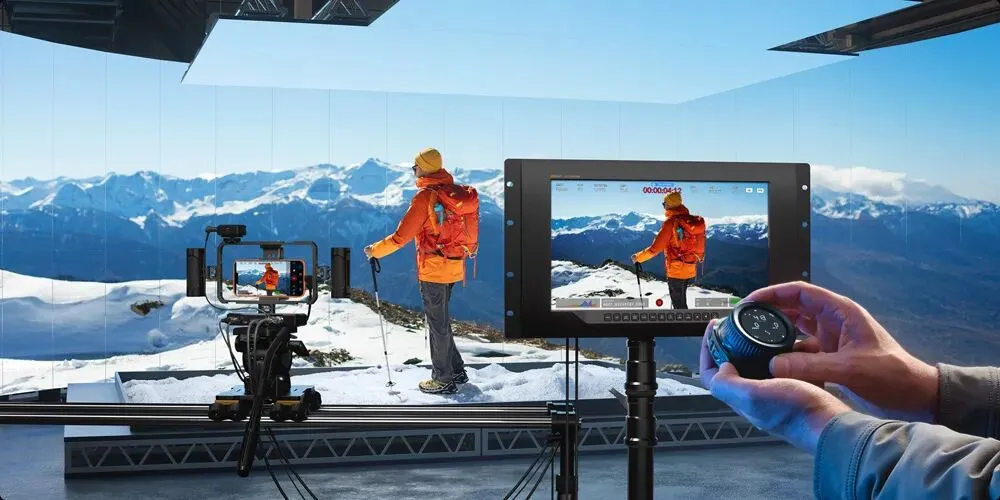
为多机位制作添加 同步锁相和时间码 凭借专业BNC接口,Blackmagic Camera ProDock支持外部同步锁相和时间码,能保持所有摄影机精准同步。您还可以用它拍摄LED墙影像,不会出现闪烁或画面撕裂等情况,对于虚拟制作至关重要! 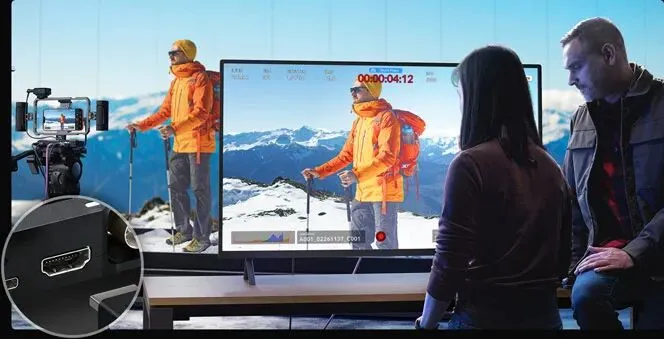
HDMI接口,片场实时监看 Blackmagic Camera ProDock搭载一个全尺寸HDMI端口,能为iPhone连接外部监视器,让拍摄团队可以在现场任何位置轻松为镜头构图和监看。 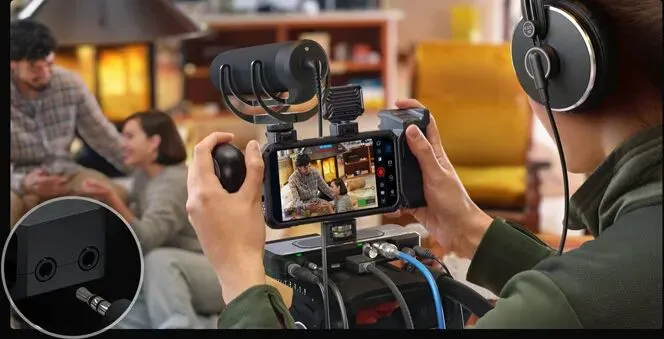
外接麦克风,实时监测音频 Blackmagic Camera ProDock拥有一路3.5mm音频输入,当您需要使用指向性更强的麦克风时,可以搭配优质手持、领夹式或超指向麦克风。您还可以在现场使用3.5mm耳机插孔监测音效! 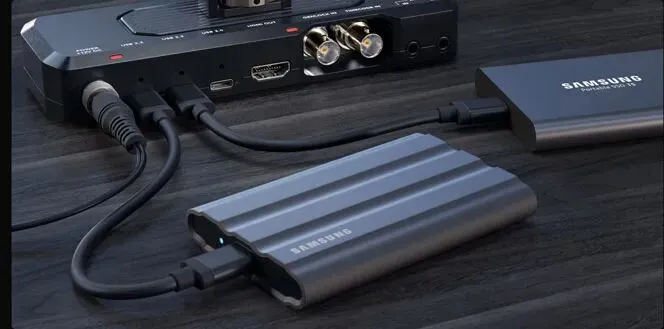
添加配件和外部存储盘 您可以利用两个高速USB 3.2端口连接大容量、高速外部存储盘,大幅延长录制时间,还有一个USB 2.0端口则非常适合连接镜头控制系统等配件。此外,智能电源管理功能确保一切同时运行。 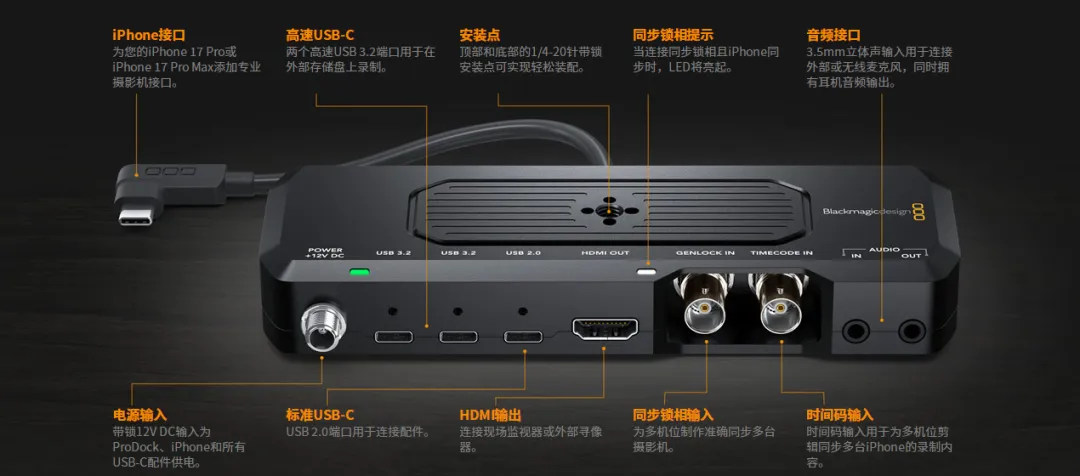
Blackmagic Camera, 开启演播室创作! 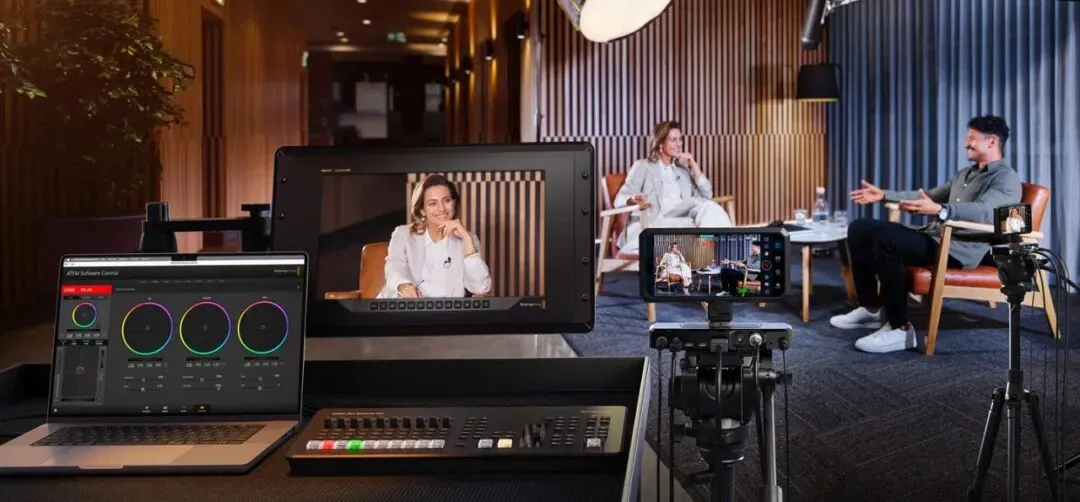
将您的iPhone变成一台带有远程摄影机控制的强大演播室摄像机!当Blackmagic Camera ProDock连接到ATEM Mini时,视频、Tally和摄影机控制信号会通过单根HDMI线缆发送,无需繁琐的布线方案。您可以远程调整各项摄影机设置,比如白平衡、ISO和快门等,并且可以触发录制,一切都可以通过ATEM Software Control实现,还可以调整对焦和变焦!它甚至内置DaVinci一级调色工具,操控效果远超普通意义上的色彩平衡调整,让您的现场制作实现精确的摄影机匹配和充满创意的数字电影观感。添加ATEM Micro Camera Panel后,还能获得更先进的应用方案! 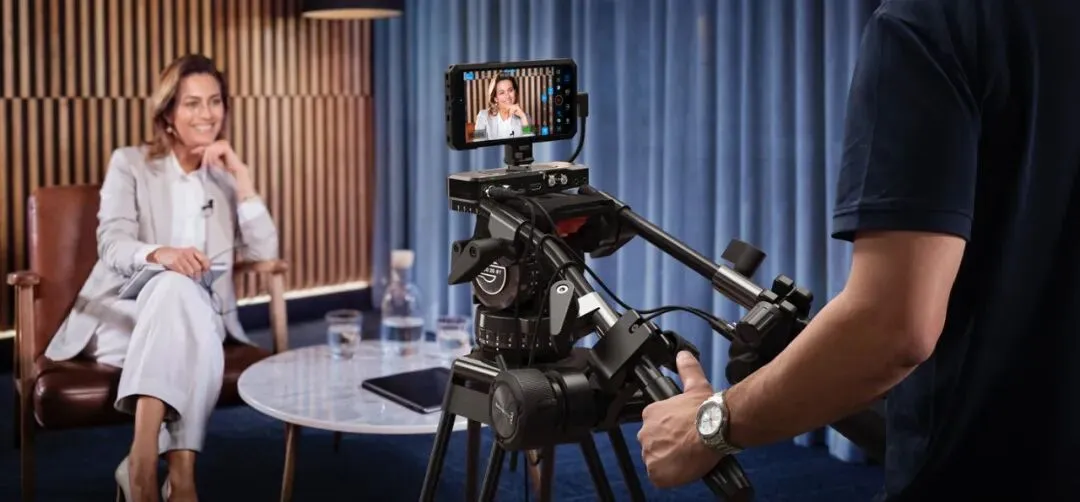
添加Blackmagic Focus Demand和Zoom Demand 您可以添加选配的Focus Demand和Zoom Demand,在Blackmagic Camera上实现广播级镜头控制!Focus Demand和Zoom Demand配件设有USB-C接口,可轻松连接Blackmagic Camera ProDock。每个变焦和对焦控制器都拥有两个USB-C端口,可采用菊链式连接,然后通过一个USB接口连接ProDock。它们设计精密,能为您提供精细的镜头控制,双手无需离开三脚架把手就能完成镜头构图和调整。您可以通过自定义,为按钮指派不同的摄影机功能!此外,把变焦和对焦控制器安装在三脚架把手上所需的硬件也包含在内。 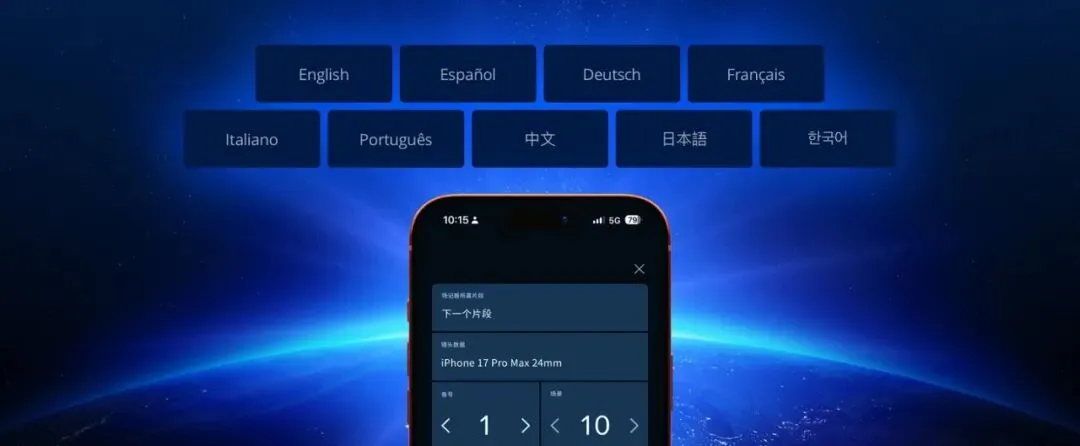
9种常用语言,让创作无界! Blackmagic Camera支持9种语言显示,能在全球多个国家和地区无障碍使用。设置设备时,您可以选择以英语、德语、法语、意大利语、西班牙语、葡萄牙语、中文、日语以及韩语界面显示。切换语言易如反掌,当您前往世界各地从事外景拍摄时,能与当地摄制组共享您的设备,打破语言屏障!切换语言后,所有屏幕叠加显示、设置菜单和监看信息均会相应以所选语言显示! 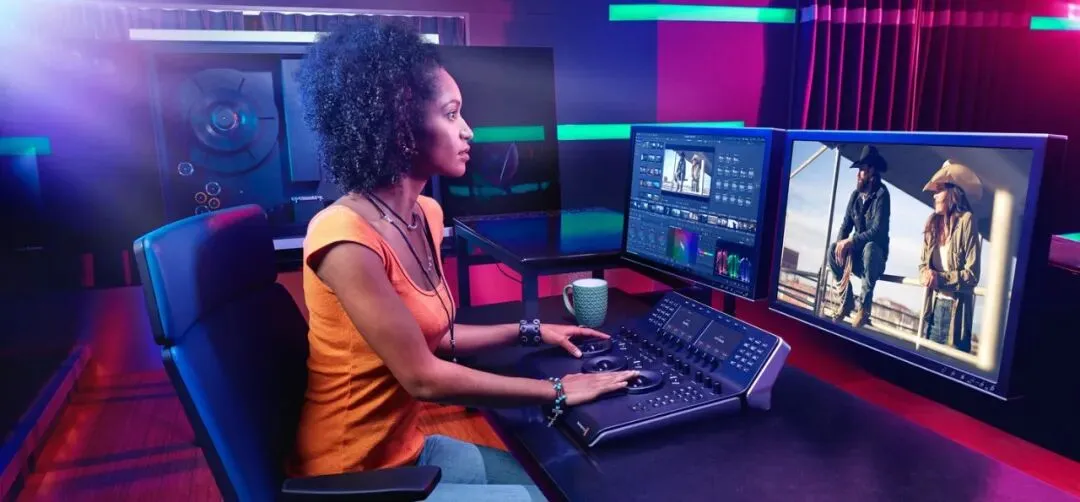
免费下载DaVinci Resolve! 如此富有创意的工具,被局限在好莱坞岂不可惜。有了免费版DaVinci Resolve,大家都可以学习好莱坞专业人士所使用的同款制作工具。DaVinci Resolve的设计旨在激发创造力,让您专注于作品本身。您可以通过Cloud Storage将Blackmagic Camera中的媒体文件直接同步到DaVinci Resolve项目中。学会如何使用这款软件并在工作中广泛运用后,您还可以购买DaVinci Resolve Studio,额外获得海量特效和AI等强大工具。您还可以添加剪辑师键盘、调色台或调音台,同时使用双手展开制作,挣脱束缚方能彻底释放创意! 更多详细参数,详见Blackmagic Design官方网站
http://www.blackmagicdesign.com/cn/products/blackmagiccamera
线下经销商实体店:沈阳市和平区三好街65号佰腾数码广场1层-B5B6
联系人电话/微信:
黄先生: 15998374000
王女士: 15998314000
梁先生: 18742423955
柳女士: 13904058879
杨先生: 15640093744
座机: 024-66853599