ARTICLE · 1367989
#卸载软件,别再一个个找了
电脑用久了,软件自然会越来越多。
以前为了尝试一个新工具,顺手安装了几个程序;后来不再使用,却一直留在电脑里。
有些软件可以正常卸载,有些卸载入口藏得很深,还有一些卸载完成后,仍然会留下文件夹、配置文件或其他残余项目。
如果想整理一遍电脑,就得在设置里反复寻找、逐个卸载。
今天分享一款专门解决这个问题的 Windows 工具:

Bulk Crap Uninstaller,简称 BCU。
它最实用的地方,就是可以集中管理电脑里的软件,并且支持批量卸载。
不需要一个个打开卸载程序,也不必挨个寻找软件的安装位置。
一、先把电脑里安装的软件看清楚
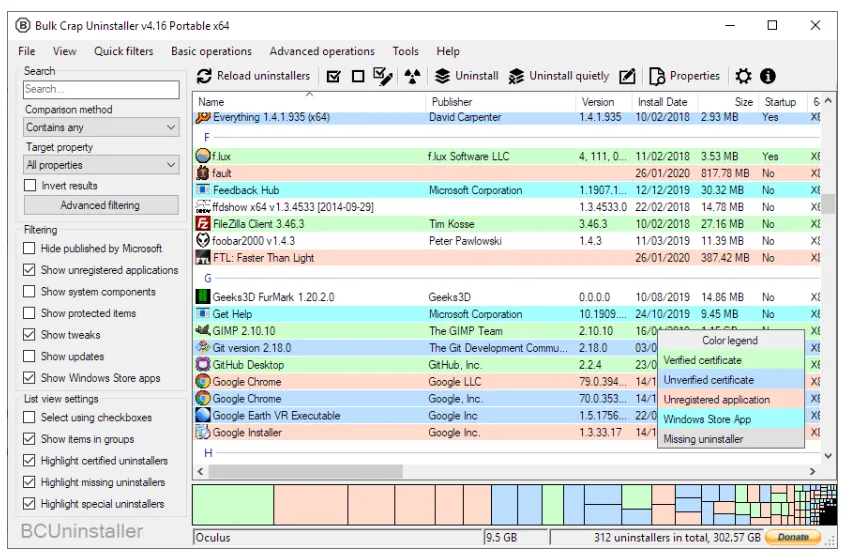
BCU 启动后,会扫描并整理电脑中能够识别的应用程序。
它不只是显示普通安装的软件,还可以识别多种来源的应用,例如:
Windows 常规安装程序 Microsoft Store 应用 Steam 游戏和应用 Chocolatey 安装的软件包 部分便携式应用 Windows 功能和更新
这样一来,电脑里有哪些软件、哪些程序已经很久没有使用,就能集中查看。
对于喜欢尝试软件的人来说,这个功能很实用。
以前需要在不同位置寻找应用,现在可以在一个列表里统一管理。
二、批量卸载,不用重复操作
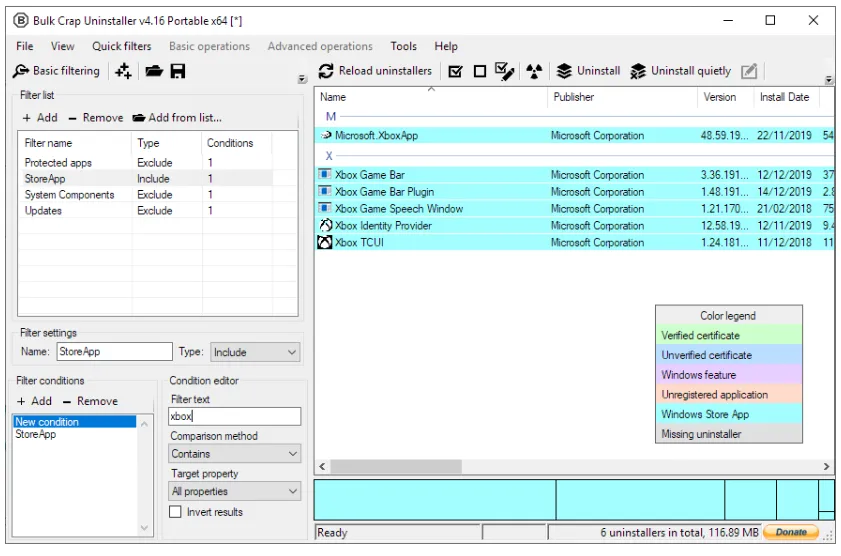
这是 BCU 最核心的功能。
假设电脑里有十几个已经不再需要的软件。
使用传统方式,需要逐个打开卸载入口,等待卸载完成,再寻找下一个。
使用 BCU,可以在列表中选择多个目标,然后执行批量卸载。
它会尽可能调用软件自身提供的卸载程序,而不是简单粗暴地删除程序文件。
这样做的好处是,可以尽量保留正常卸载流程,减少直接删除文件可能造成的问题。
对于支持静默卸载的软件,还可以减少重复确认操作。
当然,不同软件的卸载程序各不相同,有些仍然需要用户手动确认。
三、卸载之后,还能检查残留
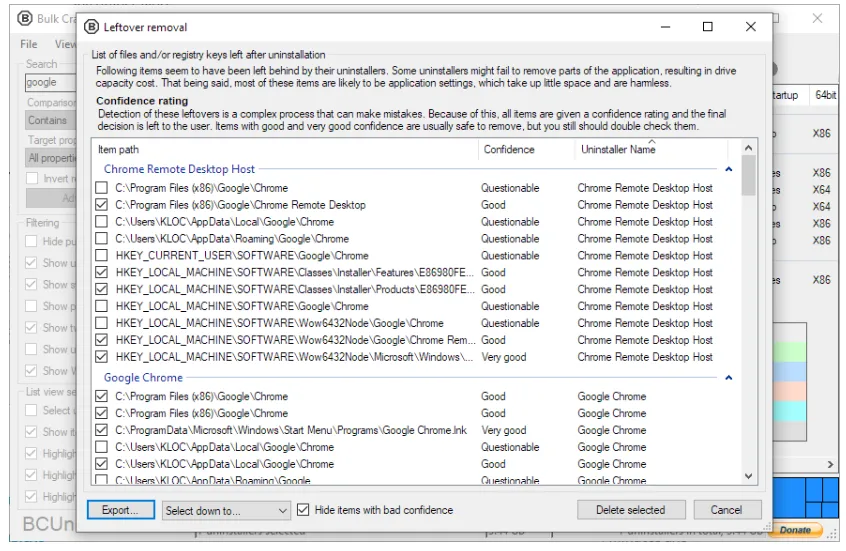
很多人卸载软件时,最在意的就是残留。
软件本身已经删除了,但电脑里可能还留着:
空的安装目录 未使用的程序文件夹 部分配置文件 与应用相关的注册表项目
BCU 提供卸载后的残留扫描功能,可以帮助查找可能遗留的文件和注册表项目。
它还支持检查孤立的应用程序记录,以及清理部分无用或空的程序目录。
不过,这里需要特别提醒:
扫描出来的残留项目,不代表全部都可以直接删除。
有些配置文件可能还包含用户数据,有些注册表项目也可能被其他软件使用。
建议先检查项目名称和路径,确认确实不再需要,再执行清理。
四、还有几个值得了解的功能
除了批量卸载,BCU 还有一些辅助功能。
1. 强制卸载
如果某个软件的卸载程序损坏,或者已经找不到原来的卸载入口,可以尝试使用强制卸载功能。
它能够通过程序窗口、快捷方式或目录等线索定位应用。
这类操作风险更高,建议先确认目标程序,避免误删其他软件共享的组件。
2. 启动项管理
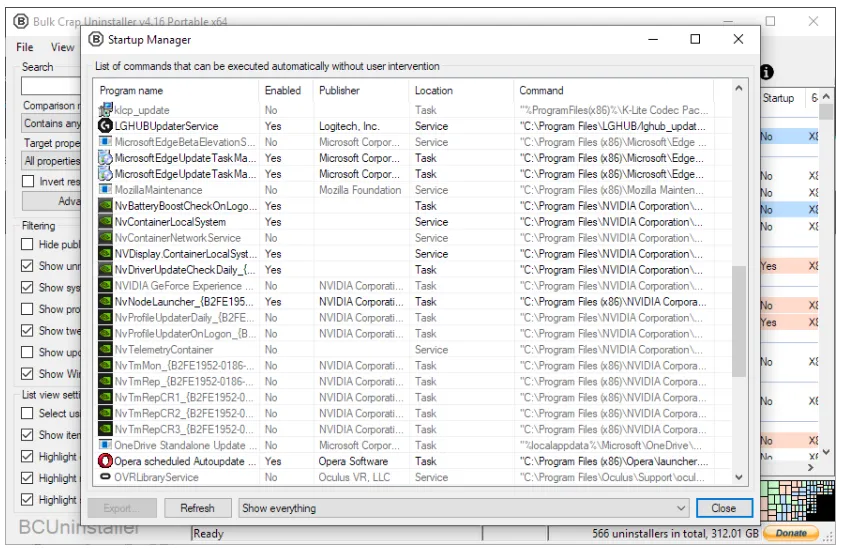
可以查看和管理部分随 Windows 启动的程序。
如果电脑开机后总有一些不需要的软件自动运行,可以在这里检查。
3. 软件列表筛选和导出
BCU 支持过滤、整理和导出应用程序信息。
当电脑安装了大量软件时,这个功能可以帮助快速定位目标。
五、哪些人值得试试?
我觉得下面几类用户会比较适合:
普通办公用户: 定期整理不再使用的软件。 经常尝试新软件的人: 安装体验之后,方便集中卸载。 电脑维护人员: 管理多台 Windows 电脑上的应用程序。 游戏玩家: 集中查看和管理部分游戏平台安装的应用。 喜欢保持系统整洁的人: 检查卸载后可能留下的文件和目录。
如果你的电脑只安装了少量固定软件,可能不需要经常使用它。
但如果软件安装得比较多,BCU 就能派上用场。
六、下载与版本信息
截至 2026 年 11 月 17 日,项目 GitHub Releases 页面列出的最新稳定版本为:
Bulk Crap Uninstaller v6.3
最新版本增加了卸载器条目的自定义备注、控制台 JSON 输出格式和卸载命令预演模式等功能,也修复了部分卸载流程问题。
项目是开源软件,采用 Apache License 2.0 许可证。
系统要求:
Windows 10 或更高版本(v6 官方支持范围) 普通安装版需要 .NET 8 Desktop Runtime Portable 版本自带运行时,不需要另外安装 .NET 运行环境
官方项目地址:
https://github.com/BCUninstaller/Bulk-Crap-Uninstaller
最新版本下载:
https://github.com/BCUninstaller/Bulk-Crap-Uninstaller/releases/latest
如果不想安装,可以选择 Portable 便携版本。
初次使用时,建议先熟悉软件列表和普通卸载流程,不要急着使用强制卸载或批量清理功能。
七、给电脑留一点清爽的空间
电脑就像一个长期使用的房间。
刚开始的时候,里面只有一些真正需要的东西。
时间久了,慢慢添置了许多物品,有些已经不再使用,却一直留在原来的位置。
软件也是如此。
偶尔整理一下,把不再需要的程序清理掉,电脑里的应用列表会更清楚,自己使用起来也更轻松。
BCU 并不是什么复杂的系统优化工具。
它只是把软件管理和卸载这件事,做得更加集中、方便。
不必为了清理电脑而折腾很久。
把真正需要的留下,把不再使用的妥善整理好。
生活和电脑一样,有时候少一点不必要的东西,就会多一些舒适。
——《往幽谷》