ARTICLE · 1368898
财务“偷懒”秘籍|5个Excel技巧,告别无效加班
财务“偷懒”秘籍
——5 个 Excel 技巧,告别无效加班
财务人必看!
告别无效加班,
从学会这些“偷懒”技巧开始。
财务工作拼的从来不是手速,
而是“效率”和“细节”!
今天分享5个亲测好用小技巧,
帮你把时间花在刀刃上。
技巧一
“VLOOKUP+IFERROR”精准匹配
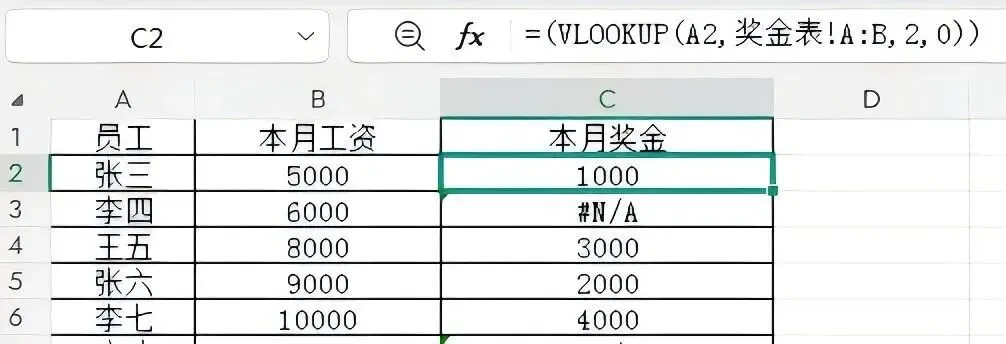
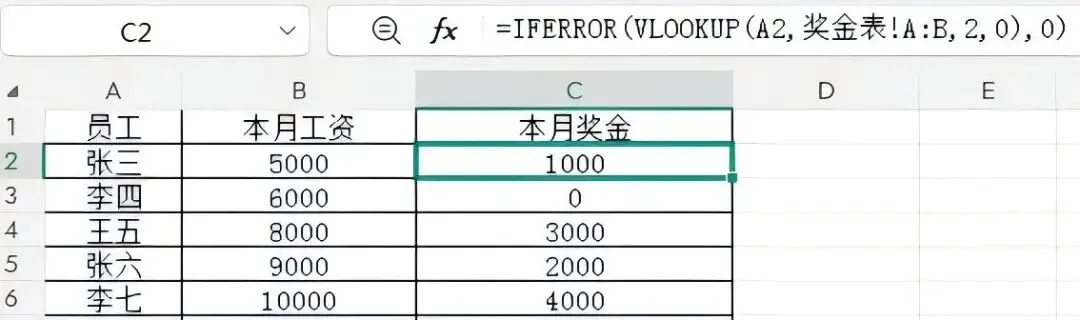
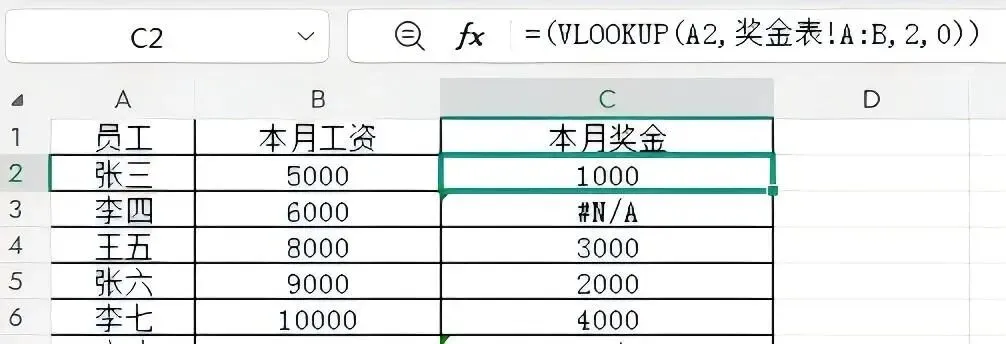
跨表对账时,如果单纯使用VLookup函数匹配不到的数据时常显示“#N/A”,影响汇总和取数。
当你使用“=IFERROR(VLOOKUP(匹配值,数据源,返回列数,0),“0”)”,匹配不到的自动显示“0”,报表更干净。
技巧二
快捷键“Alt+=”一键求和
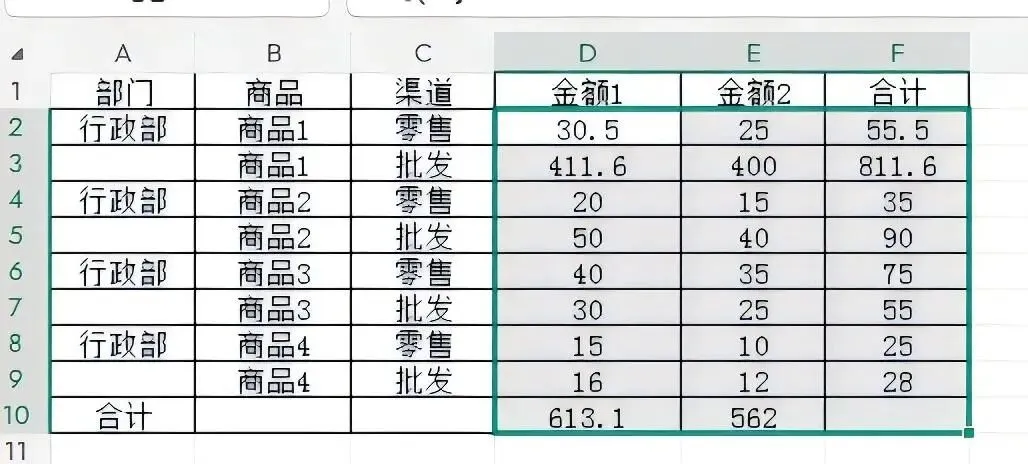
月底统计费用、往来汇总时,别再手动拖拽公式了!选中需要求和的数据区域以及下方空白行,按“Alt+=”,纵向、横向合计一次生成,瞬间出结果。
技巧三
Ctrl+E智能填充
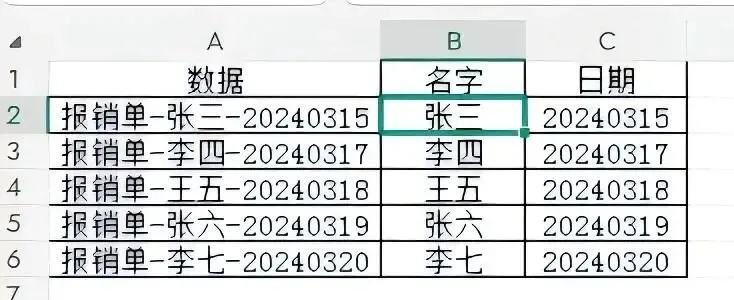
你是否还在一个个使用LEFT、RIGHT、MID函数公式提取一段文本里的数字、姓名、日期等信息?不妨试试Ctrl+E(智能填充)。比如A列是“报销单-张三-20240315”,你想提取中间的姓名,只需在B列第一行手动输入“张三”,然后按Ctrl+E,Excel会自动识别规律,把整列都填好。提取数字、合并内容、拆分字段……它都能搞定。这是Excel里最被低估的功能,没有之一。
技巧四
一秒跳转表格首尾
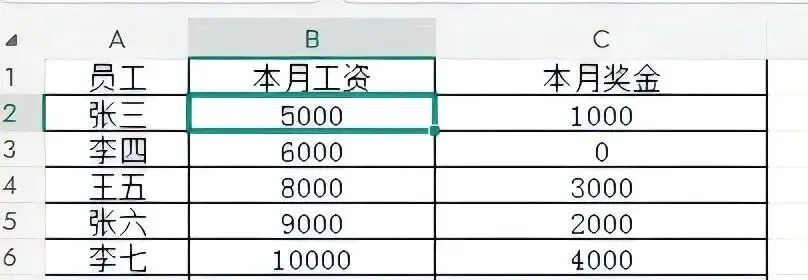
当表格数据量巨大,想快速跳转到数据最后一行时,可以选中表格任意数据单元格,将鼠标指针移到单元格下边框,当指针变成黑色十字形状时,双击鼠标左键,一秒直接跳到数据最底部。
若想回到表头,则将鼠标移至单元格上边框,其他操作不变。
技巧五
合并单元格批量填充
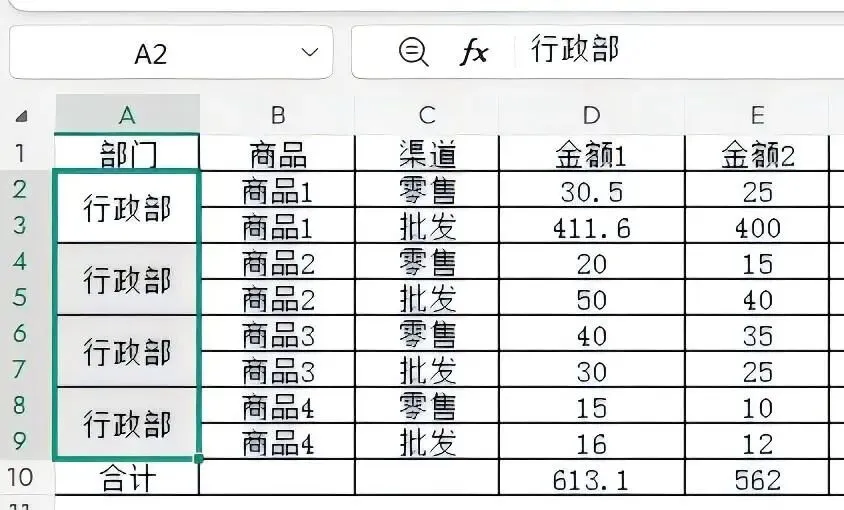
选中所有要填充的合并单元格区域,在顶部编辑栏输入内容(如行政部),按住Ctrl键并按下回车键,所有选中的单元格一秒全部填充。
财务工作繁杂琐碎,真正拉开差距的从不是加班时长,而是善用工具,摆脱机械重复的手工操作。花几分钟学会 Excel 小技巧,把自己从繁杂制表对账中解放出来,将精力聚焦在财务分析、风险把控等高价值工作上。你还有哪些私藏的办公妙招?欢迎评论区留言分享,一起做高效从容的财务人。
■■■
-END-
文稿|谭云尔
排版|钟香莲
宏
川
e
财