ARTICLE · 1372576
打印试卷一片黑?Word这3个参数一调…
打印试卷一片黑?Word这3个参数一调…
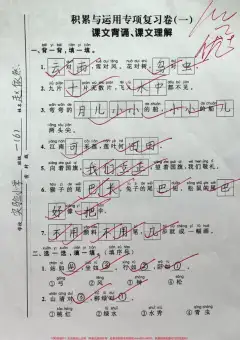
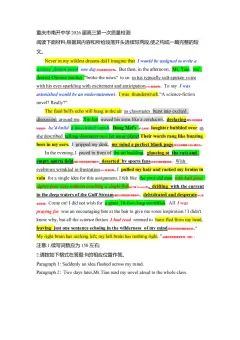
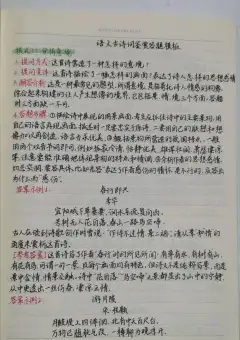
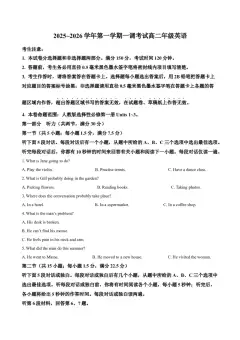
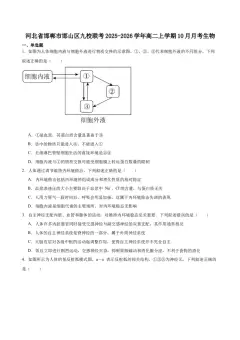
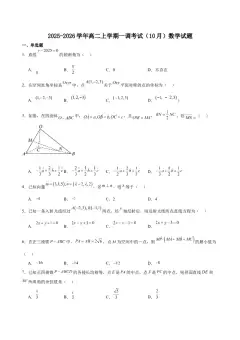
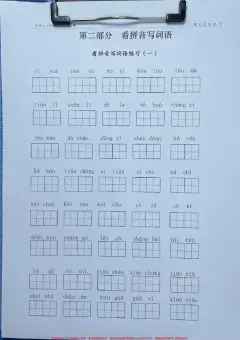
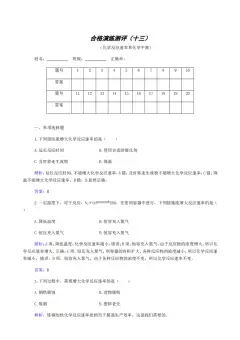
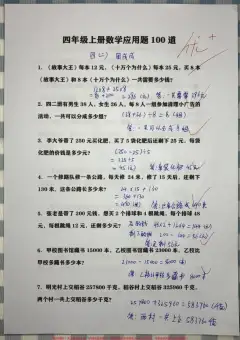
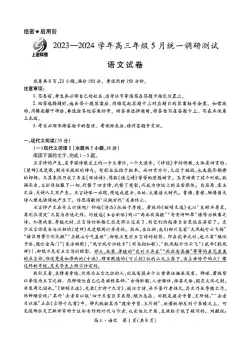
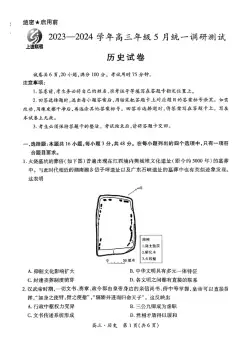
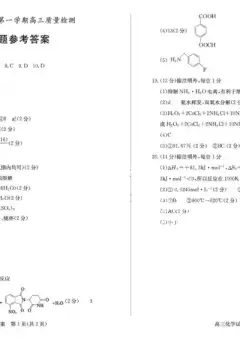
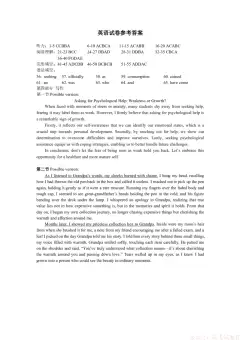
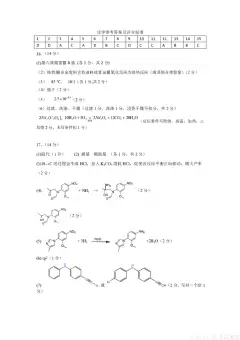
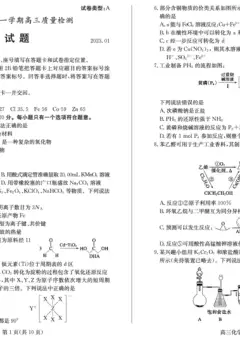
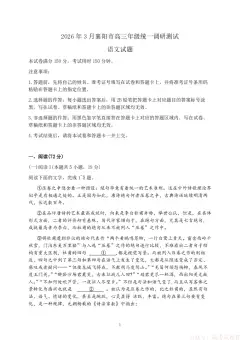
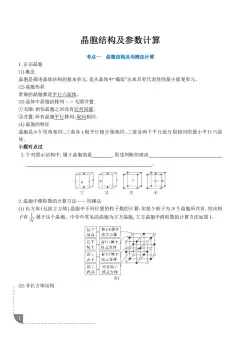
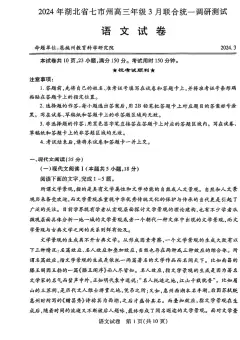
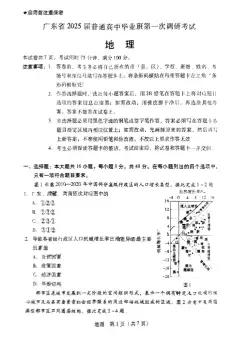
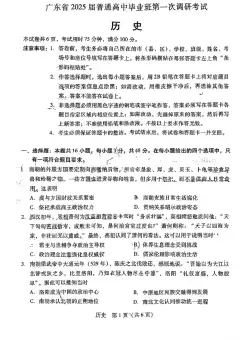
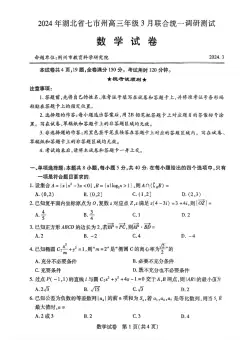
考完试想把卷子拍下来存电脑,打印出来一看,黑乎乎一片,字糊成一团。不少人先怀疑扫描仪,怀疑手机。问题常常出在图片插进文档后没做校正。我自己就踩过坑:原图挺清楚,放进 Word 再导出来,变了个样。
不是让你把图片硬拉变形。用 Word 自带的图片校正,把被压掉的清晰度、亮度、对比度调回来。四步,不用装插件,不用学修图软件,跟着点。
第一步,复制图片,粘贴到 Word 里。位置随便放,后面能拖。第二步,选中图片,点右键,菜单里点“设置图片格式”。第三步,窗口打开,左边点“图片”,找到“图片校正”。清晰度拉到 100%,亮度改成 50%,对比度也拉到 100%。
第四步,关掉设置窗口。图片马上变清楚,黑白糊图变成能看清字的样子。想再调细点,就在“亮度和对比度”里小调一下。试卷、合同、笔记这类图,这组数够用。
还有两个事得说清楚。这套参数适合白底、黑字的文档图。风景照、人像照调完会偏灰偏硬,别照搬。校正只是把图拉回能看的样子。原图拍糊了,软件救不回来。拍照手稳点,光线给足,比啥都强。操作路径记一下:右键 → 设置图片格式 → 图片 → 图片校正。清晰度 100%,亮度 50%,对比度 100%。