ARTICLE · 1373280
作业照片怎么转成PDF提交?手机免费图片转PDF小程序,不用电脑

作业照片
转成PDF
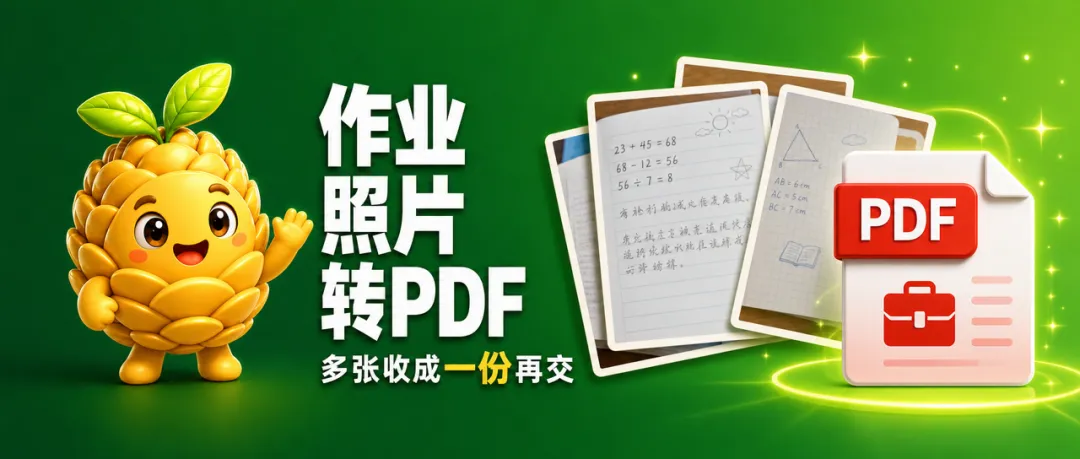
把拍好的作业照片按顺序转成一份PDF,再交给老师。
01
交的是一份PDF
02
添加作业照片
03
先预览再提交
04
交新PDF不要原图
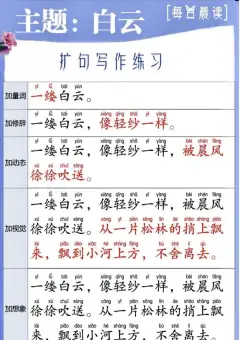
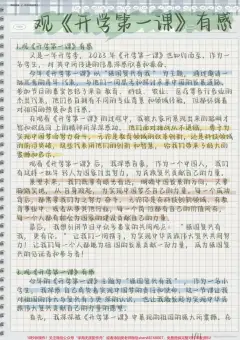
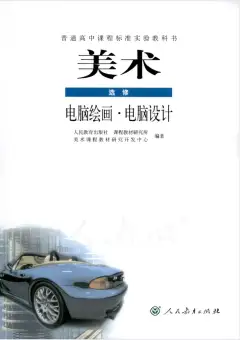
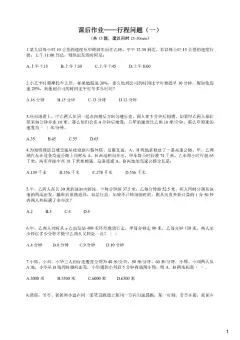
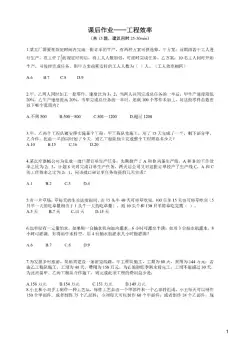
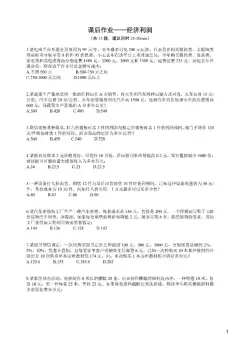
作业是一张张照片,老师却要交一份PDF?用小松果PDF打开「图片转 PDF」,从微信聊天或相册添加作业照片,排好顺序转成一份可预览的PDF,不用电脑。
写完作业拍了照,要交的却是一份PDF。照片还散在聊天和相册里,一张张发既不整齐,学习平台也常常只收PDF。
这时要做的,是把这些作业照片按顺序转成一份新的PDF,而不是去转Word文档,也不是把已经做好的多个PDF再拼起来。小松果PDF的「图片转 PDF」,可以把手机拍的作业、聊天里发来的作业图片,按你排好的顺序收成一份可预览、可发送的PDF。全程在手机本地完成。
01
交的是一份PDF,不是散着的照片
小松果PDF的「图片转 PDF」,处理的是图片转成PDF。它适合把拍下来的作业、练习、手写稿收成一份文件,再提交或打印。
它不是「Word 转 PDF」。如果作业本身就是Word文档,应走文档转换;这里处理的是已经拍好的照片。它也不是「A3 转 A4 裁切」。裁切是把现成的横版A3 PDF左右切成两页A4;这里只是把照片生成一份新的PDF,不会把一张照片左右切开,也不会自动改成印刷用的纸张规格。它同样不是「PDF 合并」,合并面对的是已经做好的PDF。
可以这样理解:先把要交的作业照片加进来,排好前后顺序,再生成一份新的PDF。原来的照片还在聊天或相册里,要交出去的是转换完成的这份PDF。
! 不要和Word转换、合并搞混
「图片转 PDF」是把拍好的作业照片收成一份新的PDF。作业本身是Word文档,应走「Word 转 PDF」;把已经做好的PDF拼在一起,是「PDF 合并」。
02
添加作业照片,排好顺序再生成
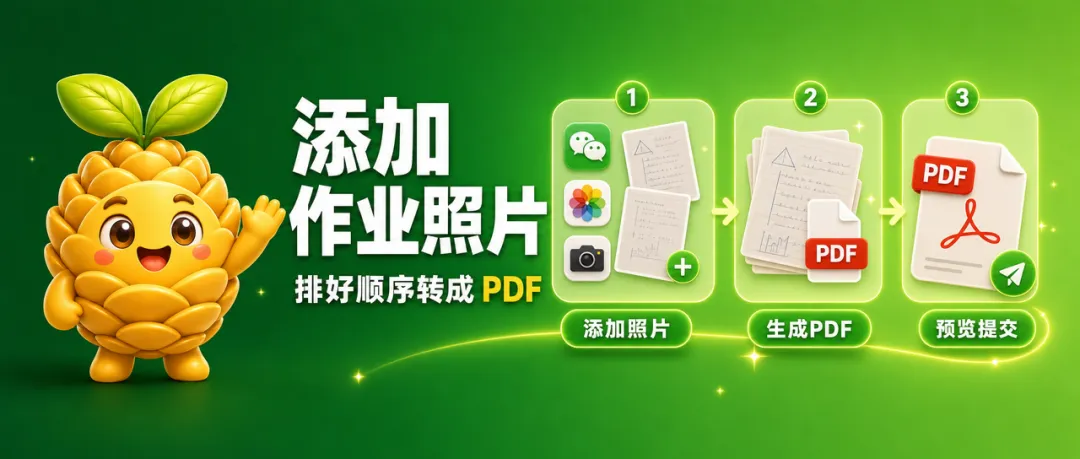
在微信里搜索「小松果PDF」,进入首页的「图片转 PDF」,点「添加图片」。可以从微信聊天选择,也可以拍照,或从相册选择。加完以后,还能继续添加。
如果有不止一张图,长按任意一条可以拖动,调整页面顺序。不需要的图可以先移除。底部会显示已添加的张数。
点「生成 PDF」。页面会显示「正在生成」,并提示图片正在本地生成PDF。完成后显示「转换完成」,同时会告知有多少张图片生成了多少页PDF。接着点「预览 PDF」查看结果,再点「发送到微信」;需要留在手机上,也可以在预览时点右上角···菜单保存。
03
提交前先核对页序和是否清晰
转换完成后,先翻一翻,确认每一页都是要交的作业,前后顺序也对,字迹也够清楚。如果某张放错了位置,或拍得太暗、缺了一角,回到前面调整或重新添加后再生成一次。不要略过预览,直接把结果交上去。
✦ 先预览再交给老师
确认每一页都是要交的作业,页序正确、字迹清楚后,再发送或上传。不要略过预览,直接把结果交上去。
如果一次加的图片过多,或所选图片总体积偏大,页面会提示先减少几张再生成。如果提示生成失败,或请检查网络后重试,保持网络通畅后再试一次即可。
如果生成的PDF还是太大、发送或上传不便,可以用小松果PDF的「PDF 压缩」,把这份新文件再压小。那是另外一个功能,专门处理体积。
04
交出去的是新PDF,不是原来的照片
预览没有问题后,把新生成的PDF发给老师,或上传到要求的作业入口。不要又只发原来的零散照片。对方是否接收,以老师或平台的要求为准,预览只能帮你先核对页序和是否清晰。
除了日常作业,练习册、手写稿、需要收成一份文件再提交的拍照件,也可以用同样的步骤处理。前提始终一样:选的是图片,得到的是一份新的PDF。
记住这个顺序:添加图片 → 调整顺序 → 生成PDF → 预览 → 发送到微信或保存。在手机上就能把作业照片转成一份可提交的PDF。需要交的是拍照作业的PDF,就用「图片转 PDF」,不要走到「Word 转 PDF」,也不要误进「A3 转 A4 裁切」。
我是小松果PDF,把文件处理的小问题讲清楚,让交材料和发送少一点折腾。