ARTICLE · 1374852
花一晚上给 NAS 装网页版 Office:值得,但只对一类人
戳上方蓝字“实用工具堆”关注我
大家好,我是小堆堆
这篇是我花一晚上给 NAS 装完网页版 Office 之后的判断。值得,但只对一类人。
想装的原因很具体。在线文档用着方便,代价是文件在别人的服务器上。公司的报销单、客户的合同、还没定稿的方案,传上去之前会犹豫一下。
ONLYOFFICE Docs 是开源的在线 Office,AGPL v3,代码在 GitHub 上(ONLYOFFICE/DocumentServer,七千多星)。加上 Nextcloud 做文件管理,两个容器就能在自己的机器上跑起一套。
先说代价
代价有三件,决定了你是不是我说的那类人。
镜像一个 3.12GB、一个 2.13GB。官方要求 4GB 内存、40GB 空闲硬盘(我这边是 8GB 内存的机器,没在 4GB 的机器上验证过,这条按官方文档写)。最后一件最硬,你得会用 Docker。
两条命令装起来
我写了个 compose 文件,放在空目录里。
services:
onlyoffice:
image: onlyoffice/documentserver:latest
container_name: onlyoffice
environment:
- JWT_ENABLED=false # 演示用,正式部署改成 true 并配好密钥
- ALLOW_PRIVATE_IP_ADDRESS=true
volumes:
- ./data:/var/www/onlyoffice/Data
- ./logs:/var/log/onlyoffice
restart: unless-stopped
nextcloud:
image: nextcloud:latest
container_name: nextcloud
ports:
- "8081:80"
environment:
- SQLITE_DATABASE=nextcloud
- NEXTCLOUD_ADMIN_USER=admin
- NEXTCLOUD_ADMIN_PASSWORD=换成你自己的
- NEXTCLOUD_TRUSTED_DOMAINS=192.168.1.100
volumes:
- ./nc-data:/var/www/html
restart: unless-stopped
把 192.168.1.100 换成你 NAS 的局域网地址,密码换成自己的,然后跑这一条。
docker compose up -d
ONLYOFFICE 那个容器 25 秒左右就绪。Nextcloud 第一次启动要初始化数据库,我这边等了大约五分钟。
它不是网盘,这是第一个坑
ONLYOFFICE Docs 只是编辑器,不是网盘。 单独装完打开浏览器,看到的是欢迎页和管理面板,没有文件列表,也没有上传按钮。
想真正打开一份 xlsx,得有个网盘把文件喂给它。
所以才有 Nextcloud。装完以后要在它的应用商店里装上 ONLYOFFICE 连接器,把 Document Server 地址填成 http://你的NAS地址:8080/,两边才接上。
第二个坑:私有 IP 被拦住
接上之后,第一次打开文件会失败。
页面上只写了一行“下载失败”。翻日志才找到原因。
DNS lookup 192.168.1.100 is not allowed.
Because, It is private IP address.
ONLYOFFICE 从 8.1 版本开始内置了 SSRF 防护,默认禁止服务端访问任何私有 IP。这在公网场景是安全设计,但自建的用户全在内网,等于把路堵死。
解决办法就是前面 compose 里那行 ALLOW_PRIVATE_IP_ADDRESS=true。加完重启容器,文件立刻打开了。不加这一行就会卡在这里,报错也不会告诉你该加什么。
改个数字试试
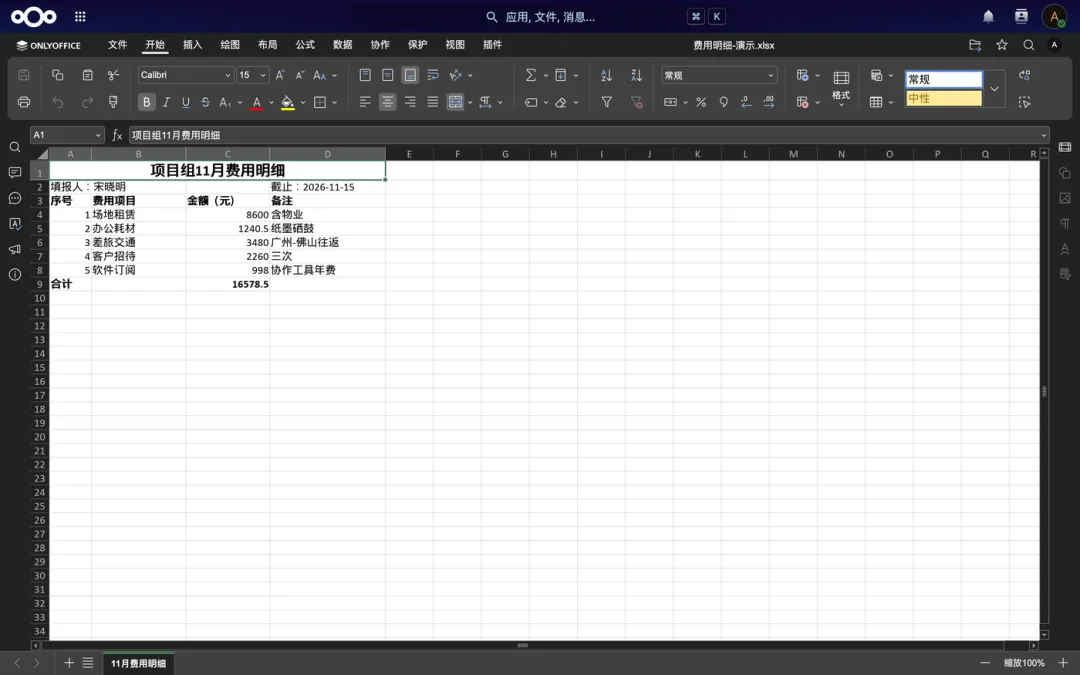
通了之后,我造了一份假的费用明细,五条记录,合计用 =SUM(C4:C8) 算,结果是 16578.5。
把“办公耗材”从 1240.5 改成 1500,回车,合计自己跳成了 16838。
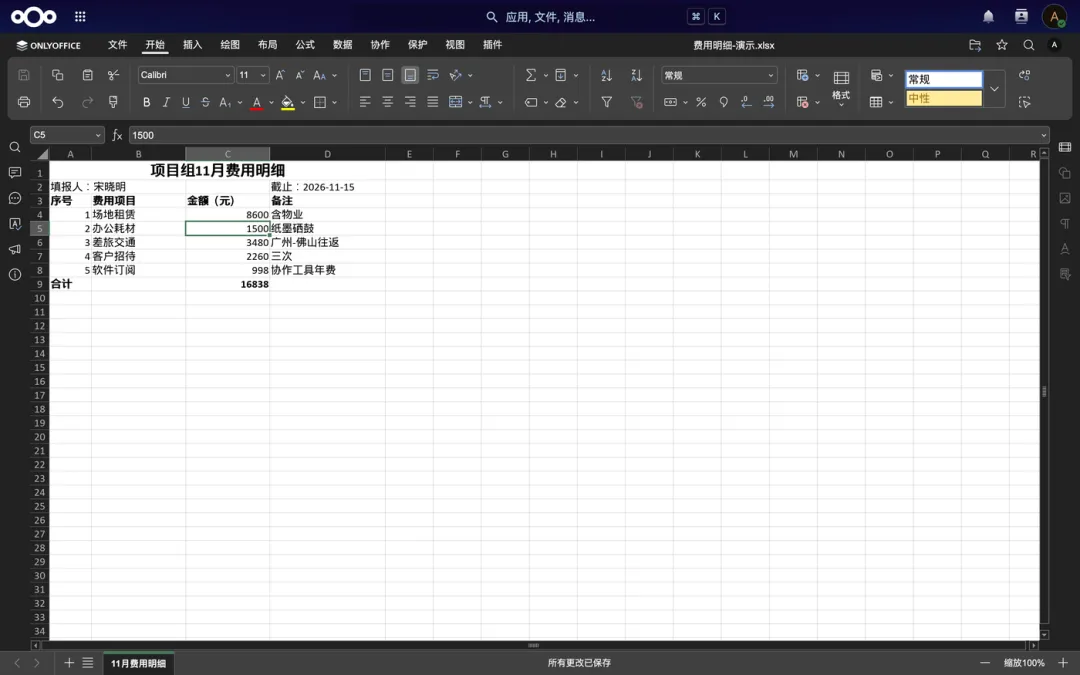
表格是活的,公式自己重算,不是截图。
几个得提前知道的问题
这套配置没有 HTTPS,也没有域名,只适合在局域网跑。想在公网访问,得自己配反向代理和证书,那是另一篇的量。
社区版拿不到官方技术支持,出问题只能翻文档和 GitHub issue。
JWT_ENABLED=false 是我为了演示关掉的。JWT 用来防止别人伪造请求调用你的文档服务,正式用一定要打开,并在 Nextcloud 那边填上同一个密钥。上面 compose 里我标了注释,别照着抄进公网环境。
它自带的 test example 页面我也试过,那个只能演示编辑器本身,不能当文件管理用。要管文件,Nextcloud 这类是绕不开的。
值不值得装
所以回到开头那个判断。
如果你有 NAS、有 Docker、本来就在跑 Nextcloud 这类东西,这套值得装。装完是一套真正属于自己的在线 Office,文件一个字节都不出家门,手机平板在局域网里都能打开。
如果你只是想找个地方改表格,别装。为了“数据在自己手里”这五个字花两小时配环境,用不上的自主权也是成本。
官方文档(安装步骤和系统要求都在里面)
https://helpcenter.onlyoffice.com/docs/installation/community/docker/installing/install
镜像地址
docker pull onlyoffice/documentserver
docker pull nextcloud
你家里那台 NAS,现在跑着几个容器?评论说说,我看看有没有更值得装的。
往期推荐