ARTICLE · 1379013
文件删不掉、软件卸不净?试试景·除这款电脑软件

景·除 Jing Delete 2.0.7|文件处理、软件卸载与空间整理
明明已经卸载了软件,电脑里却还留着一些目录和登记;想删一个文件,系统又提示正在使用、路径太长,甚至“找不到该项目”。
遇到这些情况,来回切换不同工具,往往比清理本身更费时间。今天分享的是一款 Windows 本地工具:景·除 Jing Delete 2.0.7。
它把文件处理、软件卸载、残留检查、空间整理、启动管理和注册表备份放进同一个中文界面。你可以先看清目标,再决定怎么处理。
先扫描、先预览,再由你确认处理。注册表残留默认不勾选,修改前先备份。
01 / 功能介绍
文件删不掉?先看清,再动手
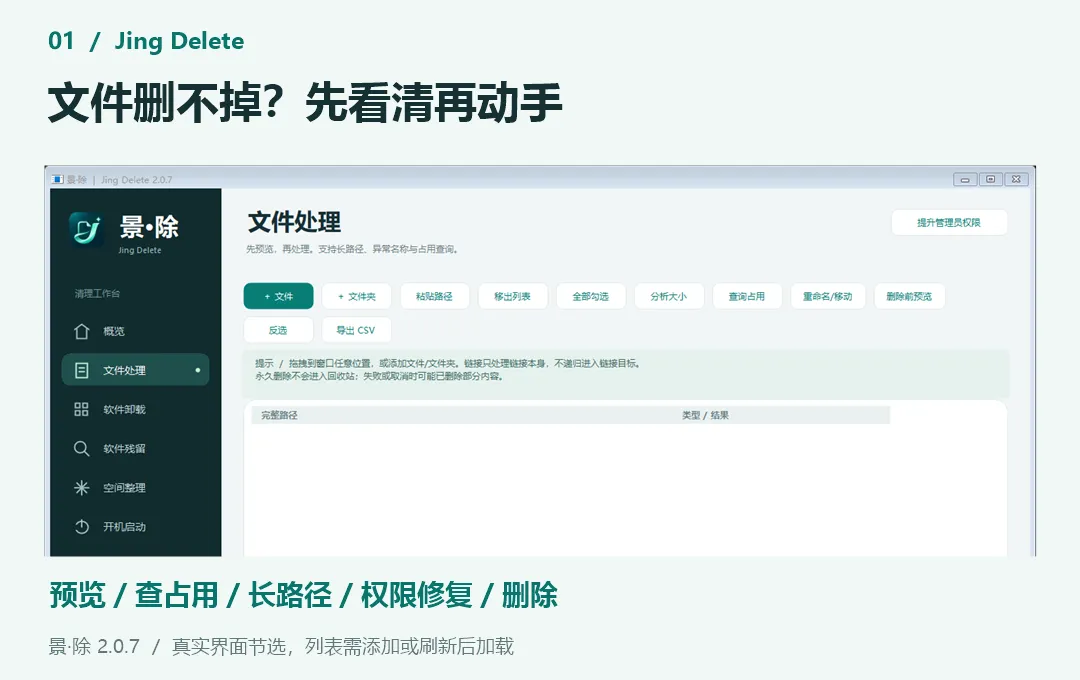
2.0.7 文件处理界面:截图为未添加目标的初始状态。
文件和文件夹可以直接拖进窗口,也可以通过添加按钮选择,或一次粘贴多行完整路径。中文、长路径,以及名称末尾带点或空格的异常项目,都有对应的处理方式。
不急着点删除时,可以先查看类型和属性、统计文件数与目录数及大小,生成“删除前预览”,并把预览保存成文本。列表支持勾选、反选、移出列表及导出 CSV。
● 日常删除:优先移入回收站;需要时选择永久删除。永久删除不会进入回收站。
● 文件占用:查询 Windows Restart Manager 能识别的占用进程,先请求正常关闭,必要时经确认强制结束允许处理的非系统进程。
● 权限问题:可提升管理员权限,并按需勾选获取所有权与访问权限修复。工具不会自动还原原权限。
● 当前删不掉:可将本地目标加入下次 Windows 启动时的删除队列,不自动重启,实际结果仍取决于系统。
● 顺手整理:支持同一磁盘内重命名或移动,不覆盖已有目标。目录链接只处理链接本身,不递归进入其目标。
更稳妥的顺序:预览目标 → 保存相关工作 → 正常关闭占用软件 → 尝试回收站 → 再考虑永久删除、权限修复或重启排程。
02 / 功能介绍
勾选多个软件,按顺序卸载
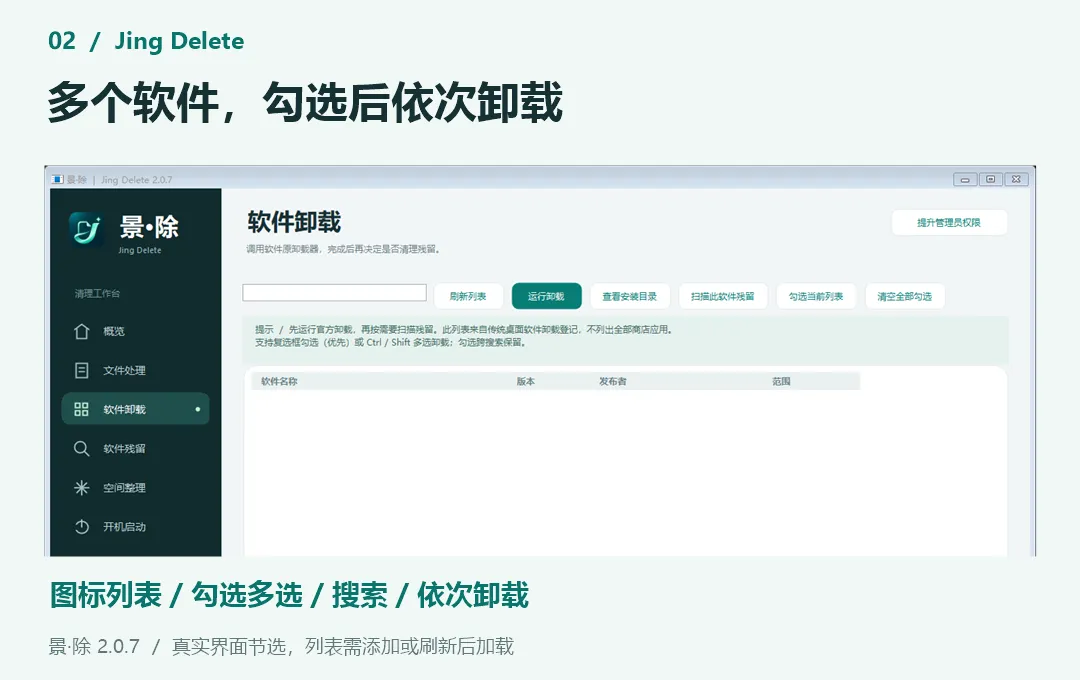
2.0.7 软件卸载界面:先刷新列表,再选择目标。
软件卸载页会读取传统桌面软件的卸载登记,显示名称、版本、发布者、范围和图标,并支持按名称或发布者搜索。图标缺失时会尝试从程序文件提取,最后使用统一默认图标。
想一次处理多个软件,可以直接勾选复选框,也能使用 Ctrl / Shift 多选。程序会优先处理勾选项;没有勾选时,使用选中的行。卸载器会依次启动,而不是同时弹出一堆窗口。
● 提供“勾选当前列表”和“清空全部勾选”;搜索和刷新后,仍存在的软件会保留勾选状态。
● 搜索隐藏的已勾选项目仍在队列中,卸载前的确认窗口会列出完整名单,记得核对。
● 相同名称和命令的重复登记会去重;调用的是软件原有卸载器,需要按卸载器提示完成操作。
● 可以打开安装目录,或对选中的单个软件发起残留扫描。取消后续处理会停止队列,不会强行结束正在运行的卸载器。
批量卸载适合“选好名单,依次处理”。它不会替你跳过第三方卸载器的必要确认,也不等于能强制卸载所有软件。
03 / 功能介绍
卸载结束后,自动检查注册表候选残留
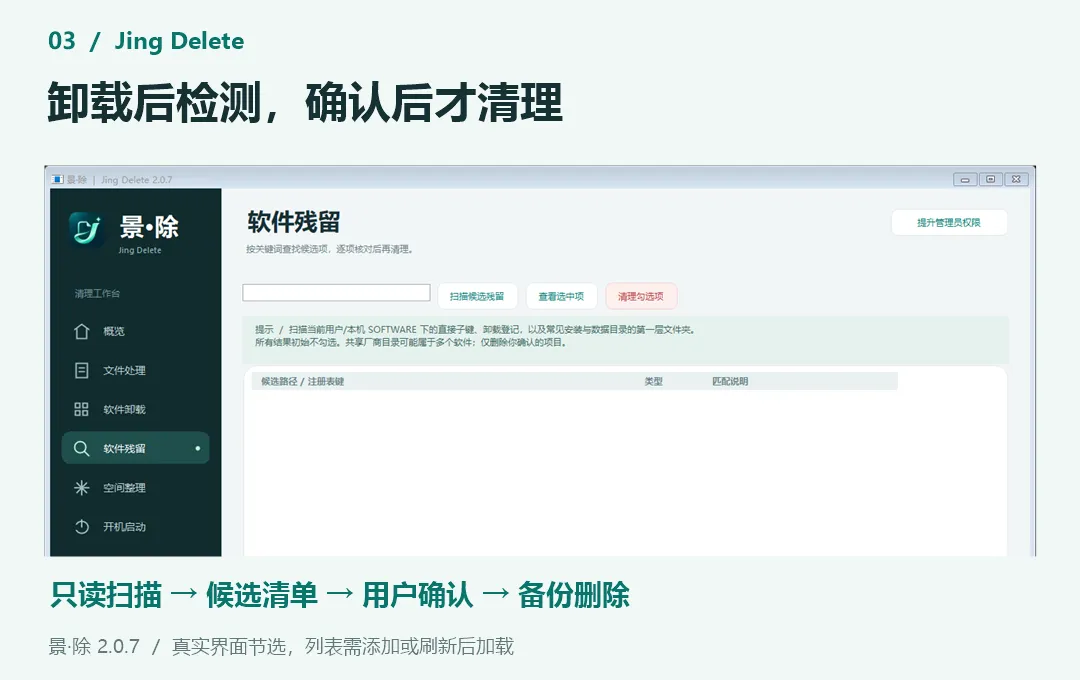
候选项需要核对并勾选;名称匹配不代表一定可以删除。
完成卸载后,景·除会等待被启动的卸载器退出,自动进行只读注册表检测,再打开候选结果列表。结果默认不勾选,不会扫描完就直接删除。
如果卸载登记仍存在,可能是卸载未完成、失败,或任务已经交给另一个卸载进程。程序会先让你核对完成状态,再决定是否扫描并继续队列。
● 自动检测会使用软件名称及去版本名称;很短的名称采用精确匹配,避免过于宽泛的关键词。
● 手动残留检查还可以按软件独有关键词,扫描常用安装/数据目录第一层文件夹、SOFTWARE 直接子键及卸载登记。
● 批量卸载的候选注册表项会汇总展示。核对后勾选,点击清理并输入 DELETE 确认,注册表修改前会先导出备份。
● 备份失败,会取消对应的注册表修改。文件夹残留的清理属于永久删除,请单独核对其中内容。
这是一份“名称匹配候选清单”,不是“无用项判定”。共用厂商目录、注册表键可能属于多个产品;删除卸载登记本身也不会卸载软件。
04 / 功能介绍
空间整理,不只有“清理临时文件”
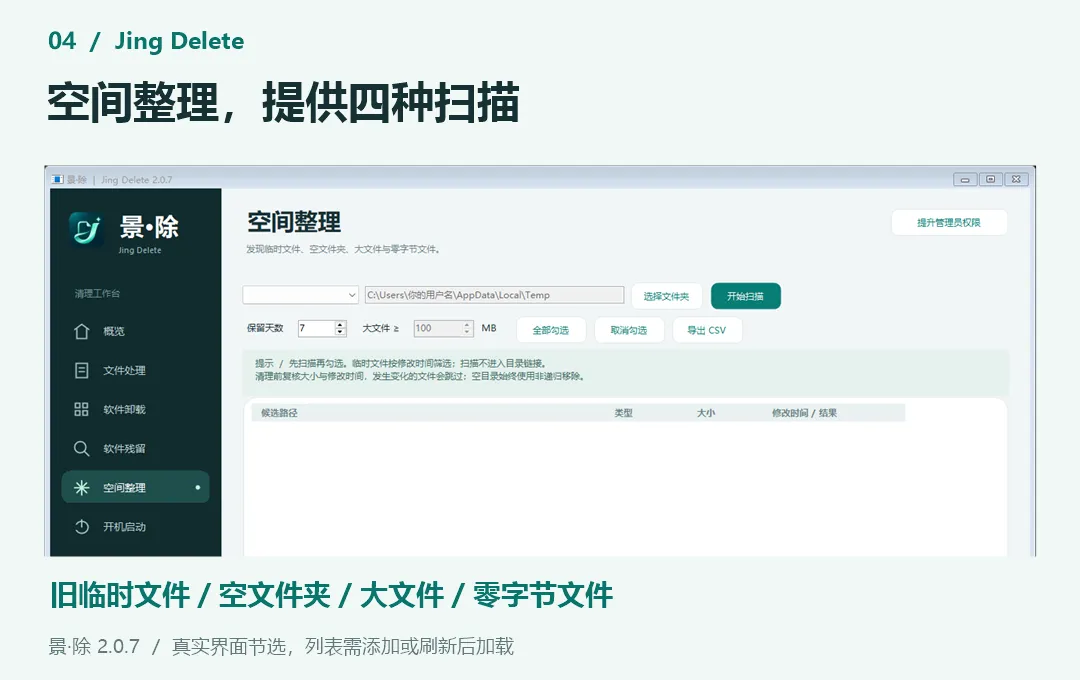
空间整理提供四种扫描,结果初始不勾选。图中使用示例用户路径。
空间整理页提供四种扫描,可以按当前需求选择范围和条件。扫描只列出候选项目,是否处理仍由你决定。
● 到期临时文件:固定扫描当前用户临时目录,按修改时间筛选,默认保留最近 7 天,可调整保留天数。
● 空文件夹:找出指定范围里的真正空目录,不把扫描根目录本身列为候选。
● 大文件:按大小阈值查找,默认 100 MB,可调整;适合先找出占空间的文件,再决定去留。
● 零字节文件:列出长度为 0 的文件。部分程序会有意保留这种文件,不能仅凭大小判断是否可删。
● 支持全选勾选、取消勾选、导出 CSV,或把结果发送到文件处理页继续操作。
清理前会复核文件大小和修改时间,已变化的文件跳过;空文件夹只做非递归移除,已有内容则拒绝。扫描不进入目录链接。单次上限为检查 30 万个对象或列出 2 万个候选项。
05 / 功能介绍
开机启动项,图标和状态一起看
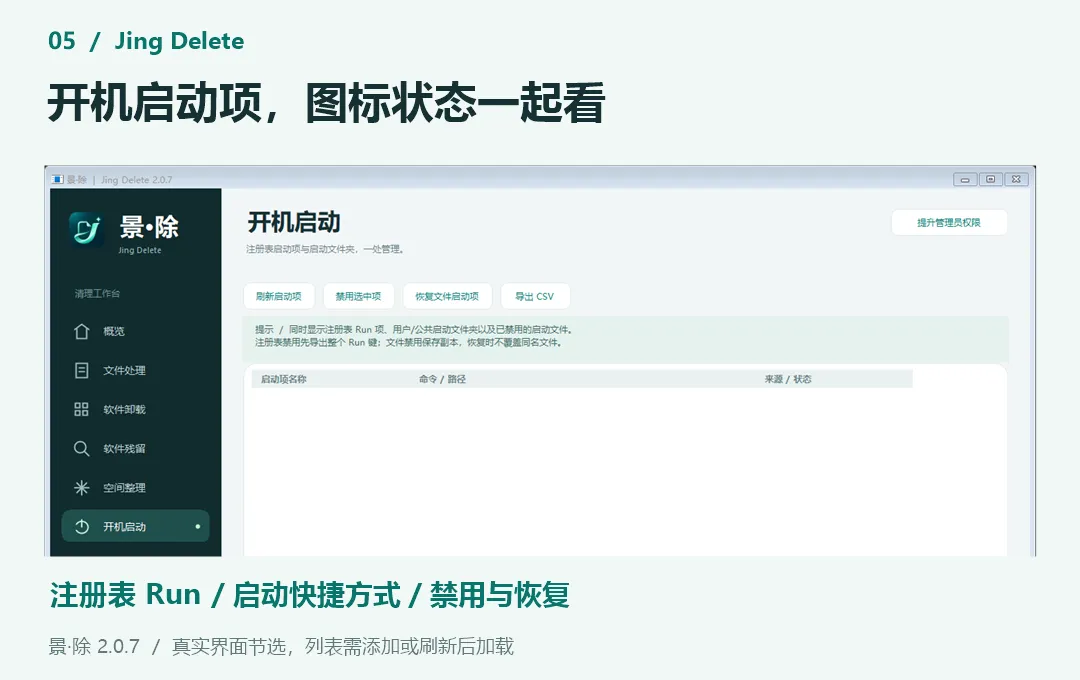
启动管理覆盖注册表 Run 项和启动文件夹,列表刷新后加载图标。
开机启动页集中显示当前用户和本机的注册表 Run 项、用户/公共启动文件夹项目,以及已禁用的启动文件。项目会显示对应程序图标;缺失或快捷方式损坏时,显示默认图标。
● 注册表启动项:先备份整个 Run 键,再禁用所选值;需要时从备份页导入恢复。
● 启动文件夹项目:保存副本后从原位置移除,支持在同页恢复。恢复时不会覆盖新出现的同名文件。
● 读取快捷方式的图标位置或目标程序时,不会启动该目标。
● 支持右键操作、详情查看、复制及 CSV 导出。禁用启动项不等于卸载软件。
Run 键备份包含该键的多个值。恢复会合并备份内容,可能重新启用同一备份中的其他启动项,操作前请核对。
06 / 功能介绍
备份、日志、右键菜单,都在顺手的位置
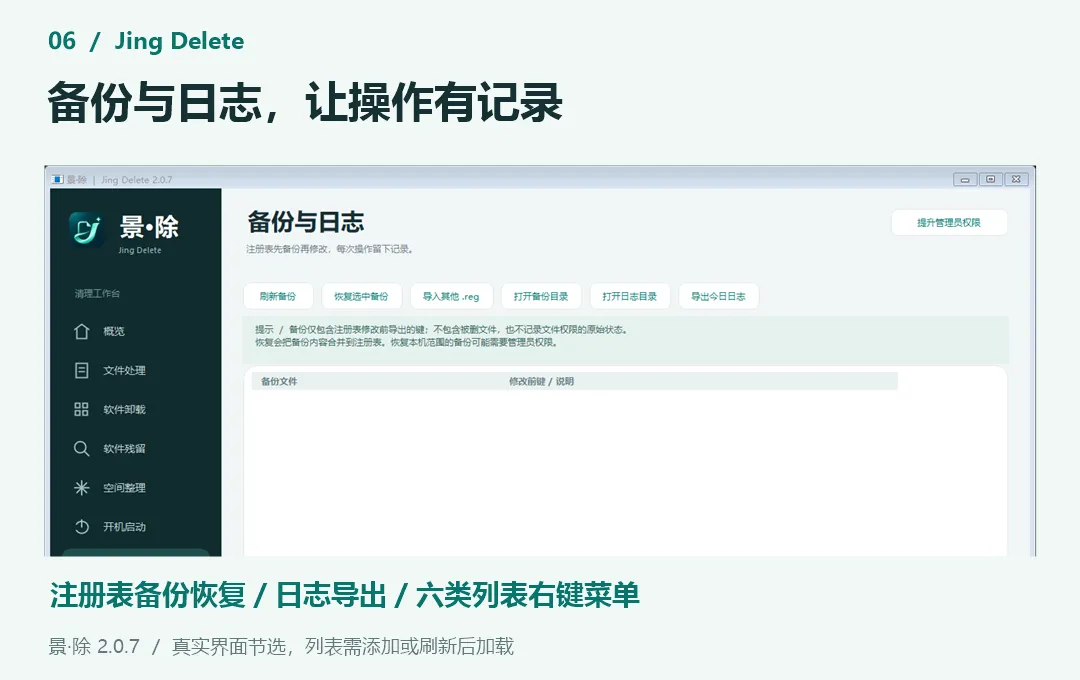
注册表修改前备份,操作过程留有日志;备份不包含永久删除的文件。
文件、软件、残留、空间整理、启动项、备份这六类列表都配有右键菜单,可以按当前对象查看详情、复制内容、导出 CSV、全选列表行,或执行对应操作;带复选框的列表还可勾选或取消勾选所选行。右键处理以选中的行作为范围,删除、卸载和恢复仍保留确认步骤。
提示、确认、输入、预览及进程窗口使用统一 Logo 和配色;列表显示结果,底部实时输出操作记录。任务在后台执行,并可取消后续步骤。
● 注册表备份:支持 32/64 位视图导出和恢复,可以查看备份内容、导入其他可信 .reg 文件。
● 操作日志:按天记录,可打开日志目录、导出今日日志;文件列表、空间结果和启动项可导出 CSV。
● 作者页:介绍软件,展示微信公众号“景同志”和小红书“景同学”,支持复制名称。
● 安装方式:提供单文件便携版、安装版和完整源码。安装版按当前用户安装,提供开始菜单、可选桌面快捷方式及卸载入口。
● 卸载本工具时保留备份和日志;备份不能恢复已经永久删除的文件,也不包含原文件权限。
开始使用前,这几件事要知道
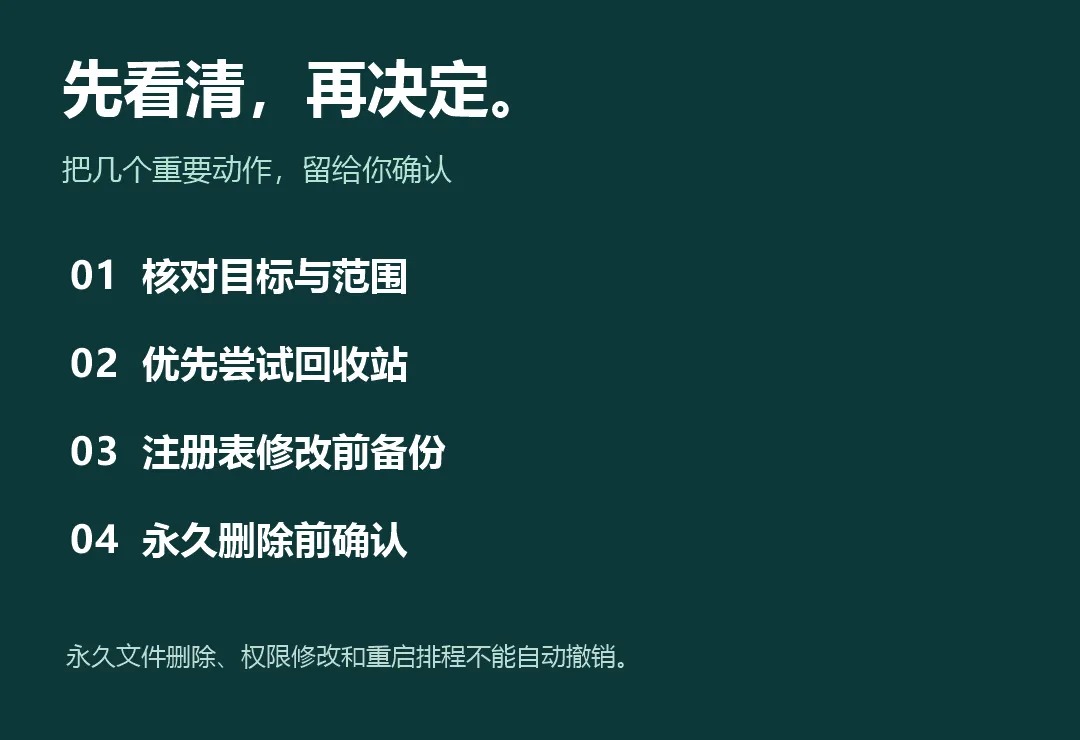
保留确认步骤,清理也要有分寸。
适用环境:Windows 10 / 11,.NET Framework 4.7.2 或更新版本;最小窗口为 1160×720。便携版无需安装,但仍依赖系统运行环境。
本地运行,不含联网或遥测模块。日志可能包含路径和软件名称,分享日志前请检查。
权限修复、重启排程及部分本机注册表操作需要管理员授权。管理员窗口可能无法接收普通资源管理器的拖拽,可改用添加按钮或粘贴路径。
永久删除、权限修改和重启排程不能自动撤销;失败或取消时可能已完成部分操作。重启排程成功不保证最终一定删除。
工具不绕过内核占用、安全软件自保护或磁盘故障,不处理 Windows 内部目录,不自动卸载全部商店应用,也不保证识别全部残留。当前版本未进行数字签名。
如果只是做一次普通整理,建议从“查看和预览”开始:先列出目标、确认范围,再选适合的处理方式。
当文件删除、软件卸载、残留核对和空间整理都能在一个窗口里完成,清理的过程也能少一些来回折腾。
景·除 · Jing Delete 2.0.7
获取景·除 Jing Delete 2.0.7:请在微信公众号后台私信回复
「景除」
两个字,即可获取便携版、安装版。使用反馈可联系微信公众号「景同志」交流。