ARTICLE · 1382111
AI赋能|不止聊天!豆包隐藏玩法,PDF、翻译一键搞定




不止聊天!豆包隐藏玩法
PDF、翻译一键搞定
数据中心|AI赋能




现在基本每个人的电脑上都安装了豆包,很多人都是想用它来“做大事”的,殊不知在日常生活中,也有很多不起眼但是稍显“棘手”的小事,也可以交给它快速处理。比如,以前读一份英文文档,选中、复制、切浏览器、粘贴,一套动作下来,读到哪儿早忘了;日常遇到PDF文件的时候,字明明在眼前,就是选不中;工作群里甩来一张截图,里面的表格只能一个字一个字敲,极大的影响了日常的工作效率。
这几件事豆包都包了,五分钟搞定!

PART 1

软件安装


浏览器打开官网 doubao.com,点「下载桌面版」。Windows 和 Mac 都有,免费,手机号登录就行。
官网首页,点「下载桌面版」即可。




PART 2

操作方法


01
打开划词工具栏

装完打开豆包,进「设置 → 更多 → 划词工具栏」,把开关打开。这是后面一切的总开关,不做,选中文字什么都不会弹。
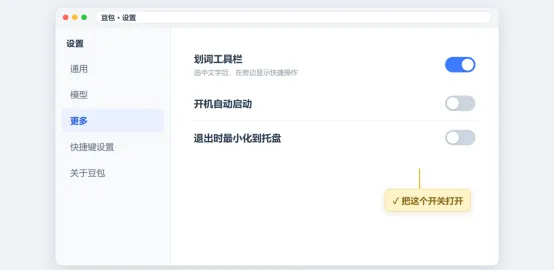
设置 → 更多 → 划词工具栏,打开开关。
02
确认截图快捷键

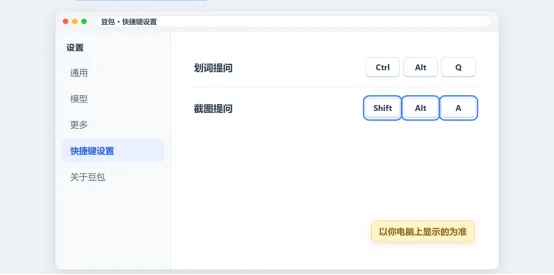
再进「快捷键设置」,看一眼截图提问的键位。我这台是 Shift+Alt+A,各版本可能不一样,以你设置里显示的为准。
快捷键设置里的截图提问键位。
03
划词

之后在任何软件里选中一段字,旁边会弹出四个选项:问问豆包、翻译、总结、复制。翻译我用得最多,中英对照直接浮在原文边上,不用切窗口;「复制」对那些选不中文字的 PDF 也有效。
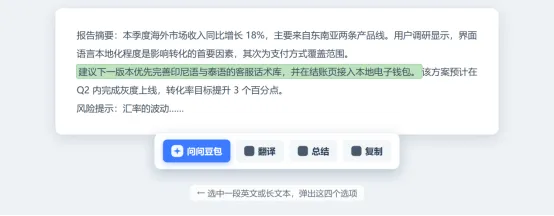
选中一段文字,弹出这四个选项。
04
截图提问

按快捷键框一块屏幕,再选「提取文字」「翻译」或「问问豆包」。
软件报错的时候最好用:框住报错信息,选「问问豆包」,问它这是什么错、怎么解决,比自己在搜索框里描述半天强。
同事截图里的表格,也能这样直接提出来。
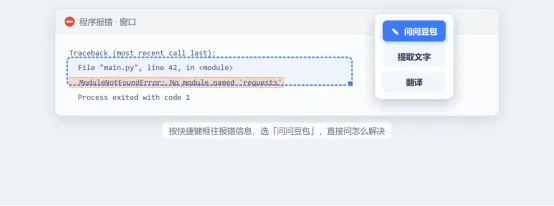
框住报错信息,选「问问豆包」直接问。




PART 3

PDF怎么用

上面五步在 PDF 上照样能用,只是先分清你手上是哪一种 PDF。
文字版 PDF,直接划词。能选中文字的页面,翻到要读的那段,划词菜单照常弹,翻译、总结跟网页上没区别。
扫描版 PDF,靠截图。整页是一张图的扫描件,文字选不中,划词不会弹。用第 5 步的办法:框住那一页,选「提取文字」,几秒钟把它变成能复制的文字,再让它翻译或者总结。
整份想一次读完,就拖进去。把 PDF 文件直接拖进豆包的对话框,松手就上传,然后说「总结核心结论,分三点」或者「找出付款条款,标出原文位置」。几十页的报告,比自己一页页翻快得多。
一个小坑:扫描件识别会出错,数字、金额、编号最容易被认错,关键内容对着原文核一遍再用。
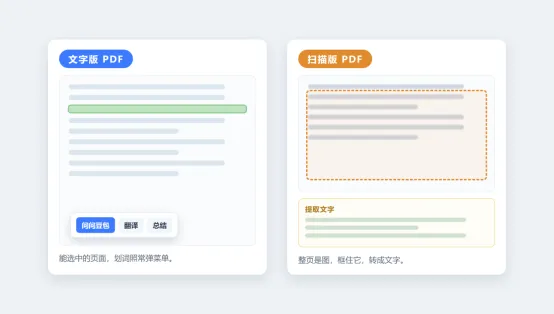
文字版能划词,扫描版用截图提取文字。




PART 4

两个提醒

截图和选中的文字都会上传识别,涉密的界面和文档别这么处理。划词里的「复制」好用,但自己学习工作用就行,别拿它去转别人的付费内容。
装好之后你会发现一个朴素的道理:电脑上凡是你看得见的字,基本都能直接问。
豆包还有哪些可以处理的棘手“小事”呢?欢迎大家在评论区交流讨论。





END




扫码关注
数据中心
图文丨钟健
编辑丨沈乐欣
审核丨徐鹏飞