ARTICLE · 1382862
这4个Excel函数公式太逆天!高手都在偷偷用,建议收藏
优势:
双向查找:无需依赖列序号,支持左右双向查找。
动态范围:自动适应数据增减,无需手动调整范围。
容错性:直接定义“未找到”时的返回值(如空值或提示)。
多条件查找:结合其他函数实现多条件匹配。
语法:=XLOOKUP(查找值, 查找范围, 返回范围, [未找到时的值], [匹配模式], [搜索模式])
示例:如下图所示,我们需要通过E2单元格中的姓名来查找其在左边员工信息表中对应的部门,在F2单元格中输入以下公式即可。
=XLOOKUP(E2,A2:A4,B2:B4,"未找到",0)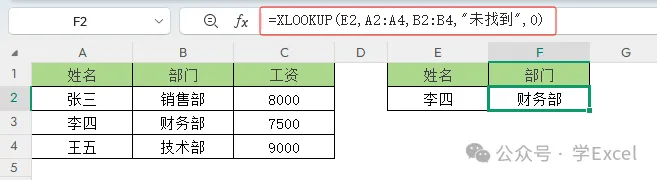
优势:
灵活定位:INDEX根据行列号返回值,MATCH动态定位行列位置。
左向查找:轻松处理VLOOKUP无法直接实现的向左查找。
多维度查找:支持二维表格的行列交叉查询。
语法:=INDEX(返回范围, MATCH(查找值, 查找范围, [匹配类型]))
示例:如下图所示,我们需要通过E3单元格中的产品名称来查找其在左边产品库存表中对应的库存,在F3单元格中输入以下公式即可。
=INDEX(C3:C5,MATCH(E3,B3:B5,0))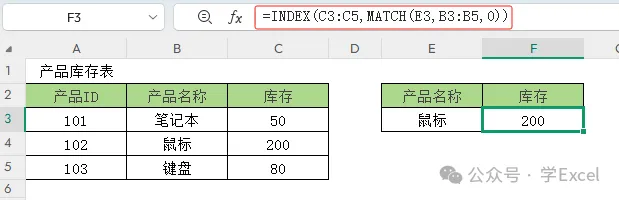
优势:
多结果返回:直接返回所有匹配项,无需下拉公式。
多条件筛选:支持多个条件组合(如(条件1)*(条件2))。
语法:=FILTER(返回范围, (条件范围1=条件1) * (条件范围2=条件2), "无结果")
示例:如下图所示,我们需要从左边销售记录表中筛选地区为“华东”且销售额>9000的所有产品明细。在E3单元格输入以下公式,结果动态数组溢出显示。
=FILTER(B3:B5,(A3:A5="华东")*(C3:C5>9000),"无结果")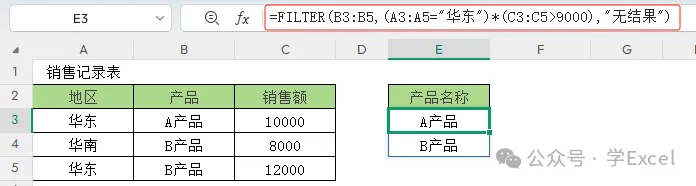
示例:如下图所示,我们需要根据E列中的客户名称查找其在左边订单明细表中对应的金额。在F3单元格中输入以下公式,向下填充即可。
=SUMIF($B$3:$B$5,E3,$C$3:$C$5)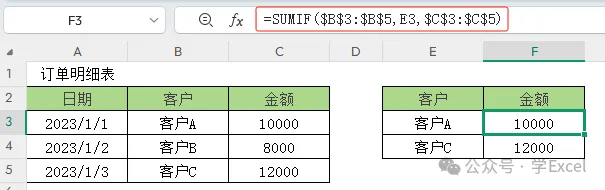
选择建议:
简单替代VLOOKUP:优先用XLOOKUP,语法更直观。
兼容旧版本:使用INDEX+MATCH组合。
多条件或多结果:选择FILTER
条件查询结果是数值:选择SUMIF
错误处理:结合IFERROR避免错误值(如=IFERROR(XLOOKUP(...), "替代值"))。
性能优化:避免全列引用(如A:A),改用具体范围(如A2:A100)提升计算速度。
根据需求选择合适的函数,可以大幅提升数据处理效率!通过实际数据练习这些函数,您会发现它们比VLOOKUP更强大且易于维护!