ARTICLE · 1383628
我在飞牛上装了个PDF工具箱:几十个工具全免费,文件还不出家门
我在飞牛上装了个PDF工具箱:几十个工具全免费,文件还不出家门
免费搭建系列第五篇。这次装的是 Stirling PDF——一个把 PDF 杂活打包成网页的工具箱:合并、拆分、压缩、转换、OCR、加水印、加密码、签名,几十个工具排在侧边栏里随点随用。它最大的卖点不是功能多,是所有处理都在自己家里这台 NAS 上完成:平时用在线工具转个合同、压个标书,文件先得上传到别人的服务器;装了它,文件从头到尾不出局域网。
照例是我出需求和验收,AI 动手装。装的过程比前几篇多花了些时间,原因有二,都值得说一说。
01 第一关:2.34 GB 的镜像,和一分钟的启动
它的镜像有 2.34 GB,是这个系列里最大的一个——Immich 的服务端才 1.74 GB。胖的原因不难理解:它把办公文档转换、OCR 识别这些重型家当都打包在了里面,本质上是把一整套桌面工具搬进了容器。拉取走了国内镜像源,没出岔子;启动也比别人慢,Java 应用要热身将近一分钟才对外服务。这两点先说在前头:硬盘和耐心,都要给它留一点。
02 第二关:新版强制账号,老教程的关法失效了
打开页面,先撞上登录框。查了一圈才搞明白:这是新版(2.x)改了规矩——老版本有个环境变量可以关掉登录,新版里它已经不管用了,服务起来就带着账号体系,自带一个默认管理员账号。用默认密码登进去,还不算完:它会弹出一张「设置你的密码」的表单,不改掉初始密码,工具就一直锁着——我眼看着合并按钮是灰的,改完密码重新登录,才全部解锁。
这一关其实是好事:一个能处理文件的工具,裸奔在局域网里也不合适。但网上流传的老教程多半还写着「关掉登录直接用」,照着抄会卡住,记住新版的规矩是:默认账号 admin、密码 stirling,首次登录强制改密。另外我试着给它传了中文语言参数,这版没生效,界面还是英文——工具名都是常见词,用起来不费劲,但想全中文的要先有个心理预期。
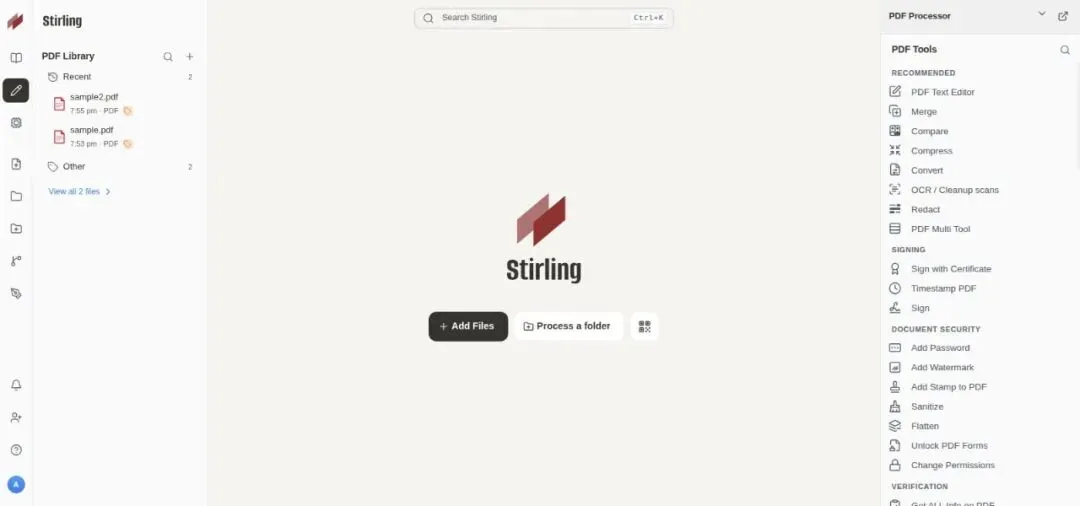
登录后的主界面:右边一整列就是它的工具箱。|配图:实测截图
03 实测:把两个 PDF 合成一个
光装上不算数,得真干一票活。测试方法很直白:拿两个各 2 页的 PDF,上传、选合并——出来的新文件是 4 页,1.62 KB,页面顺序正确,预览里能直接翻。处理过的文件会存在它自己的文件库里,退出再登录还在,顺手还能接着压缩、转换、拆分。
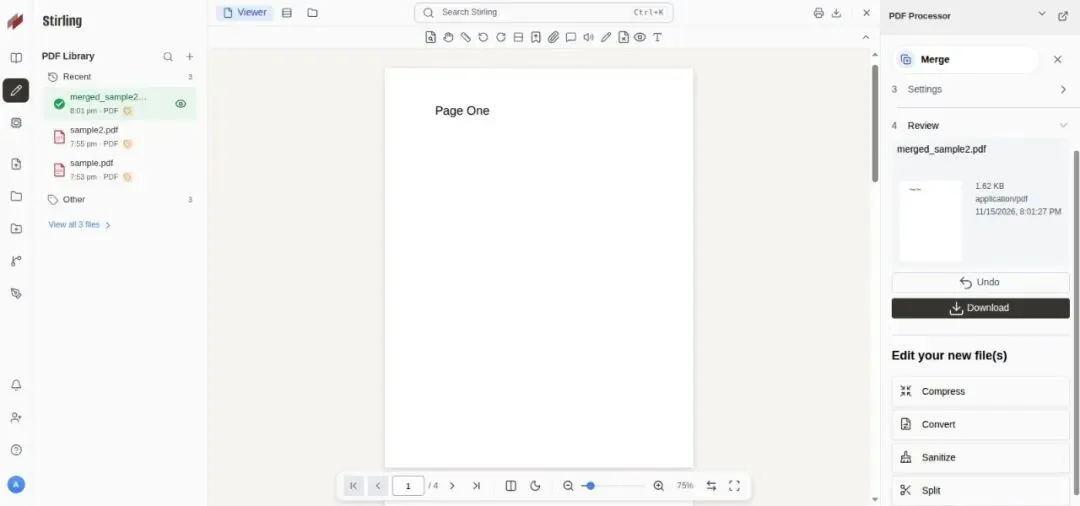
合并完成:新文件共 4 页,右侧可以直接下载或继续处理。|配图:实测截图
04 结论:重,但全能;适合「文件不想出门」的人
给它的定位:家里和办公室的 PDF 杂活柜。偶尔才转一次格式的人,在线工具足够;但凡经常要处理带敏感信息的文件——合同、标书、证件、报表——本地处理这条就值回它的 2.34 GB。缺点也明摆着:占地方、启动慢、英文界面。系列里它不是最轻巧的,却是最「工具」的一个:不生产内容,只解决问题。
附录:可抄的要点
1. Docker 部署,镜像约 2.34 GB,拉取建议走国内镜像源;启动后约 1 分钟才就绪,别急着判它没起来。
2. 新版(2.x)自带账号体系,老教程里的 DOCKER_ENABLE_SECURITY=false 关不掉登录,不要白费劲。
3. 默认管理员:用户名 admin、密码 stirling;首次登录会强制改密码,改完才能用工具。改好的密码自己记牢。
4. 处理文件存在它自己的文件库里,跨登录保留;管理口只建议在局域网或 Tailscale 内打开。
5. LANGS=zh_CN 在这一版没能切出中文界面,当前是英文界面。