ARTICLE · 1384699
总表自动拆分表?Excel 动态筛选教程
常整理台账时,经常需要把一张总表按城市、部门拆成多个分表;手动复制粘贴不仅容易漏数据,总表更新后还要逐表同步,维护成本很高。
今天用 FILTER + SHEETNAME 函数实现一表拆多表,分表数据自动同步更新,省去重复操作👇
📌操作步骤:
1. 准备基础数据表
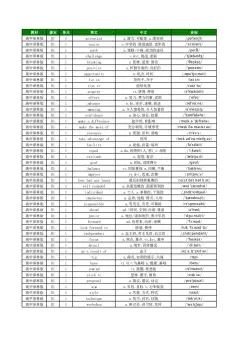
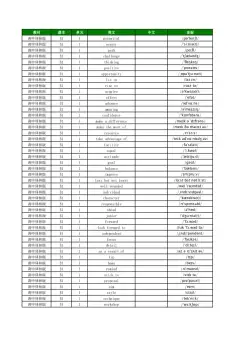
新建【总表】工作表,录入全部原始记录,确保用于拆分的字段(如城市)命名统一;在底部标签栏新建分表,表名与拆分字段值保持完全一致,例如上海、南京、无锡、徐州、常州。
2. 输入动态筛选公式
在「上海」分表的 A2 单元格输入公式:
=FILTER(总表!A:T,总表!B:B=SHEETNAME(A1))
🔎函数语法说明:
🔸FILTER(数组, 筛选条件, [无匹配结果返回值]):按条件从指定区域提取所有符合要求的数据,结果自动溢出填充到整行整列;
🔸SHEETNAME(A1):读取当前工作表的名称,作为筛选条件,无需逐张分表手动修改城市名称。
3. 批量应用到其他分表
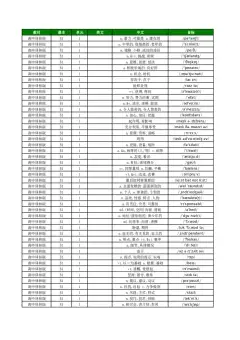
将公式粘贴到其余城市分表的 A2 单元格,系统会自动根据当前工作表名称,筛选总表中对应城市的全部记录。
💡实用小贴士
① 工作表名称必须和总表字段文字完全匹配,不能存在空格、错别字;
② 该方案适用于 Excel 2021 及以上版本,需要支持动态数组函数;
③ 后续总表新增、修改、删除记录,所有分表数据会自动刷新,无需手动复制维护。
这种动态拆分方式非常适合工单台账、销售明细、项目汇总等场景,能大幅减少重复手工操作。
关注我,持续分享实用 Excel 办公技巧。
<a class="wx_topic_link" topic-id="mwnos528-muzpy3" style="color: #576B95 !important;" data-topic="1" data-recommend="">#Excel教程</a> <a class="wx_topic_link" topic-id="mwnos528-0ev1qn" style="color: #576B95 !important;" data-topic="1" data-recommend="">#表格拆分</a> <a class="wx_topic_link" topic-id="mwnos528-xlkyd6" style="color: #576B95 !important;" data-topic="1" data-recommend="">#办公自动化</a> <a class="wx_topic_link" topic-id="mwnos528-y9twpu" style="color: #576B95 !important;" data-topic="1" data-recommend="">#台账管理</a> <a class="wx_topic_link" topic-id="mwnozmpa-nl71e7" style="color: #576B95 !important;" data-topic="1" data-recommend="">#Excel技巧</a> <a class="wx_topic_link" topic-id="mwnozmpa-ls9odg" style="color: #576B95 !important;" data-topic="1" data-recommend="">#一表拆多表</a> <a class="wx_topic_link" topic-id="mwnozmpa-53ahdv" style="color: #576B95 !important;" data-topic="1" data-recommend="">#办公技巧</a> <a class="wx_topic_link" topic-id="mwnozmpa-cgthfs" style="color: #576B95 !important;" data-topic="1" data-recommend="">#文员必备</a> <a class="wx_topic_link" topic-id="mwnozmpa-yw7kon" style="color: #576B95 !important;" data-topic="1" data-recommend="">#表格自动化</a>