ARTICLE · 1385032
ChemDraw 2020软件安装包+安装教程

软 件 下载
[名称]:ChemDraw 2020
[大小]:523M
[语言]:英文
[硬件要求]:CPU@2.0GHz 内存@4G(或更高)
[安装环境]:Win11/Win10/Win8/Win7
[下载方式①百度网盘]:
链接: https://pan.baidu.com/s/1UEkBxav7Icl1T4XcuaaYhA?pwd=8888 提取码: 8888
[下载方式②夸克网盘]:
链接:https://pan.quark.cn/s/dbefed32ba7b
[备用链接]:若下载链接失效,获取最新下载链接请到公众号『CAD软件管家』后台回复:
ChemDraw
软 件 介绍
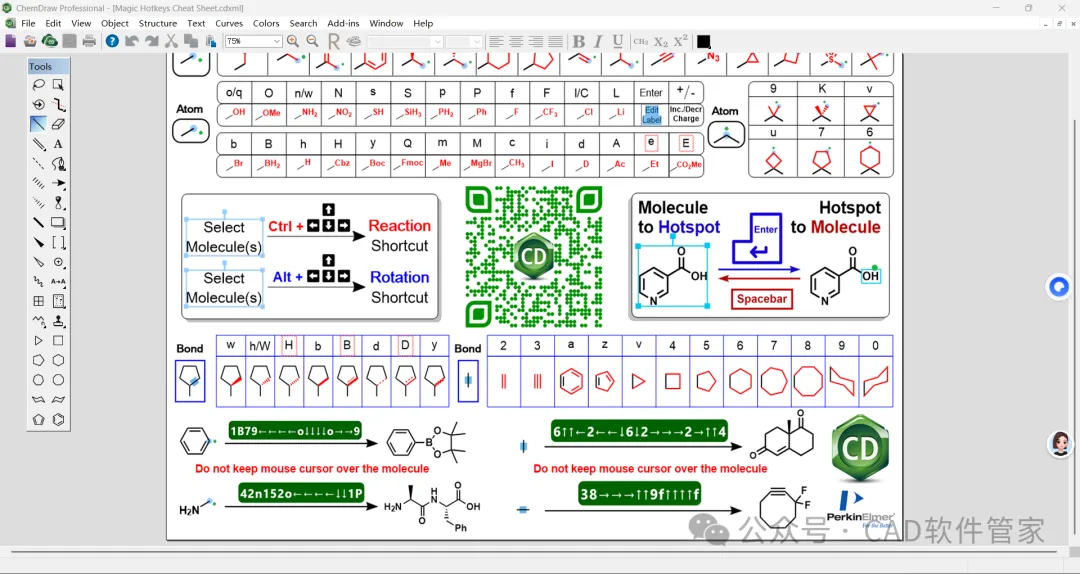
ChemDraw是化学、材料、生物医药等领域主流专业科研绘图软件。软件功能全面且专业,可精准绘制分子结构式、化学反应方程式、实验装置图、生物通路图,还可制作实验分析图、整理实验数据,一键调取化合物属性、系统命名以及光谱数据,绘图效果满足期刊出版级标准。
安装 步骤
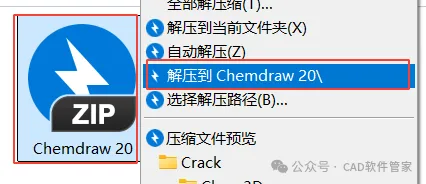
1.对ChemDraw 20压缩包进行解压
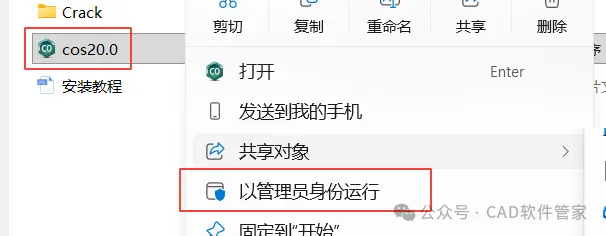
2.右击“cos20.0”,“以管理员身份运行”
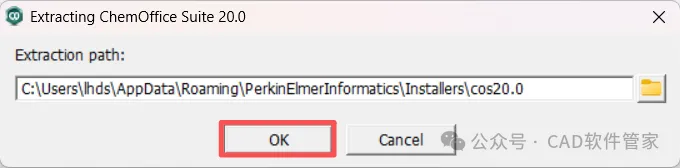
3.自定义选择提取路径,然后点击“OK”
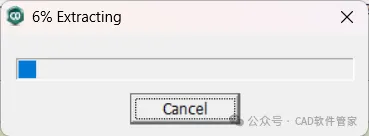
4.提取中
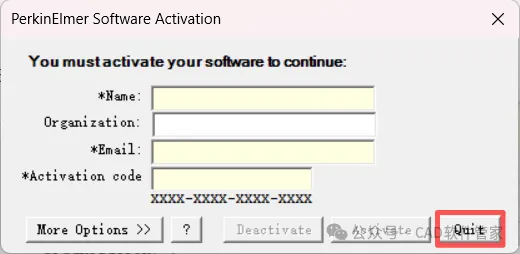
5.直接点击“Quit”
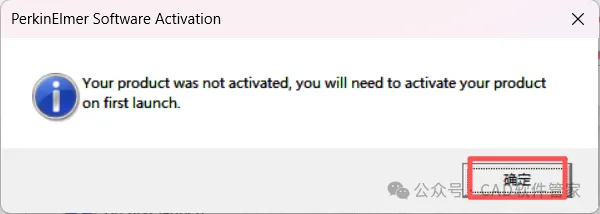
6.弹出提示,点击“确定”
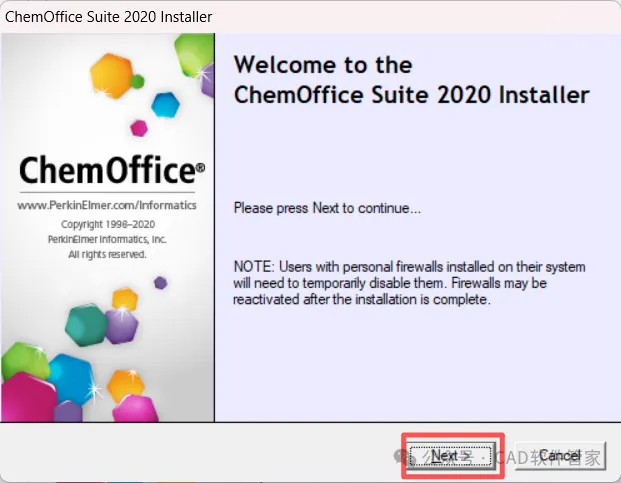
7.点击“Next”
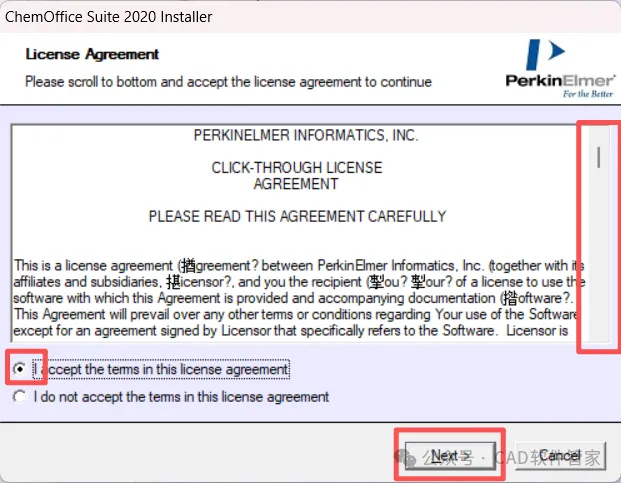
8.下拉进度条,选择“I accept ....”,点击“Next”
9.将C改为D,安装至D盘,点击“Next”(记住安装到的文件夹,后面会用到)
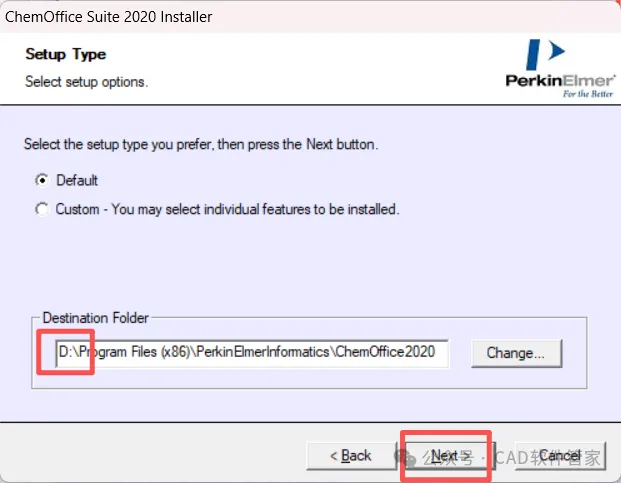
10.根据电脑系统选择32/64位,点击“Next”
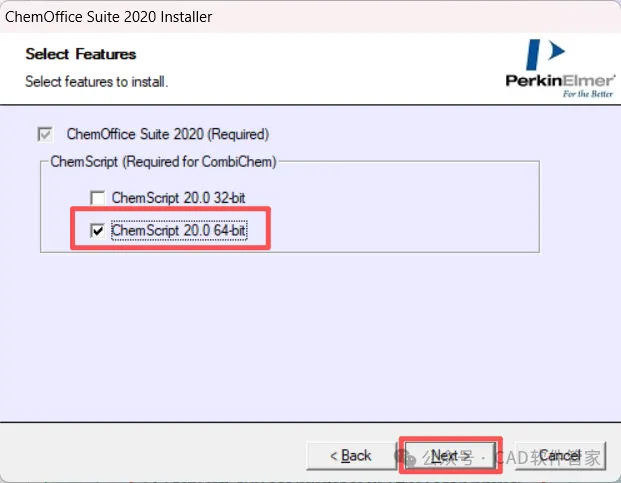
11.点击“Next”
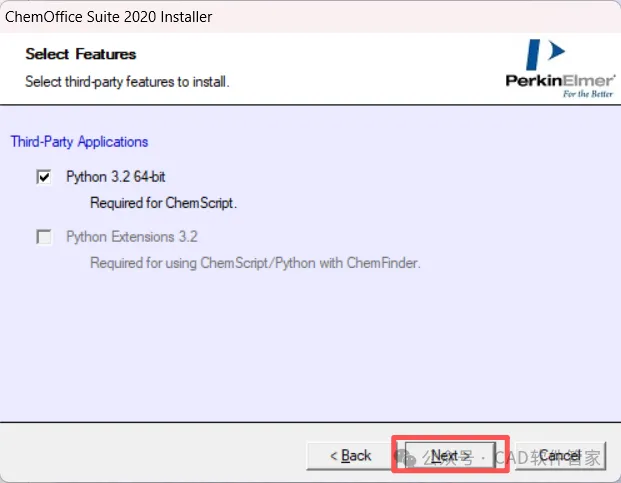
12.点击“Install”开始安装
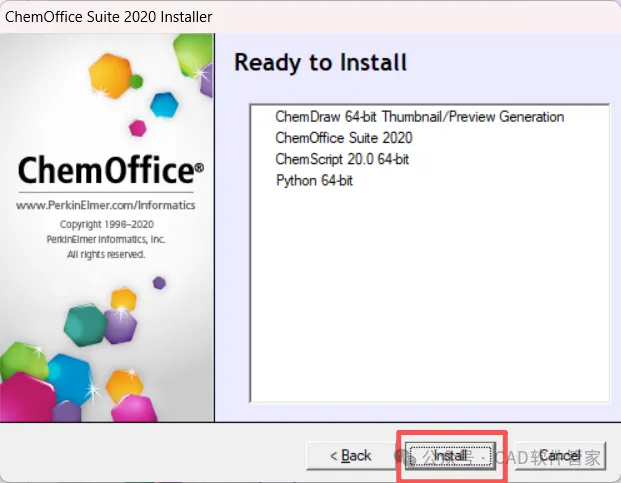
13.点击“Finish”先不要运行软件
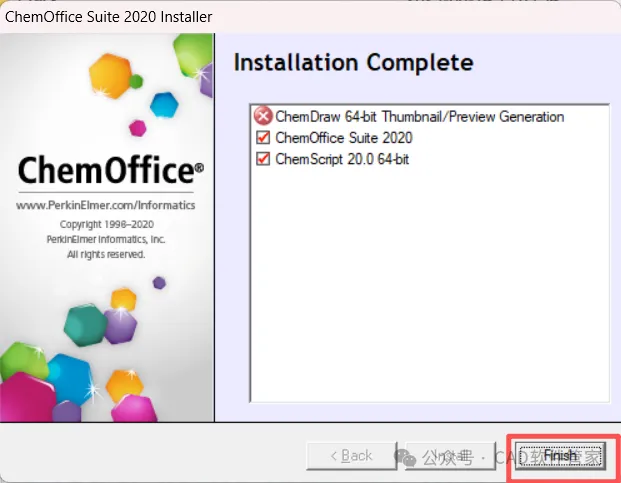
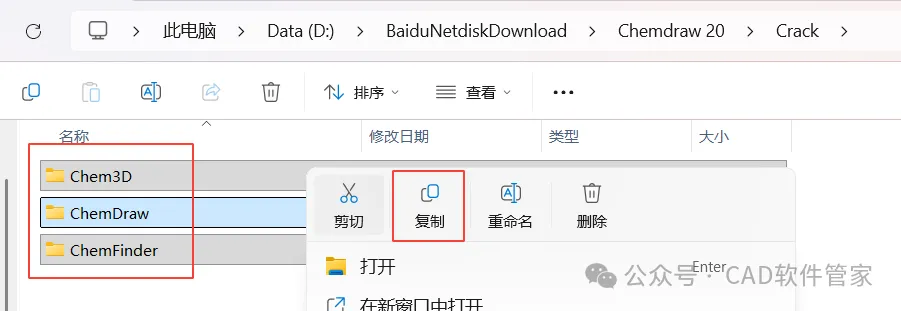
14.返回文件夹ChemDraw 20,将crack文件夹下的Chem3D、ChemDraw、ChemFinder全部复制
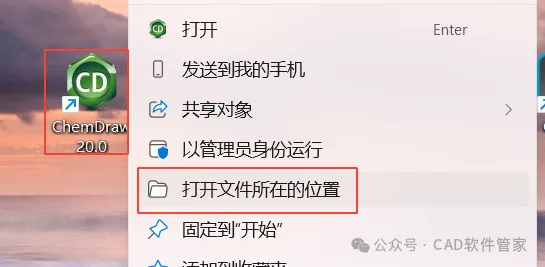
15.桌面上,鼠标右击chemdraw20.0,点击打开文件所在的位置
16、点击"Chemoffice2020"回到上级目录;
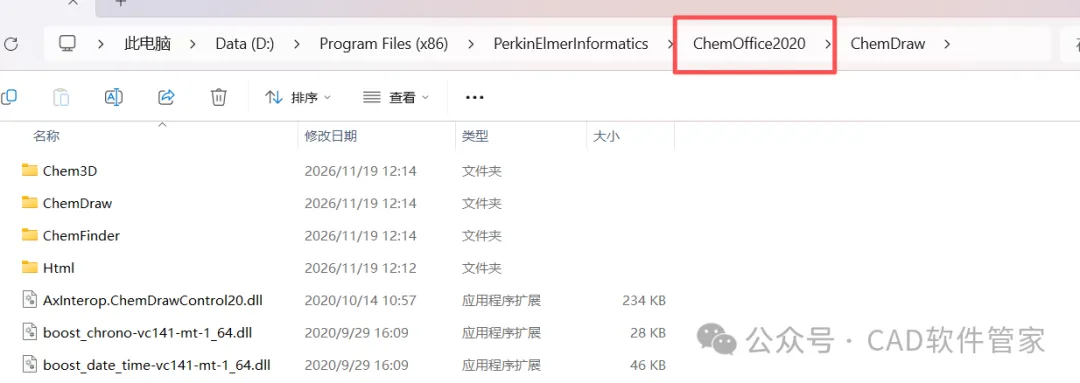
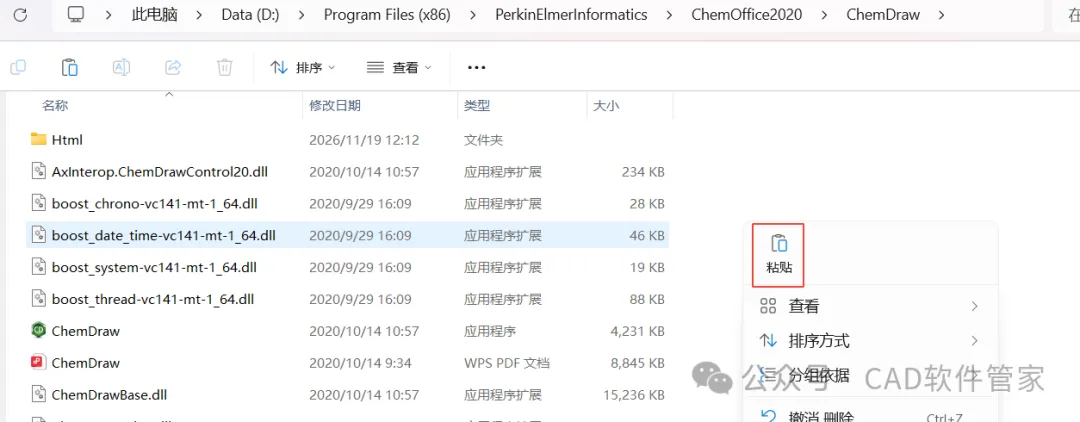
17.鼠标右击空白处,点击粘贴
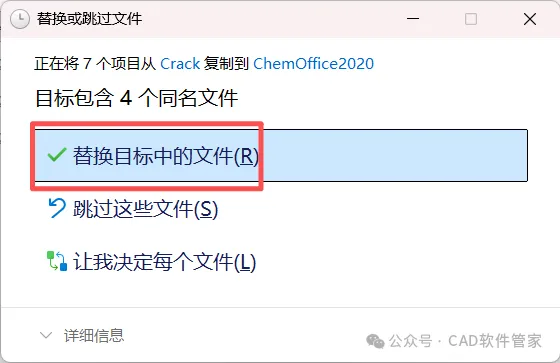
18.点击替换目标中的文件
19.双击打开软件

20.安装完成