ARTICLE · 1385942
教材看不懂?这个开源工具把 PDF 里的概念变成动画
教材有一种让人头疼的地方:每句话都能读,连起来却想不出它在说什么。公式抄下来了,换一道题,还是不知道该从哪里下手。
最近看到一个叫 Get It. 的开源学习工具。导入一份 PDF ,它会在文中标出适合展开的概念,再把动画、三维模型、公式讲解放到原文旁边。读完以后,还能围绕这份材料提问、翻闪卡、做测验,或者把一个概念讲给 AI 听。
这个方向挺有意思。看这类工具,我关心四件事:画面有没有解释原文,问题能否围绕材料展开,有没有要求自己回答,以及接入模型后资料会去哪里。 Get It 的几个设计,刚好能顺着这些问题看下去。
一边读教材,一边看单摆怎么动
官方演示选的是一本经典力学读本。左边保留 PDF 页面,右边展开单摆动画:摆球来回运动,下方曲线随时间推进,旁边写着角位移、周期和相关表达式。
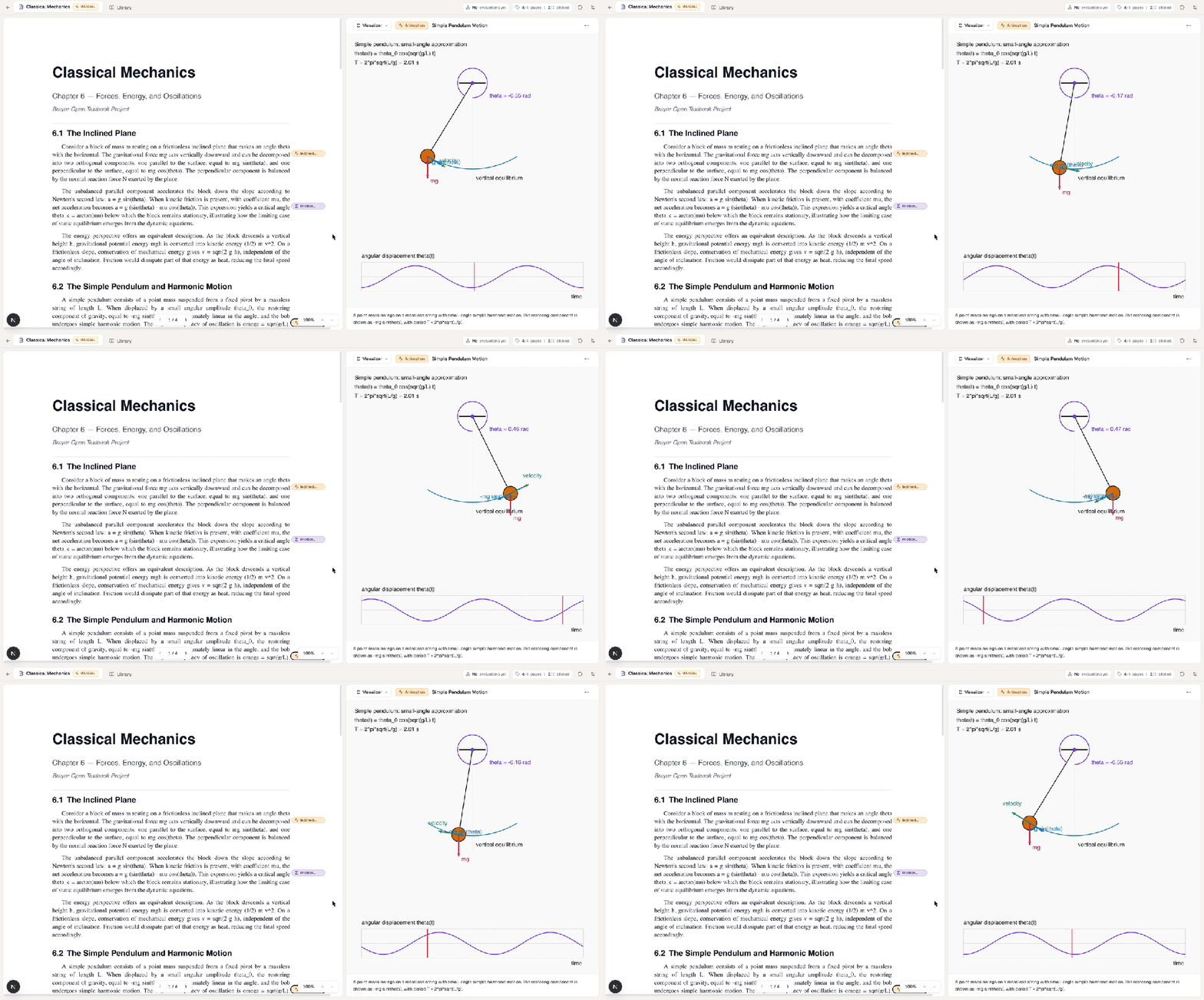
图:项目官方 GIF 演示,展示 PDF 与可视化解释并排的布局,画面使用英文样例。来源:Get It 官方仓库[1]。
“角位移随时间变化”这句话,单看文字需要在脑子里转一遍。摆球和曲线放在一起,就有了两个能对照的东西:球摆到哪里,曲线走到哪里。
演示还写明采用小角度近似。这个标注应该和动画一起看,图像帮助理解的同时,适用条件也要留下。换一个振幅、换一种受力情况,原来的简化关系可能就需要重新检查。
这种并排布局吸引我的地方,是原文一直在眼前。看到画面后,能立即回去看定义、条件和推导,不用在几份窗口之间来回翻。
有些概念适合转起来,有些需要把公式拆开
Get It 会分析页面,在适合解释的概念附近放上标签。按项目的技术说明,可视化默认在点击标签后生成;已经生成的内容会保存下来,也可以选择自动生成。
它准备了几类呈现方式。空间结构可以交给三维场景,运动过程可以交给二维动画;公式、函数曲线和需要引用来源的文字解释,也各有自己的展示方式。单摆只是其中一个例子。
比如分子结构,平面的化学式很难交代原子在空间里怎样排列;三维模型能提供另一个观察角度。遇到函数和分布,曲线可以帮助观察形状;推导步骤则需要公式和文字接着说明。
这些形式是否有用,要看它们有没有对上卡住你的那一步。读不懂一个符号时,先解释符号可能就够了;想不清空间关系时,三维画面才更有发挥的地方。
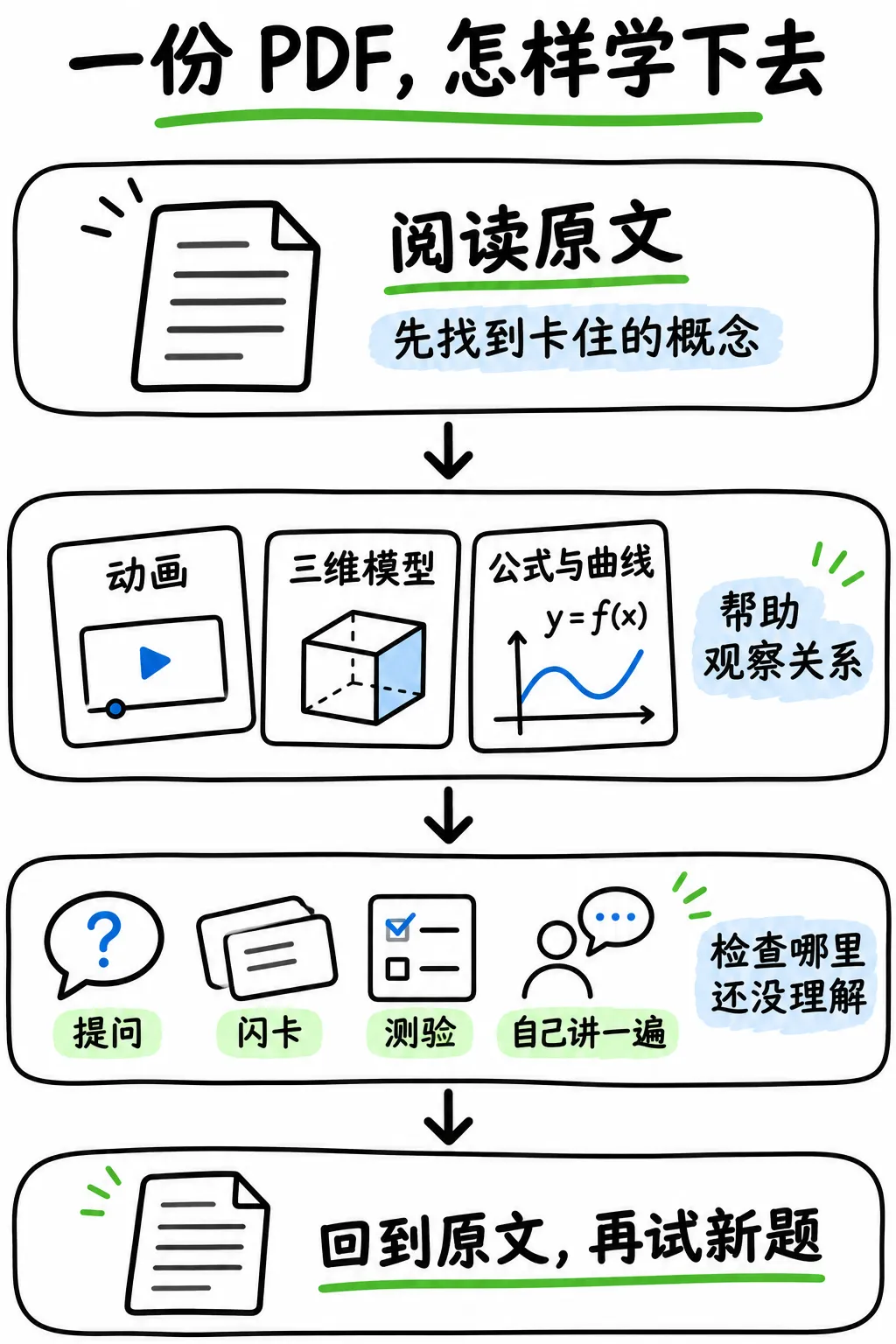
图: AI 生成的编辑解释图,归纳本文建议的学习路径,非产品界面或效果测量。功能依据:项目技术说明[2]。
项目的动画和三维场景包含模型生成的程序,因此也可能出现运行错误。它设计了出错后的修复流程,但画面能正常运行,只能说明程序跑起来了。箭头方向、公式条件、概念关系,仍然要对照教材判断。
画面看懂以后,关掉解释回答一次
演示很容易让人想多点几个标签。可学习中更值得留出的一步,是把刚才的解释关掉,试试自己能说出多少。
Get It 围绕同一份材料提供四种入口:聊天、闪卡、测验和费曼讲解。项目把这些互动写进该文档的学习记录,后面的概念评价会使用已有评分和新增互动。
费曼讲解的设定比较讨巧: AI 扮演一个好奇的孩子,你来当老师。它用短问题继续追问,结束后再总结哪里解释清楚了、哪里还接不上。
如果让你给一个孩子解释单摆,你也许能背出周期公式,却说不清式子里的量各自表示什么。卡在这里,接下来的阅读目标就明确了:回去补概念,然后重新讲一遍。这是根据功能设计可以采用的用法,具体反馈质量还要看材料和模型。
闪卡也有一个容易忽略的细节:难度由自己评。刚揭开答案时觉得熟悉,和揭开之前能够独立回答,是两种不同的情况。给自己评分时诚实一点,记录才更有参考价值。
知识图谱里的分数,要连着规则一起看
Get It 还会为文档建立概念图谱,用节点和连线组织知识点。每个概念有记忆、理解、结构、应用四个评分维度,尝试区分“想得起来”“讲得清楚”“能联系其他概念”和“能处理新问题”。
把理解拆开看,是一个值得借鉴的思路。记得定义,却解释不了原因,和原因清楚、遇到新情况不会判断,后续需要补的东西各不相同。
但它的分数有一条关键规则:程序会保留每个维度的历史高分,后续评价不会把它往下调。 图谱评价代码[3]明确执行了这条规则。
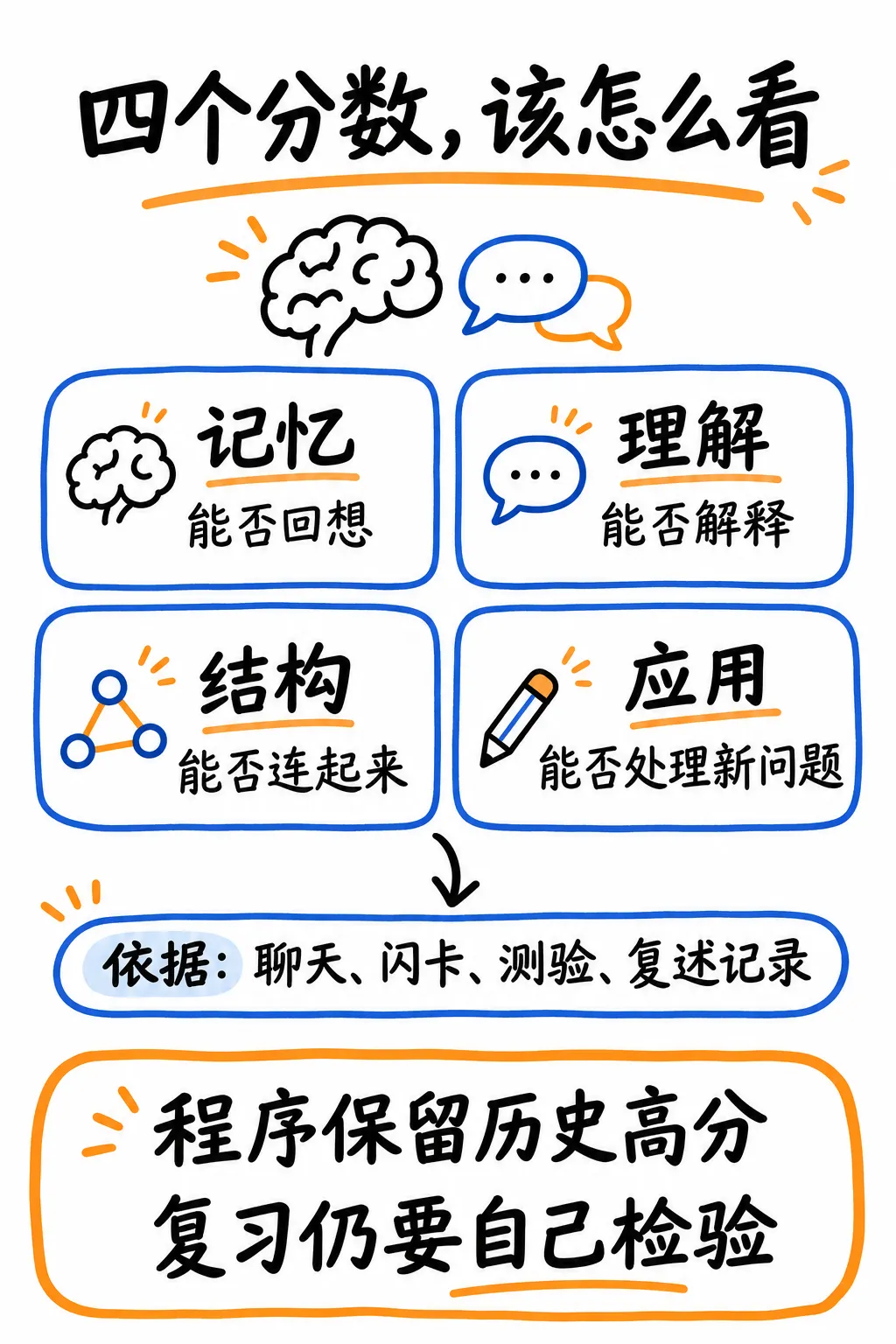
图: AI 生成的编辑解释图,说明评分维度与使用边界,非产品截图。规则依据:图谱评价实现[4]。
这样一来,图谱记录了过去互动中积累的评价,却很难仅靠分数下降来提醒你“最近忘了”。哪怕过了一段时间回忆不出来,历史分数仍可能保留。
因此,图谱适合帮助整理概念、查找需要补充的连接。判断今天还会不会,最好另外做一次回忆,或者换道题试试。界面的进度可以留着看,眼前的回答也要留着看。
文件、模型和费用,开始前看这几项
Get It 是桌面应用,仓库提供 macOS 、 Windows 和 Linux 安装包,采用 Apache 2.0 许可证。下载后还需要连接模型服务,才能进行概念分析和内容生成。
文件有明确限制:它主要读取 PDF 的文字层。导入代码会检查内容,扫描件、图片占主导或几乎没有可提取文字的文件,可能直接被拒绝;当前 PDF 页数上限为 150 页。一整本厚教材,可以先导出正在学的章节。
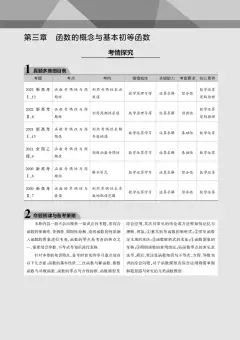
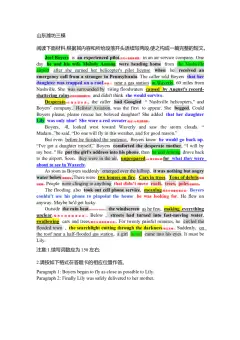
下面是项目自带的力学样例第一页。它本身是一份文字型读本,适合用来理解官方演示对应的材料;不能从这个英文样例推断所有中文教材都能得到同样的结果。
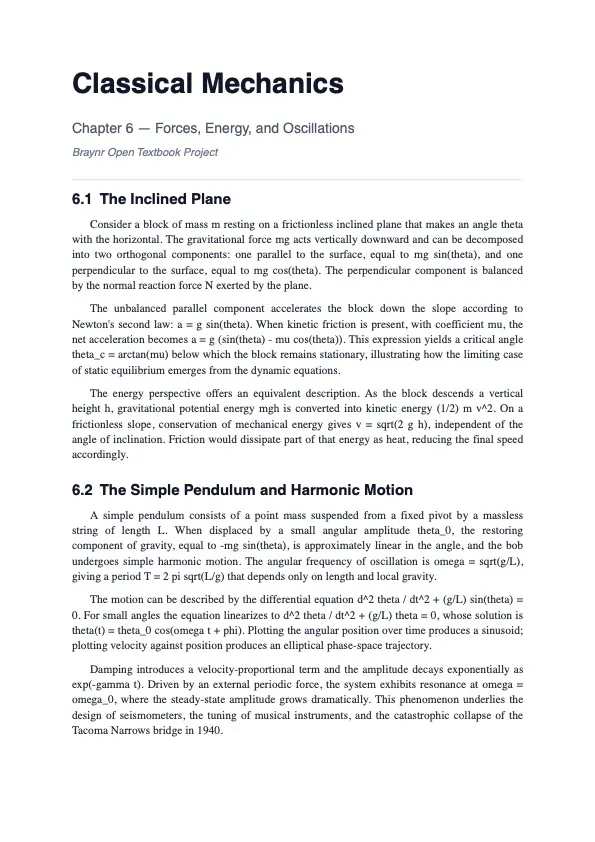
图:项目随仓库提供的 physics.pdf 第一页,转为图片展示;未改写读本内容。来源:官方样例文件[5]。
当前版本也支持导入 Markdown ,会先转成文档,再进入相同的处理流程。若手头是自己整理的文字笔记,可以从这种材料开始;涉及复杂排版、图片和公式时,仍需检查导入后的呈现。
模型方面,v1.4.0[6] 增加了多服务接入。除 Codex 外,还可以选择 Claude 、 Gemini ,或配置兼容接口和本地 Ollama 。实际能调用哪些模型、可用额度是多少,取决于对应服务和账号,不能从“软件开源”直接推出模型调用也免费。
文档、可视化内容和学习记录保存在本机。使用云端模型时,文档文字和相关互动仍会送往所选服务处理;选择本地模型则要自己准备相应的运行环境。把资料留在本地保存,与请求交给哪里计算,需要分别看。
首次启动需要先完成模型连接与验证。接通后,可以打开自带样例,熟悉概念标签和各个入口,再导入一小节自己的材料。先看一张解释,再做一次独立回答,几步之后就能判断这种方式是否适合自己。
Get It 吸引我的地方,是让教材中不容易想象的部分有了可对照的画面,也给“看过之后做什么”安排了入口。画面负责把理解的门打开,接下来的问题仍然很具体:合上解释,你能不能自己讲清楚。
项目地址与下载:Get It.[7]
项目官网:Get It. — Read it. See it. Get it.[8]
参考链接
[1] Get It 官方仓库: https://github.com/beltromatti/get-it/blob/ae0fa999f352b951ab8150fac5dcf9d7ab6fd9a4/hero.gif
[2] 项目技术说明: https://github.com/beltromatti/get-it/blob/ae0fa999f352b951ab8150fac5dcf9d7ab6fd9a4/technical-writeup.md
[3] 图谱评价代码: https://github.com/beltromatti/get-it/blob/ae0fa999f352b951ab8150fac5dcf9d7ab6fd9a4/lib/kg-runner.ts
[4] 图谱评价实现: https://github.com/beltromatti/get-it/blob/ae0fa999f352b951ab8150fac5dcf9d7ab6fd9a4/lib/kg-runner.ts
[5] 官方样例文件: https://github.com/beltromatti/get-it/blob/ae0fa999f352b951ab8150fac5dcf9d7ab6fd9a4/public/pdfs/physics.pdf
[6] v1.4.0: https://github.com/beltromatti/get-it/releases/tag/v1.4.0
[7] Get It.: https://github.com/beltromatti/get-it
[8] Get It. — Read it. See it. Get it.: https://getit.noesisai.it/
本文由 AI 辅助创作,作者进行了实测验证和编辑修改。