ARTICLE · 1392892
WPS Excel:冻结窗格 + 打印标题行,长表滚动打印都不乱套

你有没有遇到过这种场景:一张几百行的销售明细表,表头写得好好的——日期、客户、产品、数量、金额。往下拉到第 80 行,想看一眼这列到底是"金额"还是"数量",只能一路滚回最顶上看表头,再滚回来,来回折腾。更崩溃的是打印,洋洋洒洒打了十几页,从第二页开始全是一堆没头没尾的数字,领导翻到中间那页根本不知道每列是什么意思。
这两个麻烦其实是两个独立的问题:一个是"看的时候表头跑掉了",一个是"打印的时候表头只出现一次"。WPS Excel 里各有一个功能专门治它们——冻结窗格管前者,打印标题行管后者。两个功能都不难,但各有几个坑,今天一次讲清楚:怎么做、为什么这么设计、坑在哪。

一、冻结窗格:让表头钉在屏幕上不动
冻结窗格的作用,是把指定的行或列"钉"在窗口上。你往下滚动时,被钉住的部分纹丝不动,剩下的内容在它下方滚动。这样表头永远在眼前,数据滚到哪一行都能对上号。
怎么做:打开"视图"选项卡,找到"冻结窗格"按钮,点开会有三个选项:

冻结首行:把第 1 行钉住。适合只有一行表头、列不多的普通表格,一键搞定,最省事。 冻结首列:把 A 列钉住。适合那种第 1 列是姓名、编号、日期,需要横向滚动看后面很多列的表。 冻结窗格(自定义):最灵活,也最常用。先点选一个单元格,再点它——这个单元格上方和左边的所有行列都会被冻结。比如你选中 C3,那么第 1、2 行和 A、B 列就都被钉住了。 为什么是"上方和左边"?因为冻结的语义是"固定一个左上角区域"。选中哪个格子,就等于告诉 Excel:"从这个格子的右下角开始,往右上、左下都可以滚,但左上角这块给我留着。"理解了这点,冻结任意行列都不会选错位置。 
冻结窗格的坑在哪

选错单元格,冻结范围不对。 想同时冻结前两行和第一列,得选 B3(B 列左侧是 A 列、第 3 行上方是前两行),而不是随手点个 C5。记住口诀:选在"要冻结区域"的下一行、下一列交叉处。 冻结只管屏幕,不管打印。 这是最多人栽的坑。费劲冻结了表头,打印出来第二页照样没表头——因为冻结窗格纯粹是视图效果,跟打印毫无关系。打印要另外设置"打印标题行",也就是下一节的内容。 冻结太多,可视区被挤扁。 有人把前十几行都冻上,结果屏幕下半截只剩几行能看数据,本末倒置。只冻真正需要的表头行,别贪多。 忘了取消,切到别的表一脸懵。 冻结是针对当前工作表的,切到另一张表就不生效了。想取消,回到"视图 → 冻结窗格 → 取消冻结窗格"即可。
二、打印标题行:让每一页都带上表头

打印标题行解决的是另一个问题:一张表打印成十几页时,让指定的表头行(或表头列)在每一页都重复出现。这样无论翻到第几页,都能看到每列的标题。
怎么做:

点开"页面布局"选项卡,找到"打印标题"(有的版本在"页面设置"里)。 弹出的"页面设置"对话框中,切到"工作表"标签页。 "顶端标题行"这一栏,点右侧的输入框,然后用鼠标去表格里框选要重复的表头行,比如第 1 行。框选后框里会自动填入 $1:$1 这样的绝对引用。 如果表头有两行,就框选第 1 到第 2 行,填入 $1:$2。同理,"左端标题列"用来设置横向分页时要重复的列。 点"确定"保存。之后按 Ctrl+P 打印预览,翻到第二页、第三页检查,表头应该每页都在了。
为什么用绝对引用 $1:$1?因为它锁定了"行号"这个位置信息——不管打印到第几页、数据分到哪一页,重复的永远是工作表最顶端那一行。如果写成相对引用,分页时位置会漂移,就起不到重复表头的作用了。用鼠标框选的好处正是让 WPS 自动帮你写对这个 $。

打印标题行的坑在哪
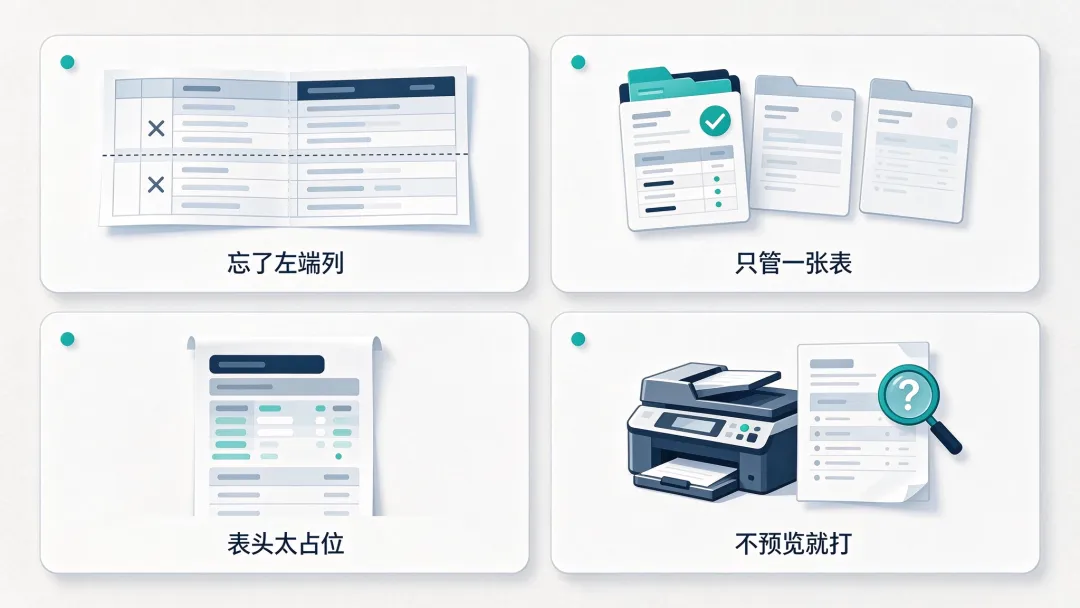
只设了"顶端标题行",忘了左侧标识列。 如果你的表很宽、横向也要分成好几页打印,那么第二页往右翻时,最左边的"姓名""编号"列就没了,光有表头也对不上人。这种情况顶端、左端两个都要设。 设置只对这个工作表生效。 一个文件里有好几张表要打印,得逐张分别设置,不会自动全部应用。 表头行里合并了单元格或行高太大。 每页都重复这么大一块,会浪费不少版面。表头尽量精简,别在里面塞太多行。 改完不预览就打印。 分页位置、缩放比例都会影响效果,务必先用打印预览过一遍再动手打,省纸也省心。
三、实战:一张几千行的出货明细表

把两个功能配合起来,走一遍真实流程。假设手上是一张 3000 行的出货明细,A 列是订单号,第 1 行是表头,B 列往后是日期、客户、产品、数量、金额。
先看表头结构和列数:只有一行表头、需要滚动时看到 A 列订单号,所以决定冻结首行 + 首列。选中 B2 单元格,点"视图 → 冻结窗格 → 冻结窗格(自定义)",这样第 1 行和 A 列就都钉住了。 试着往下滚到几百行、往右滚到金额列,确认表头和订单号始终可见。 准备打印:点"页面布局 → 打印标题",在"顶端标题行"框选第 1 行(得到 $1:$1),在"左端标题列"框选 A 列(得到 $A:$A),点确定。 按 Ctrl+P 打印预览,翻到中间某页,检查表头和订单号是否都在。确认无误后再设置纸张、缩放,最后打印。 走完这两步,这张长表在屏幕上"看得清",打印出来"看得懂"。很多人用了几年 WPS 都不知道这两个功能,靠来回滚动和手工复制表头硬扛,其实每个都只要十几秒就能设好。
四、一页纸小结
滚动看不清表头 → 冻结窗格。 视图选项卡里设,只管屏幕,不管打印。要同时冻行和列,选好交叉处的单元格。 打印每页没表头 → 打印标题行。 页面布局里设,只管打印,不管屏幕。用鼠标框选让系统自动写好 $ 绝对引用。 两者互不替代。 既想看得清又想打得明白,就得两个都设。这是本篇最核心的一句话。 长表格本身不可怕,可怕的是用最笨的办法跟它较劲。把冻结窗格和打印标题行这两个小开关用熟,几千行的表也能从头到尾清清楚楚。下次再面对一张"滚到头晕、打到抓狂"的大表,你知道该怎么下手了。 
你平时看长表是靠来回滚动硬扛,还是已经用上冻结窗格了?打印时有没有被"第二页没表头"坑过?欢迎在留言区聊聊你的经历。
—— 虎妞儿