ARTICLE · 1394814
PDF工具箱(安卓本地免费)
PDF工具箱是一款完全在手机本地运行的 PDF 处理工具集,提供 132 款工具,覆盖合并拆分、编辑批注、格式转换、压缩修复、加密脱敏等几乎所有常见 PDF 需求。
原项目
https://github.com/PDFCraftTool/pdfcraft
核心特点:
本地处理,文件不上传:所有运算都在你的手机内完成,不需要账户、不联网也能用绝大多数功能。
功能全面:6 大分类、132 款工具,从简单的合并拆分到 OCR、签名、脱敏、拼版一应俱全。
无文件大小/数量限制:支持超大文件(数百 MB、数百页)处理。
一次打开,连续处理:通过"工作区"打开一份文档后,可直接切换工具反复处理,无需重复上传。
全部功能清单(132 款工具)
1 整理与管理(32 款)
合并、拆分、提取、排序等页面级操作。
2 优化与修复(16 款)
3 编辑与批注(26 款)
4 转换为 PDF(23 款)
5 从 PDF 转换(21 款)
6 安全与加密(14 款)
工作区:打开一次,连续处理
工作区是安卓版最实用的效率功能之一。
使用场景:你需要对同一份 PDF 先删空白页、再加水印、最后压缩。传统做法要在每个工具里重新选一次文件;有了工作区,只需打开一次。
操作步骤:
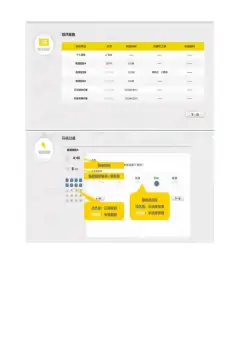
1. 在首页或上传区找到 打开 PDF 文档,选择一份本地 PDF。
2. 文档载入后,顶部会显示文档预览与翻页控件(上一页/下一页),还可"复制本页文本"。
3. 此时点击任意工具,上传区会出现 使用当前工作区文档 的入口,点击即可把这份文档带入工具。
4. 处理完成后回到工作区,继续选下一个工具,重复第 3 步。
5. 不再需要时,点击 关闭文档。
提示:工作区只是持有文件引用,不会修改原文件;每次处理都会生成新的结果文件。
文件保存在哪里
找不到文件怎么办:
1. 打开系统"文件管理"或"下载"App,下拉刷新。
2. 在搜索框输入结果文件名。
3. 若仍找不到,检查处理完成时是否提示成功;失败时不会生成文件。
下载链接
https://pan.baidu.com/s/1nMhLpv9qW-LHxMLtgah8ow?pwd=zfih
复制这段内容打开「百度网盘APP 即可获取」