ARTICLE · 1395232
Excel 敏感数据隐身术:三个分号 + 一道密码锁
平时做 Excel 报表,难免会遇到一些不方便公开的数据。
比如,部门开会时需要展示员工名单和绩效情况,但又不想让大家看到员工的具体薪资;或者给老板演示成本报表时,销售额可以公开,采购成本却想暂时保密。
直接删除数据?万一后面还要用呢?
把字体颜色改成白色?只要换个背景色,秘密立刻曝光!
其实,Excel 自带一个隐藏数据的小技巧:利用自定义数字格式,让单元格内容彻底隐身,再配合工作表保护功能,给数据加上一道密码锁。
整个过程不需要 VBA,也不需要编写复杂公式。
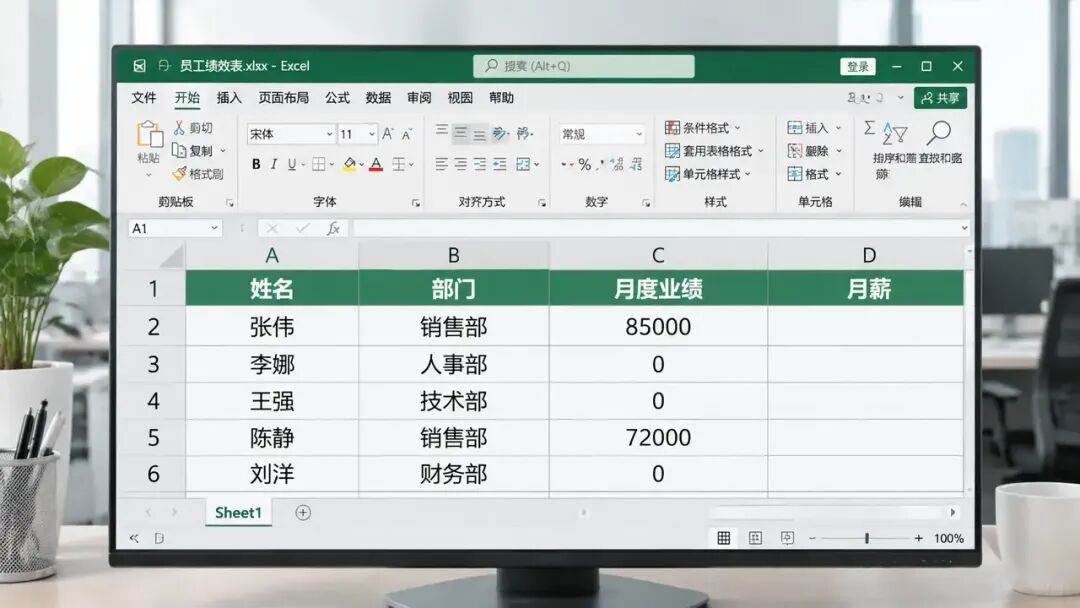
假设我们有一份员工绩效表,里面包含员工姓名、部门、月度业绩和月薪。
在部门会议上,我们希望展示员工姓名、部门和业绩,但不希望月薪被其他同事看到。
这时候,就可以把 D 列的薪资数据隐藏起来。
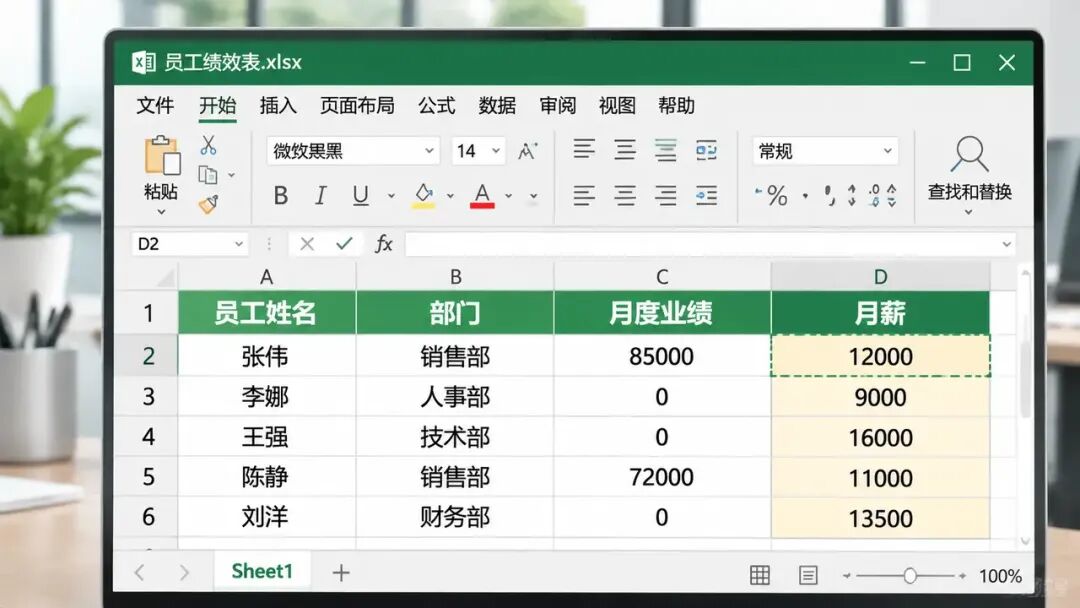
第一步,选中需要隐藏的薪资区域,例如 D2:D6。
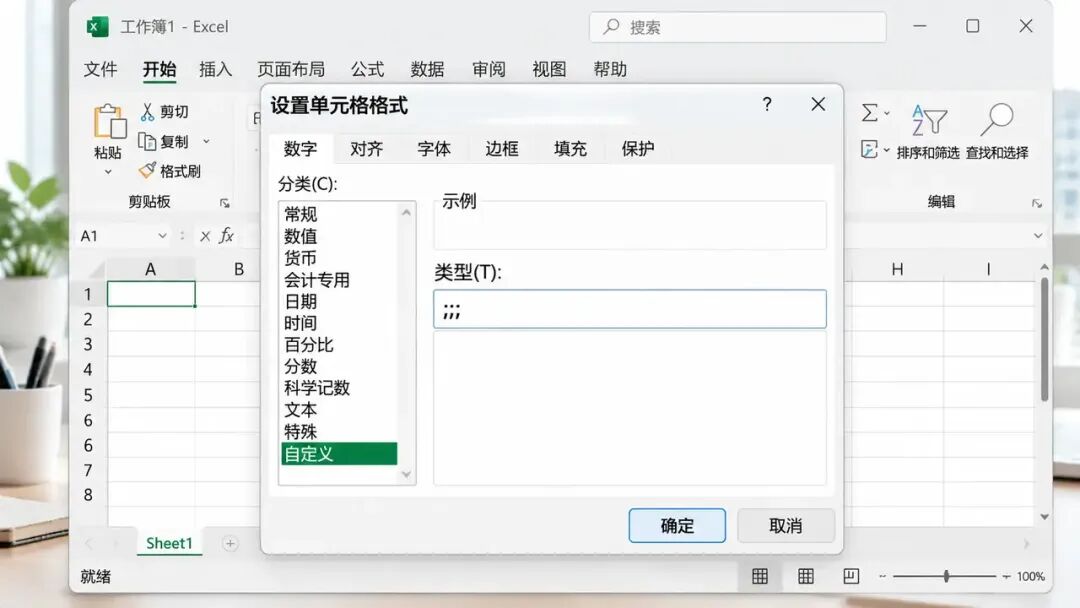
按下 Ctrl + 1,打开「设置单元格格式」窗口。
接着:
自定义数字格式
;;;
三个英文分号,别少打一个
点击「确定」。
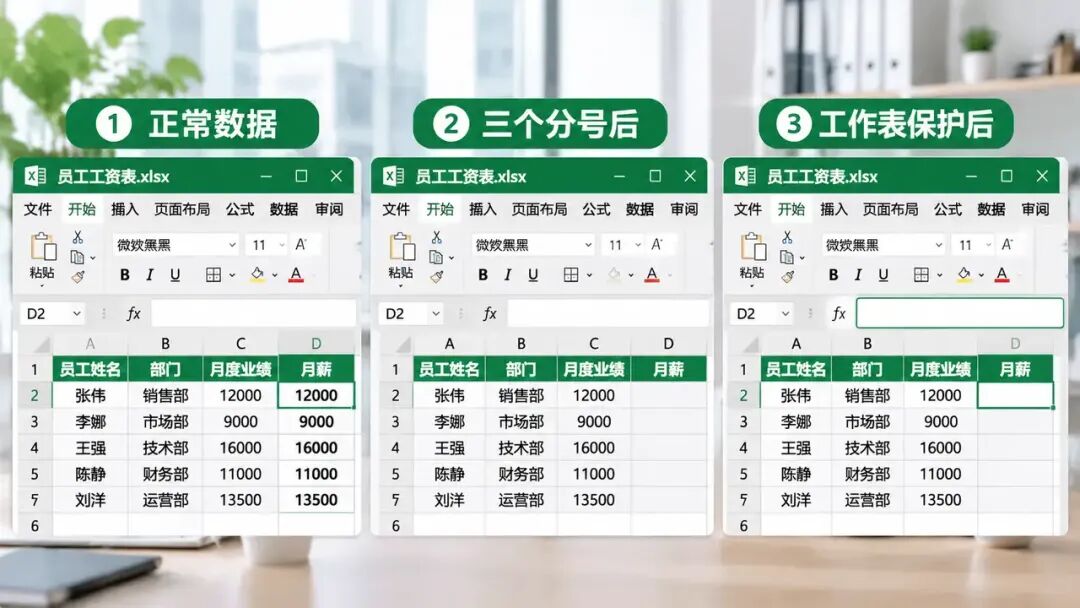
神奇的事情发生了:原本的薪资数字全部消失,单元格看起来就像空白的一样。
但要注意,数据并没有被删除,只是改变了显示方式。
例如,D2 中实际存储的仍然是 12000,只是 Excel 不再把它显示出来。
到这里还没结束。
虽然单元格中看不到数字,但如果别人选中单元格,仍然可能在顶部的编辑栏中看到真实数值。
所以,我们还需要增加一道保护。
这样,隐藏属性就会在工作表保护生效后起作用。

现在,即使有人点击薪资区域,单元格中看不到数字,顶部编辑栏也不会显示对应内容。
建议截图:分别展示设置前的薪资数据、设置 ;;; 后的空白效果,以及工作表保护后的编辑栏效果。
很简单,按下面的步骤操作:
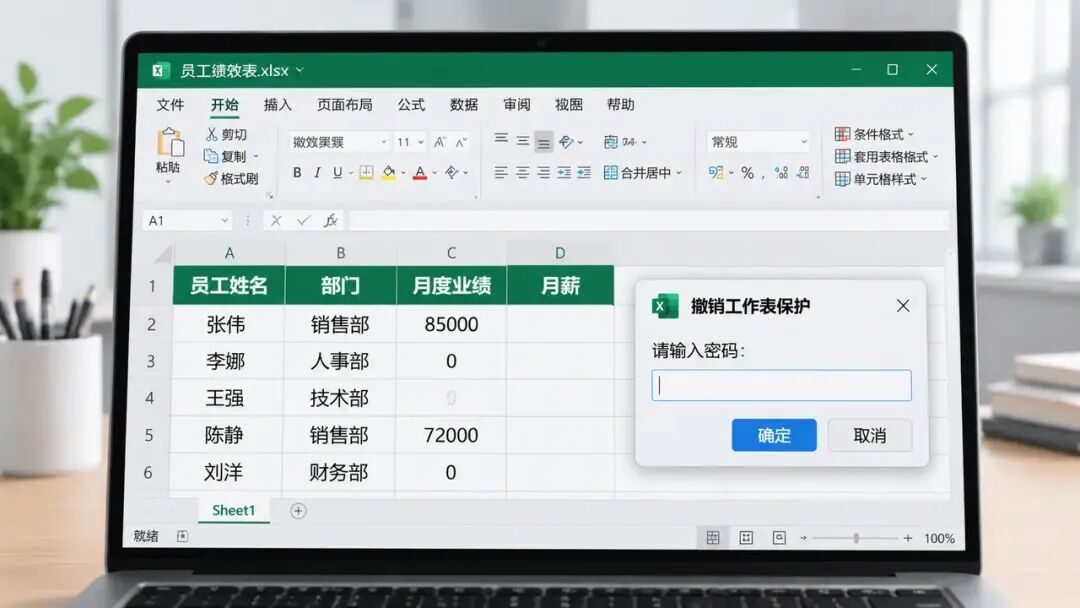
1. 打开「审阅」选项卡。
2. 点击「撤销工作表保护」,输入之前设置的密码。
3. 选中 D2:D6,按下 Ctrl + 1。
4. 在「数字」选项卡中,将自定义格式 ;;; 改回原来的格式,例如「常规」。
5. 点击确定,原来的薪资数据就会重新出现。
整个过程不需要重新录入数据,也不会影响原来的数值。
这个方法特别适合日常办公中的临时防窥:
部门会议
展示员工绩效,但不公开具体薪资。
财务报表
展示收入情况,暂时隐藏内部成本。
屏幕共享
演示 Excel 时,避免误操作暴露某些数据。
不过,有一点必须提醒大家:
Excel 的工作表保护并不等于真正的数据加密!
;;; 只是隐藏单元格的显示内容,工作表密码保护也不是可靠的机密信息防护手段。有经验的人仍可能通过其他方式获取数据。
如果文件需要发送给无权查看这些信息的人,最安全的办法还是删除敏感数据,或者将其放在单独的受控文件中。
最后总结一下:
这次用到的核心代码只有三个分号:
;;;
再配合「隐藏」单元格属性和「保护工作表」,就能让 Excel 中的敏感数据暂时隐身。
代码虽然简单,但在日常报表展示中还挺实用。下次开会需要共享屏幕时,不妨试试,至少不用再担心鼠标一滑,把不该公开的数字送上大屏幕了!