ARTICLE · 1395273
DeepSeek Harness 必装插件!这10款太实用了

现在的 DeepSeek Harness 已经不只是一个简单的 AI 对话工具了,通过不同插件,可以让它接入微信、管理邮箱、操作浏览器,甚至直接参与设计文件的修改。
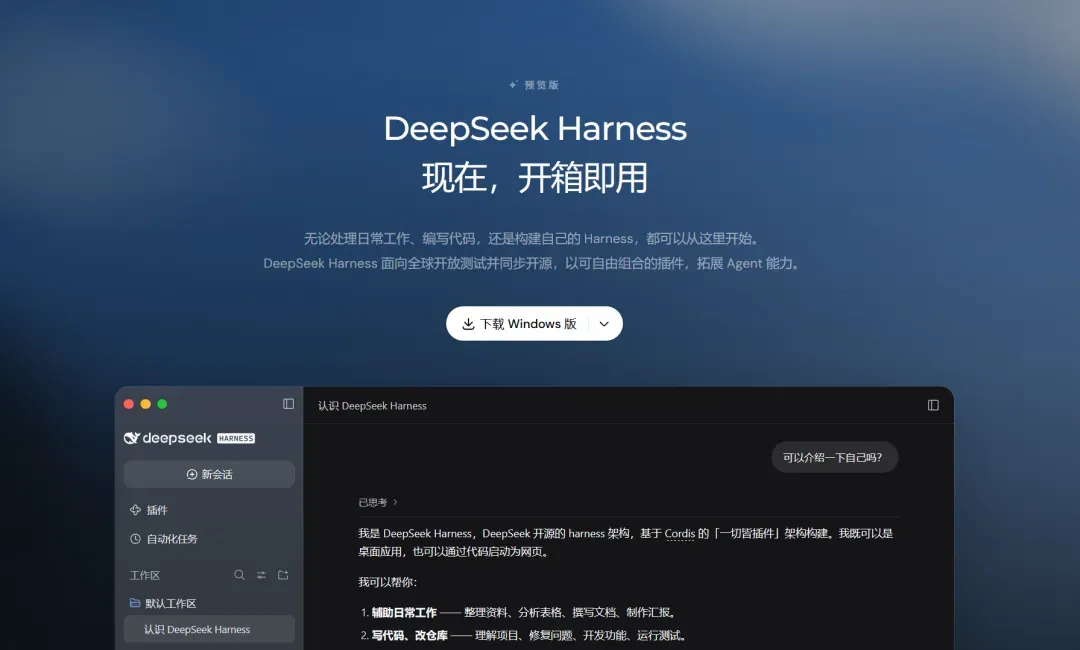
不过,插件多了也有一个问题:并不是每款都能正常使用。
这几天我陆续体验了不少社区插件,有些安装后就报错,还有一些甚至会导致 DSH 崩溃。所以这次整理了10款实际体验过的插件,涵盖日常办公、浏览器协作、界面增强和使用辅助等场景。
先提醒一句:插件并不是官方逐一审核的,安装第三方扩展前一定要确认来源,尽量选择可信项目,不要看到好用就直接安装。
01. dsh-market:插件市场,建议优先安装
如果打算折腾 DeepSeek Harness 的插件,我觉得可以先从这个市场入手。
它相当于一个插件管理中心,不用每次都打开终端输入安装命令,直接在界面里搜索、安装就行。后续想更新、禁用或者卸载插件,也能在里面完成。
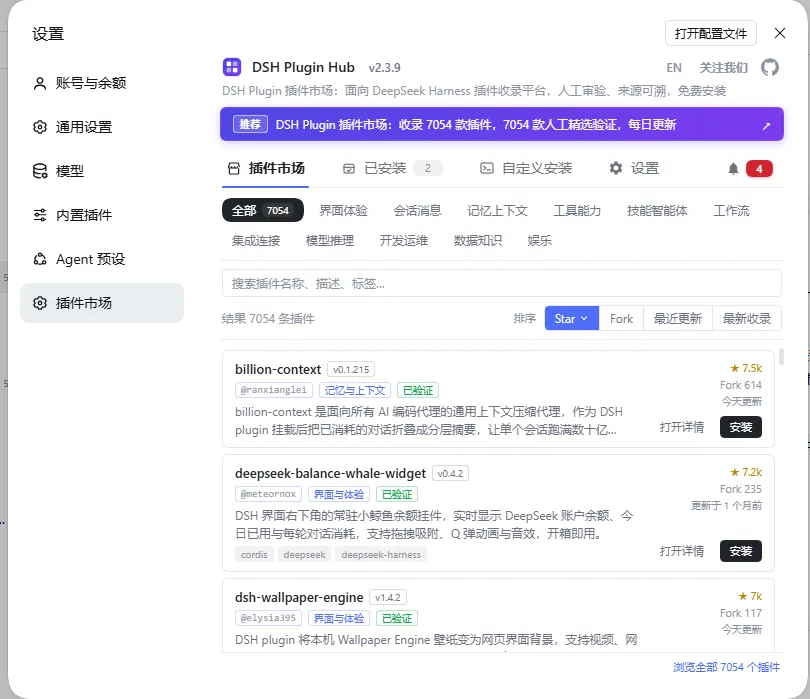
另外还提供一些插件修复相关的提示词,遇到安装问题时也能少走一些弯路。
安装命令:
dsh plugin --profile web add dshmarket02. dsh-im:让 AI 接入微信等聊天工具
这款插件比较适合不方便一直守在电脑前的人。
安装后可以通过扫码接入支持的社交平台,让我们直接在手机端与 AI 交互,聊天内容也能在不同设备之间同步。
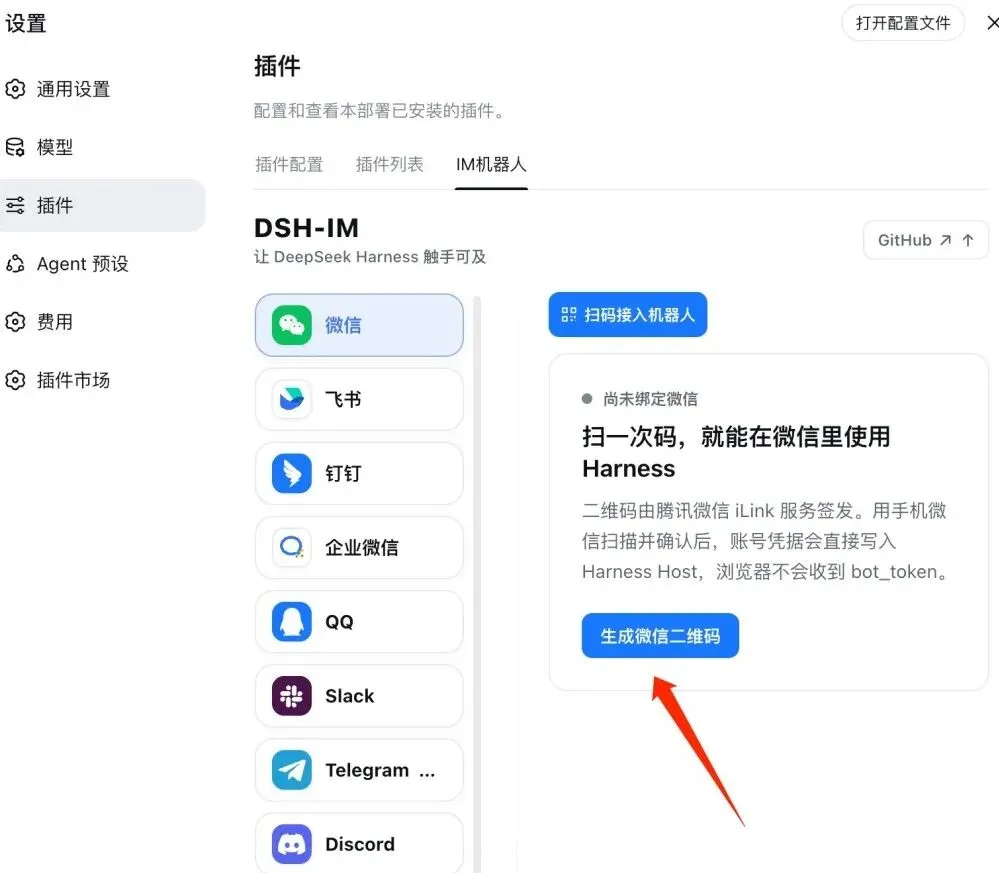
如果平时经常需要在手机和电脑之间切换,这种方式会方便不少。
需要注意,部分企业账号接入飞书时,可能会触发管理员审批申请。
安装命令:
dsh plugin --profile web add -w @xmanrui/dsh-im03. dsh-openpencil:让 AI 直接参与设计修改
以前用 AI 修改设计稿,通常需要先把文件发给 AI,再通过文字描述哪里需要调整,来回沟通比较麻烦。
这个插件可以让 DeepSeek Harness 读取设计文件中的图层、标注和组件结构,并围绕具体设计节点进行修改。
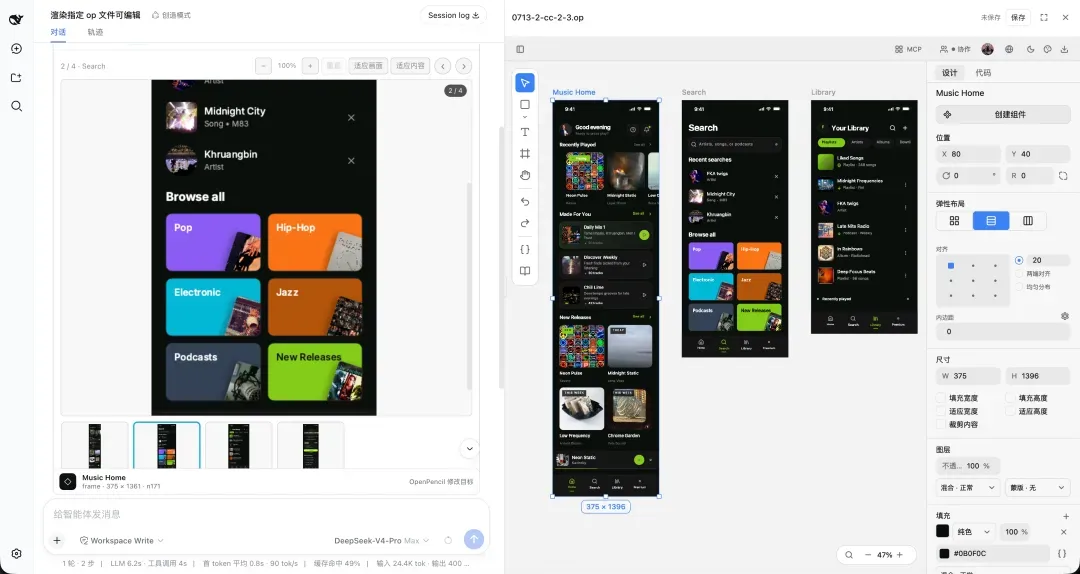
对于经常需要调整 UI、处理设计稿的用户来说,这种交互方式比单纯用文字描述直观得多。
安装命令:
dsh plugin --profile web add @zseven-w/dsh-openpencil@latest04. gal-whale-view:给 AI 对话换个玩法
这款插件就比较有意思了,它可以把原本普通的对话界面变成 Galgame 风格。
不仅支持角色立绘,还能上传自定义角色,另外还提供小剧场、桌宠等玩法。
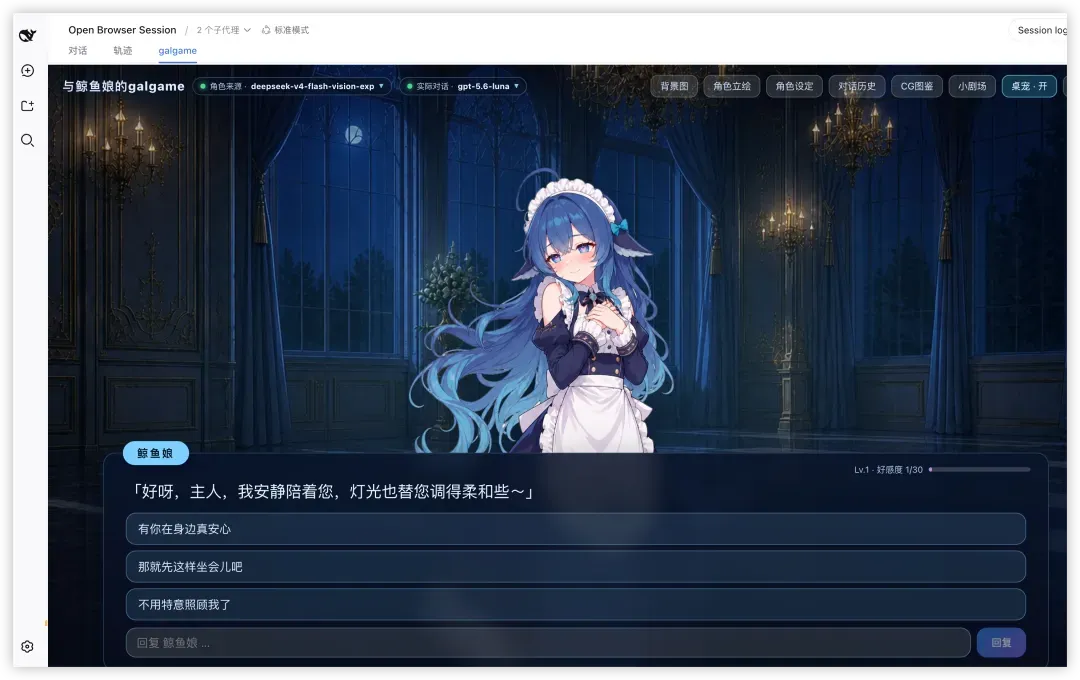
如果觉得每天面对同一个聊天界面有些单调,可以装上体验一下。虽然不属于生产力工具,但娱乐性还是不错的。
安装命令:
dsh plugin --profile web add dsh-whale-galgame05. dsh-web-ui-all:一站式界面增强
如果觉得 DeepSeek Harness 默认界面还不够丰富,可以试试这个整合包。
它把任务看板、Git 提交图、远程 Web UI、皮肤中心等功能整合到了一起,还支持导入 Wallpaper 壁纸。
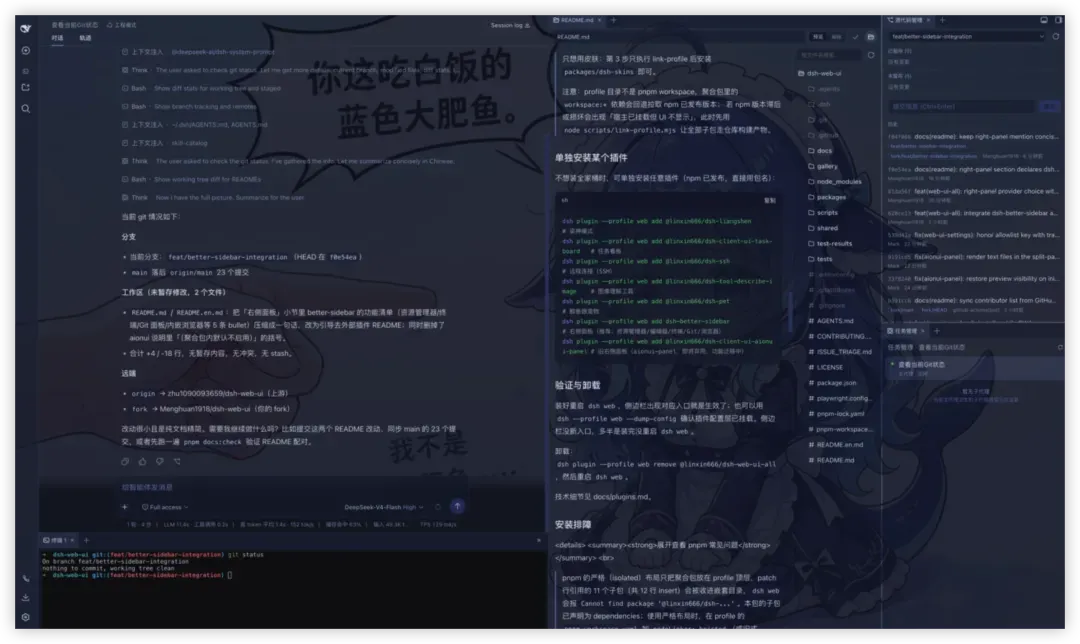
比较实用的是右侧工作面板,可以在同一个位置使用文件浏览器、编辑器、终端、Git 和浏览器,不用频繁切换窗口。
安装命令:
dsh plugin --profile web add @linxin666/dsh-web-ui-all@latest06. dsh-email:让 AI 帮你处理邮件
平时邮箱里的验证码、工作邮件、附件和各种通知混在一起,想找一封旧邮件还得翻半天。
接入 dsh-email 后,就可以让 AI 协助搜索邮件、读取内容、整理收件箱,甚至代为发送邮件和处理附件。

它提供 QQ、163、126、Gmail、Outlook、iCloud 等常见邮箱的预设,也支持同时配置多个账号。
配置时需要使用邮箱授权码,一般可以在邮箱设置中的安全管理页面找到。
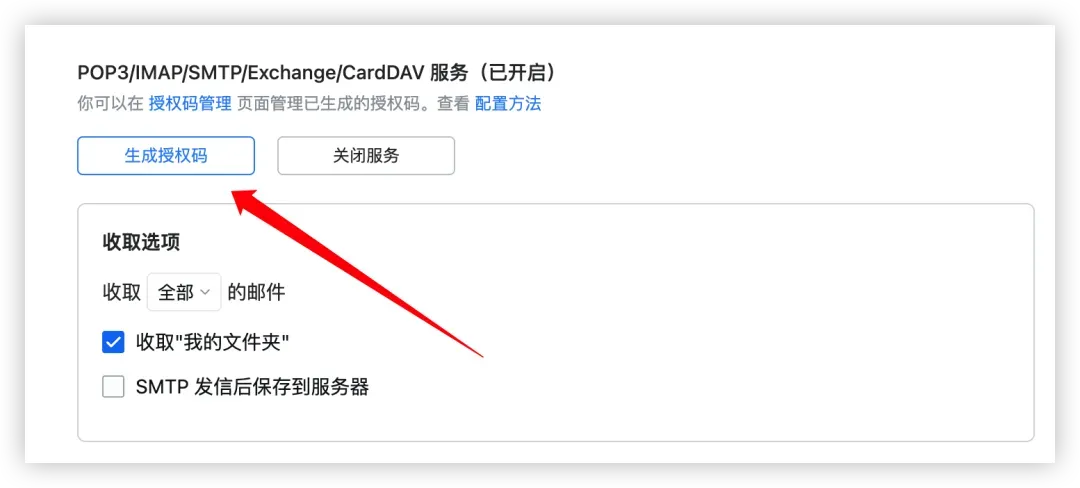
安装命令:
dsh plugin --profile web add dsh-email07. dsh-annotation:直接给 AI 的回答添加批注
这款插件解决的是一个很细节的问题。
看到 AI 回复中有内容需要调整,不用再复制出来重新描述,直接选中对应文字,点击「+批注」,就能写下自己的修改意见。
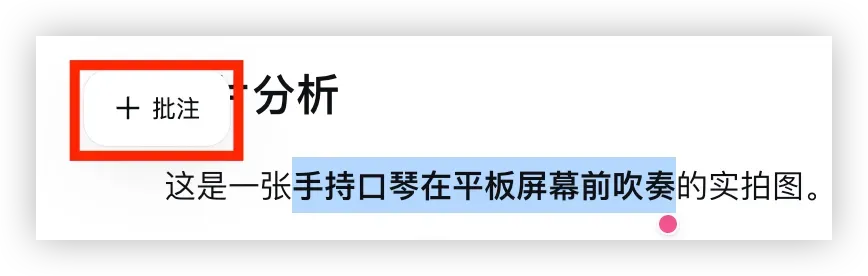
批注保存后,会随着下一条消息一起发送给 AI。
对于经常让 AI 修改文章、文档或者代码的人来说,这种交互方式确实更方便。
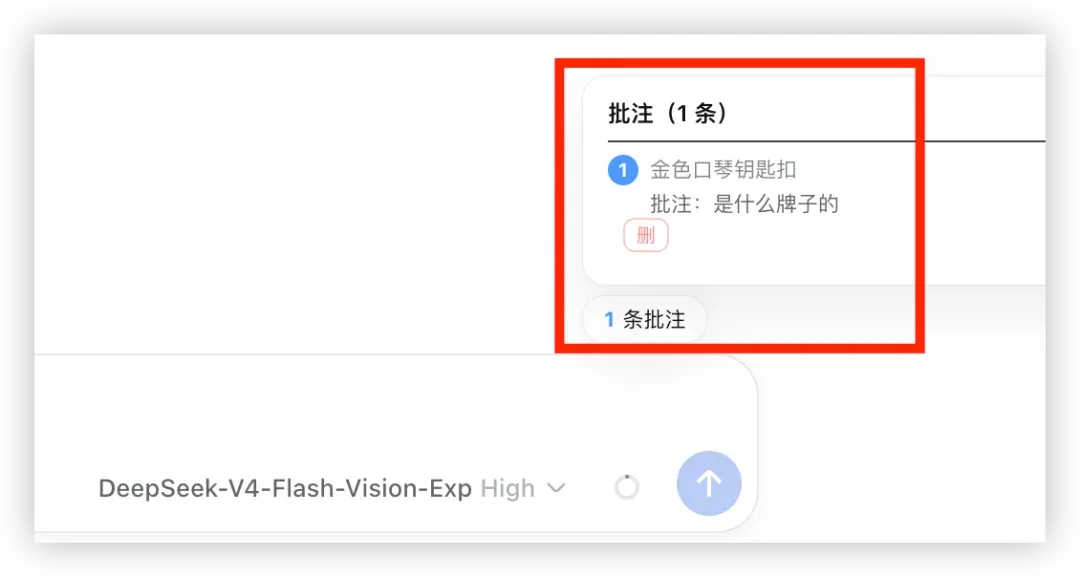
安装命令:
dsh plugin --profile web add @changfenhuang/dsh-annotation08. dsh-browser:让 AI 和你共用一个浏览器
相比让 AI 只返回一段操作说明,这款插件更强调实际的浏览器协作。
安装后,AI 可以和用户在同一个浏览器会话中进行操作,我们也能直观看到它正在访问什么页面、点击什么位置。
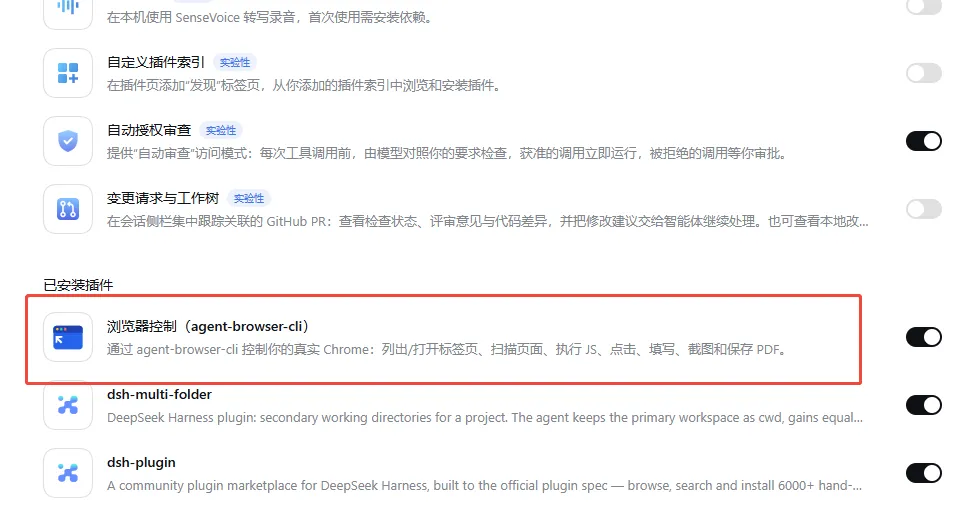
遇到需要查资料、填写网页、登录后台或者处理多步骤网页任务时,可以随时观察和接管操作。
安装完成后,调用 browser_open 命令即可打开页面。
安装命令:
dsh plugin --profile web add dsh-builtin-browser09. dsh-chat-import:迁移其他 AI 的历史对话
经常使用多个 AI 工具的人,应该都遇到过一个问题:换个平台之后,之前积累的聊天记录和讨论上下文也跟着分散了。
这款插件支持将其他 AI 工具的历史对话导入 DeepSeek Harness,也支持反向导出。
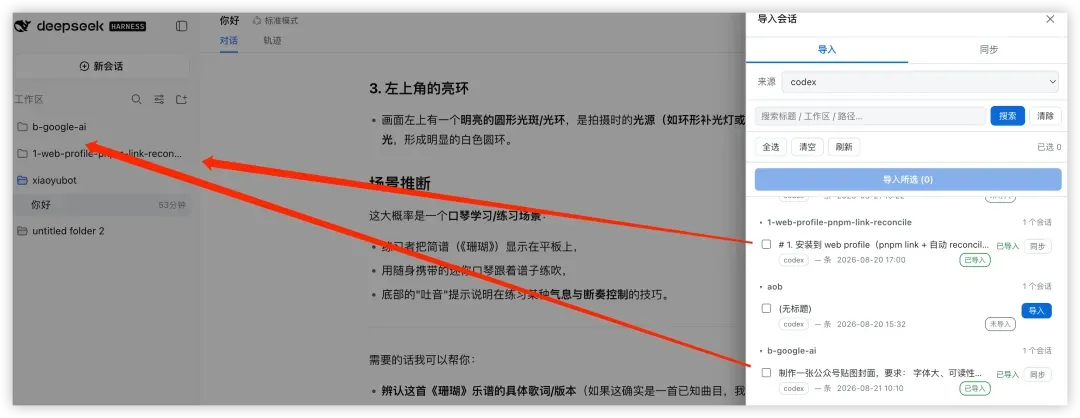
需要迁移时,通过界面中的导入功能就能操作,不必重新整理一遍之前的聊天内容。
安装命令:
dsh plugin --profile web add dsh-chat-import10. dsh-cost-meter:Token 消耗一目了然
最后这款对于经常调用 API 的用户比较实用。
它可以在页面中显示当前会话的费用、输入和输出 Token、缓存消耗,以及每日和历史消费情况。
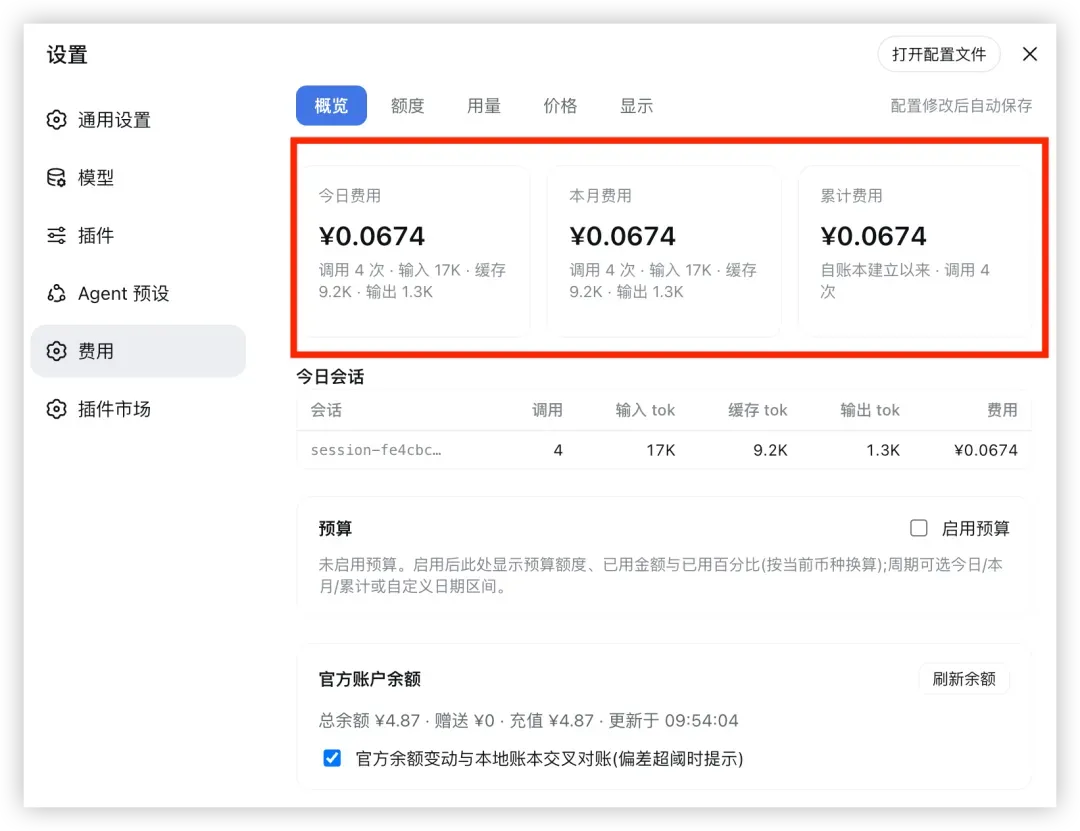
另外还支持预算进度、超支提醒和峰谷价格提示。对于需要控制 API 开支的人来说,不用再频繁切换页面查看账单。
原作者还提到,插件可以展示 OpenCode Go 的额度信息,方便同时使用多个模型服务的用户查看消耗。
安装命令:
dsh plugin --profile web add dsh-cost-meter写在最后
这10款插件覆盖的场景其实挺全面:有负责插件管理的,有负责连接微信和邮箱的,也有增强浏览器协作、设计修改和 Token 统计的。
如果不想一个个折腾,可以先安装 dsh-market,再从里面挑选自己需要的插件。
不过还是要提醒一下,第三方插件可能涉及文件访问、网络请求以及账号授权,安装前最好检查项目来源和权限,不要随意输入 API Key、邮箱授权码等敏感信息。
DeepSeek Harness 本身已经有了不错的扩展空间,搭配合适的插件,确实能让它从一个 AI 对话工具变成更完整的日常工作助手。
本文发表于公众号【软派科技】
▽▽▽