ARTICLE · 1396831
没有好用的CAD图纸批量转PDF的插件?重生之我用AI手搓了个CAD批量打印插件
从「半小时要PDF」到「一分钟出图」——一个零基础画图佬的AI实战记录。
01 · 出图之痛
作为一名水利水电工程专业技术人员,从业多年来画图无数——从A3到A1甚至A0,出图也无数。白头发和图纸一样越来越多,一看工资:好家伙,这个月怎么又降了,只能无奈摇摇头。
某天上午正刷着抖音,接到个电话:“曾工,XX业主催着要图呢,请半小时后把PDF发我。”“好的好的,请稍等,一会儿发您。”我想,这应该是很多画图佬经常遇到的场景。
经常一张图里大大小小塞着好多张图:标准尺寸、加长图纸、非标尺寸,摆放得七零八落。想要打印出图时就犯难了——用CAD自动打印,只能一张一张地设置图纸尺寸→窗口选择→打印→保存。几十张图,顺利“摸鱼”一整天。
也试过网上那些批量打印插件,兴致勃勃下载安装、打印,结果发现:只能批量打印标准尺寸图纸;不同尺寸的图纸没法一起打印;图框格式不符合要求的也打不了。又是一顿操作,一看表,半天过去了。
02 · 灵光一闪
某天无聊刷手机,满屏都在介绍各种AI大模型:写代码、生成视频、图片……一看就很牛。突然一个念头闪过:我能不能利用大模型,零基础手搓一个批量打印插件?
说干就干!打开浏览器搜索“哪个大模型写代码能力强,小白也能当程序员”,页面出来一大堆——国产的、国外的,这个牛、那个更牛,琳琅满目。到底用哪个呀?又犯难了。一看表,怎么又到下班时间了……唉不管了,这个感觉人气高点,下载试试。
03 · 反复调教
打开大模型软件,在输入框敲下:“我想让你帮我写一个能实现图纸批量打印成PDF的CAD插件。”回车。
软件开始一顿输出:各种思考,一串串代码在屏幕上闪过,脑海里不由闪现出黑客操作电脑的画面。突然“叮”一声提示:第一个版本开发完成,请安装后打开一张图纸进行测试。
心情那叫一个激动!安装、打开、输入命令调出插件、框选图纸——唉等等,不对呀,识别出来的图纸尺寸怎么和实际的不匹配?不管了,先打印试试。点击确认,软件闪退。第一版,宣告失败。
于是回到对话框:“兄弟,不太行哦,图纸识别不正确,打印也没成功,请排查修复。”
一版一版地输出、测试、修复……“这个地方需要这样改”“那个地方需要调整一下”“我还想加入这个功能”——“好的,收到,正在按你的要求进行修改、调整。”
调整、修复、优化10086稿后,响起了成果交付的提示音。
最终您猜怎么着?成了!它终于成了!输入命令、框选图纸、确认,各项信息识别均正确;确认打印,完美,正是我想要的结果。
于是,字研(自研)“超级打印”插件,就此诞生。
安装过程大家都很熟悉啦,闭眼完成。完成后,CAD工具栏上挂载上了:
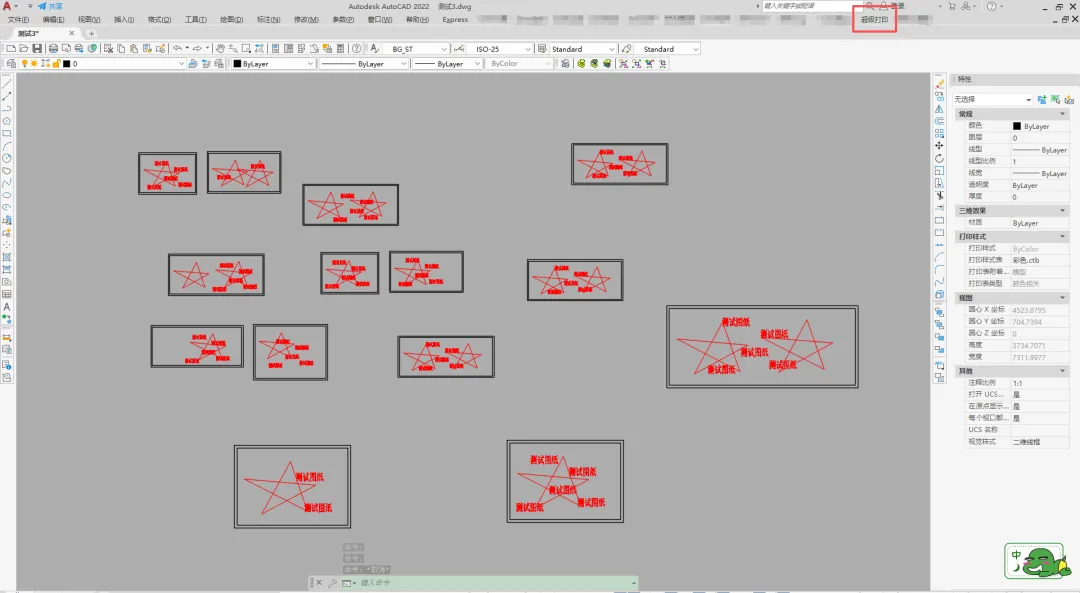
▲ 工具栏上的「超级打印」入口
04 · 功能实测:主打一个精准
打开图纸,鼠标框选需要打印的图纸、确认,就得到如下打印目录。识别到的图纸都做出了标记,并按从左到右、从上到下的顺序标记了序号。点击列表里某张图纸,窗口自动跳转到对应图纸——主打一个精准识别。
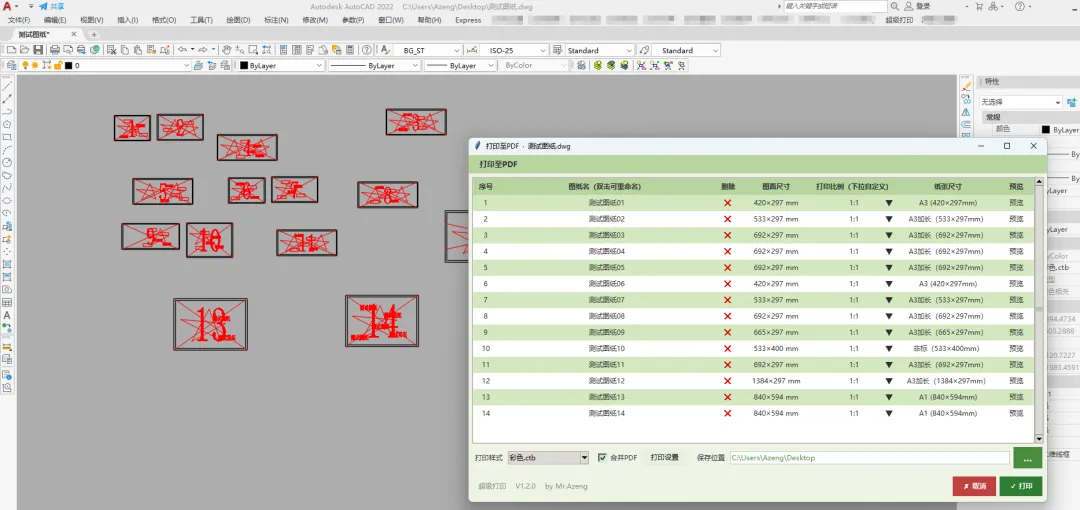
▲ 自动识别图纸并编号,生成打印目录
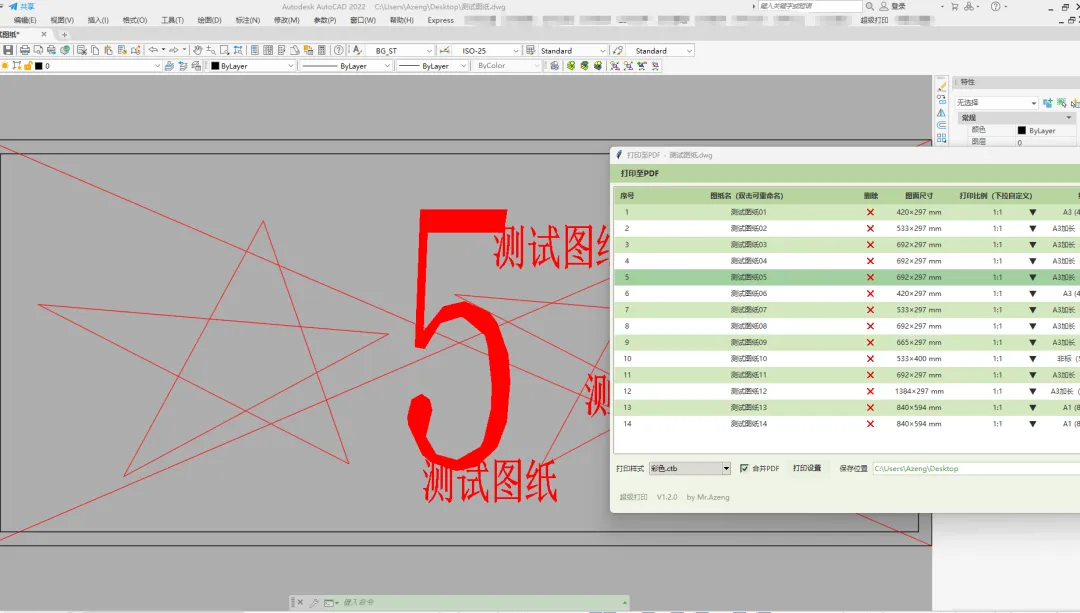
▲ 点击列表序号,视口自动跳转到对应图纸
然后可以分别对各图纸重命名、设置打印比例,纸张尺寸实时显示,也可以对各图纸进行打印预览,有问题及时发现。
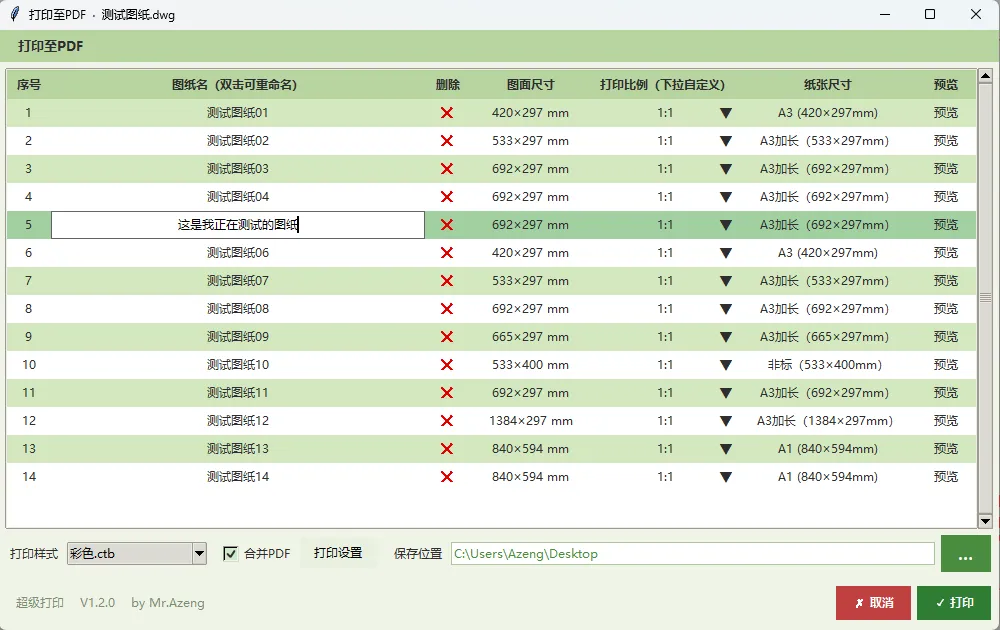
▲ 双击图纸名即可重命名
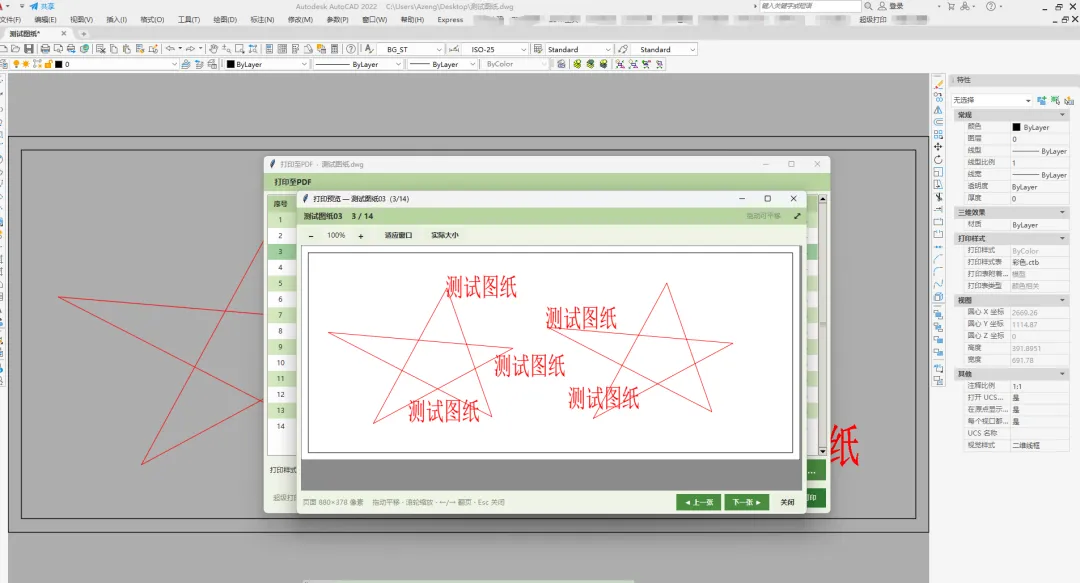
▲ 逐张打印预览,出图前先检查
同时还可以进行打印设置,按需调整各项参数。
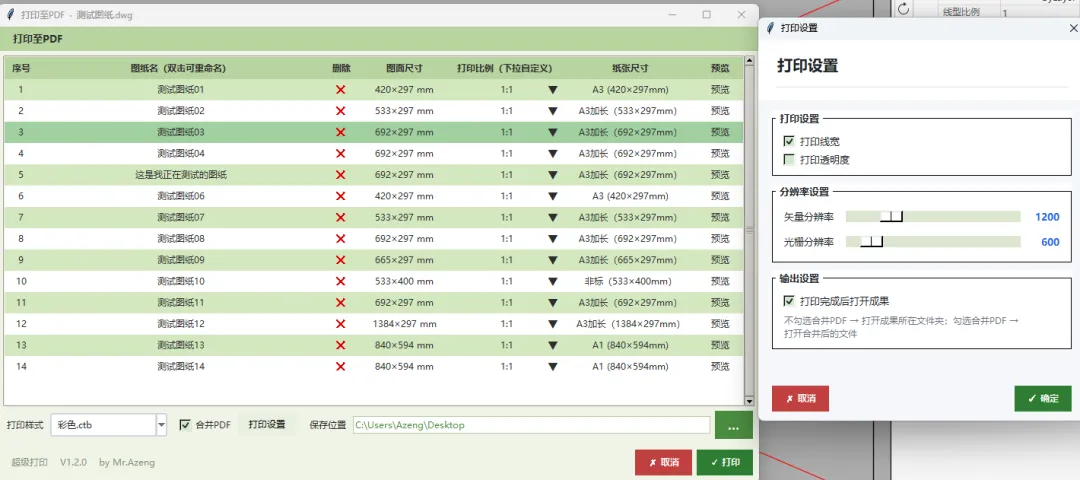
▲ 打印设置:线宽 / 透明度 / 分辨率 / 输出方式
确认没问题了,点击“打印”,选择保存位置、设置文件名,开始打印。
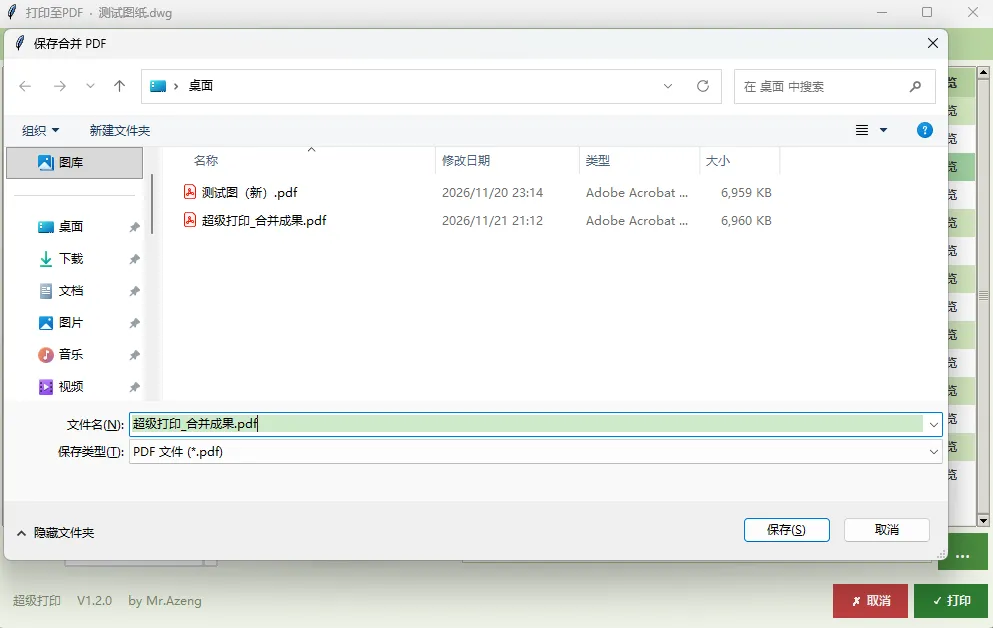
▲ 选择保存位置,一键输出合并PDF
你掏出手机正准备刷会儿短视频,电脑提示已打印完成。这时你放下手机,打开保存的PDF文件,一张一张地检查——好家伙,太牛了!这张1米长的A3加长图都能打印出来!还能生成标签目录!这难道就是失传已久的从天而降的掌法?
原来干一下午的活计,一分钟就完成了。看来以后可以每天多摸半天鱼了,嘿嘿嘿……
“唉,曾工,你在傻笑啥呀?”“没啥没啥,突然想起一个笑话呢。干活干活,今天又是出不完的图。”
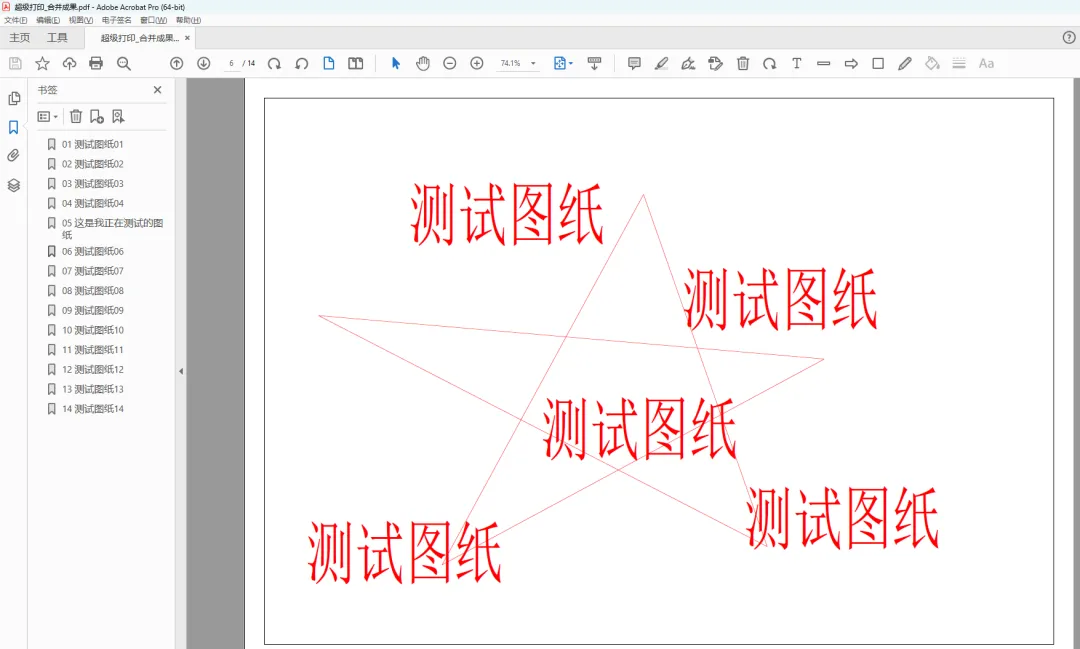
▲ 合并成果PDF自动生成标签目录(书签)
05 · 写在最后
现在的AI大模型确实厉害。好好利用,确实能为工作提供很大的便利。
本文由「超级打印」插件作者真实开发经历整理 · 零基础也能动手试试