ARTICLE · 1401453
不再使用的软件一定要这样卸载!原来我们一直都卸载错了
不再使用的软件一定要这样卸载!原来我们一直都卸载错了不再使用的软件一定要这样卸载!原来我们一直卸载错了
很多人手机越用越卡、内存越来越少,明明没装多少新软件,存储空间却总是爆满,手机运行卡顿、打开应用迟缓、待机耗电飞快。
大多数人卸载手机软件,都是长按图标直接删除。 大家以为长按卸载就是彻底清理干净,其实这是最错误的卸载方式!
普通长按删除,只能删掉软件图标和主程序,软件残留的缓存垃圾、用户数据、日志文件、广告碎片,全部依然留在手机深处。 这些隐藏残留不会自动消失,会长期占用内存、悄悄后台运行、拖慢手机速度,久而久之手机垃圾堆积越来越多,哪怕经常清理垃圾,手机依旧卡顿发烫、内存不足。 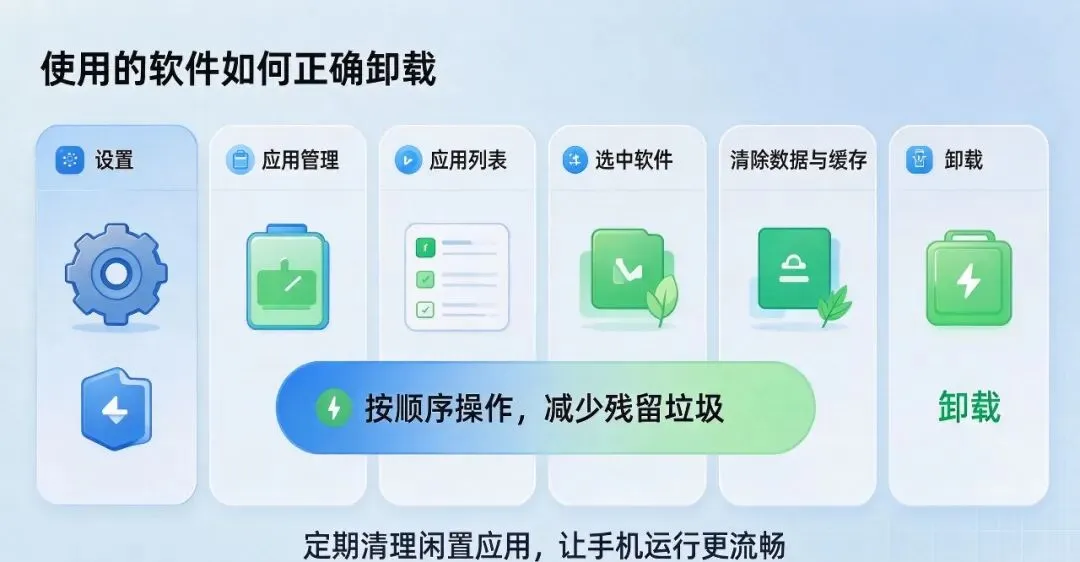
想要真正彻底卸载软件、不留一点残留,一定要用系统自带的深度卸载方法!今天教大家标准七步卸载法,清除所有残留数据,卸载一个干净一个,彻底解决手机越用越卡、内存不够用的问题,零基础、老年人都能学会。
第一步:打开手机设置 
首先解锁手机屏幕,找到桌面设置图标点击打开。
真正的深度清理、彻底卸载功能,全部藏在手机系统设置里,桌面直接删除只是表面卸载,无法根除残留垃圾。
手机所有应用权限、存储占用、数据缓存、程序管理,全部集中在设置后台。想要把不用的软件卸载干净,必须从系统底层操作,才能彻底清除冗余文件。
第二步:打开应用管理
进入设置页面后,向下滑动菜单,找到应用管理选项并点击进入。
不同品牌手机名称略有区别,有的叫「应用」「应用和服务」「程序管理」,功能完全一致,大家根据自己手机页面点击即可。
这个页面是手机所有软件的总控制台,能查看全部已安装应用、后台运行程序、软件存储大小、缓存数据详情,是彻底清理软件残留的核心入口。
第三步:打开应用列表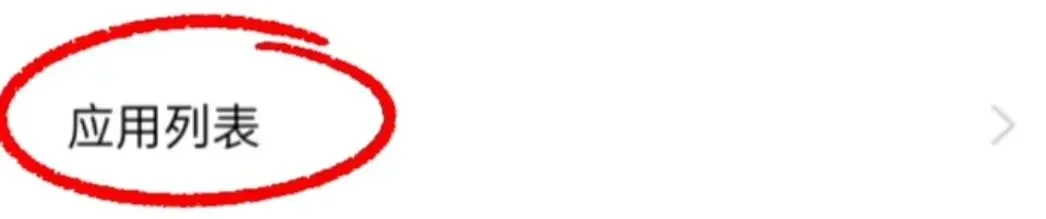
进入应用管理界面,点击打开应用列表。
这里会展示你手机里所有安装过的软件,包括桌面看不到的隐形软件、系统插件、小众工具应用,全部一目了然。
很多残留垃圾,都来自我们早已不用、却没有彻底卸载的老旧软件,只有在这里才能精准找到并彻底清理。
第四步:选中想要卸载的软件
在应用列表里,上下滑动查找,找到你不再使用、想要卸载的软件,点击进入软件详情页面。
大家可以自查手机:很多闲置软件、冷门APP、一时兴起下载用过一次的工具软件,长期占用内存、堆积垃圾,平时不用,还会后台偷跑耗电、推送广告,建议全部彻底卸载清理。
第五步:打开存储占用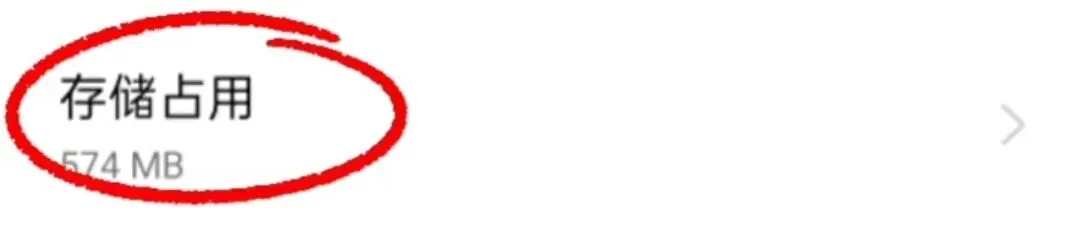
进入软件详情页后,重点来了!
找到存储占用选项并点击打开,这一步是99%的人都会忽略的关键步骤。
在这里可以清晰看到:软件本体大小、缓存垃圾大小、用户数据大小。很多看似不大的软件,缓存数据高达几个G,这些全部是无用垃圾残留。
普通卸载不会触碰这些数据,残留文件会永久留在手机内存里,持续占用空间。
第六步:先清除数据、再清除缓存 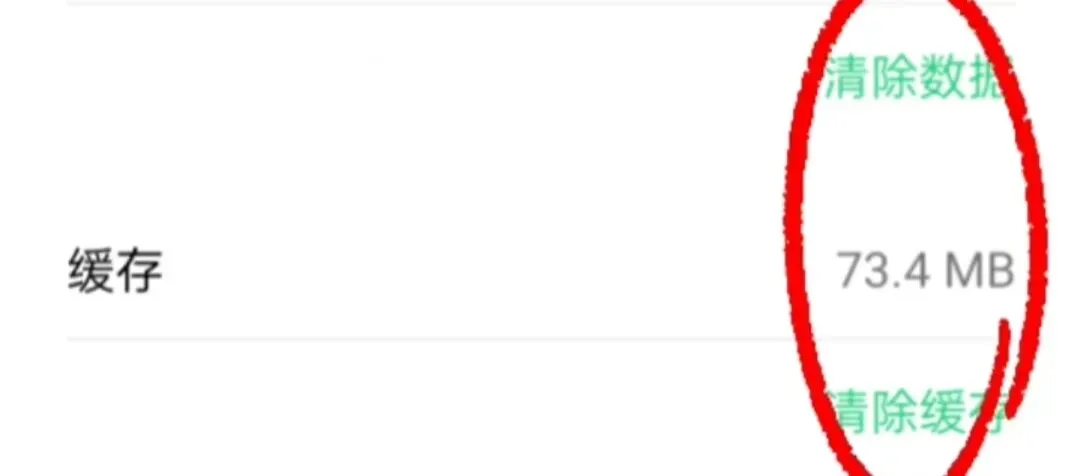
这一步一定要按顺序操作!
首先点击清除数据,再点击清除缓存。
清除数据:删掉这个软件所有的登录记录、使用痕迹、本地留存文件;
清除缓存:删掉软件日常加载的图片、广告碎片、浏览残留、冗余碎片。
两次清理完成后,这个软件的所有残留垃圾、使用痕迹全部清零,不会留下任何隐形文件,从根源杜绝垃圾残留。
第七步:返回页面,点击卸载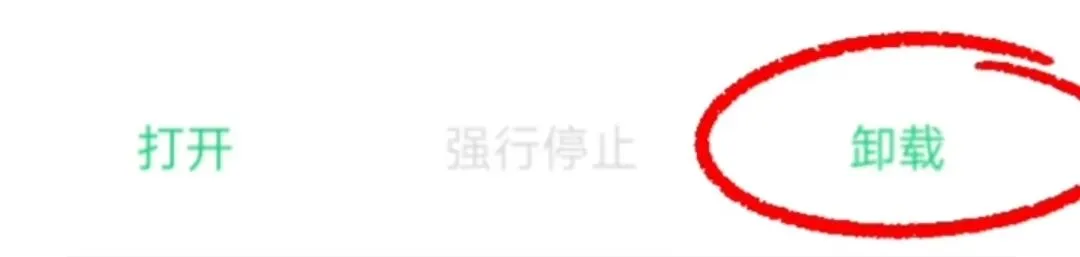
清理完成后,直接返回软件详情主页,最后点击卸载,确认删除即可。
这一套操作完成后,软件本体、缓存垃圾、残留数据、使用痕迹彻底全部删除,真正做到干干净净卸载,没有一点残留。
为什么手机越用越卡?
就是因为长期只删图标、不清数据!
几百个软件残留碎片堆积在手机深处,普通清理工具根本扫描不到,日积月累占用几十G内存,导致手机卡顿、发烫、闪退、内存爆满。
实用总结与小贴士
1、以后卸载不用的软件,一定要用这套七步深度卸载法,干净无残留。
2、定期自查闲置APP,不用的全部彻底卸载,释放大量手机内存。
3、只长按删除=留垃圾,先清数据缓存再卸载=彻底干净。
4、设置一次学会,终身受用,旧手机这样优化,流畅度堪比新机。
想要手机一直流畅不卡顿、内存充足,赶紧把这个正确卸载方法学起来,自己用、也转发给家人朋友,告别手机垃圾堆积!
很多人手机越用越卡、内存越来越少,明明没装多少新软件,存储空间却总是爆满,手机运行卡顿、打开应用迟缓、待机耗电飞快。
大多数人卸载手机软件,都是长按图标直接删除。
普通长按删除,只能删掉软件图标和主程序,软件残留的缓存垃圾、用户数据、日志文件、广告碎片,全部依然留在手机深处。
想要真正彻底卸载软件、不留一点残留,一定要用系统自带的深度卸载方法!
第一步:打开手机设置
首先解锁手机屏幕,找到桌面设置图标点击打开。
真正的深度清理、彻底卸载功能,全部藏在手机系统设置里,桌面直接删除只是表面卸载,无法根除残留垃圾。
手机所有应用权限、存储占用、数据缓存、程序管理,全部集中在设置后台。想要把不用的软件卸载干净,必须从系统底层操作,才能彻底清除冗余文件。
第二步:打开应用管理
进入设置页面后,向下滑动菜单,找到应用管理选项并点击进入。
不同品牌手机名称略有区别,有的叫「应用」「应用和服务」「程序管理」,功能完全一致,大家根据自己手机页面点击即可。
这个页面是手机所有软件的总控制台,能查看全部已安装应用、后台运行程序、软件存储大小、缓存数据详情,是彻底清理软件残留的核心入口。
第三步:打开应用列表
进入应用管理界面,点击打开应用列表。
这里会展示你手机里所有安装过的软件,包括桌面看不到的隐形软件、系统插件、小众工具应用,全部一目了然。
很多残留垃圾,都来自我们早已不用、却没有彻底卸载的老旧软件,只有在这里才能精准找到并彻底清理。
第四步:选中想要卸载的软件
在应用列表里,上下滑动查找,找到你不再使用、想要卸载的软件,点击进入软件详情页面。
大家可以自查手机:很多闲置软件、冷门APP、一时兴起下载用过一次的工具软件,长期占用内存、堆积垃圾,平时不用,还会后台偷跑耗电、推送广告,建议全部彻底卸载清理。
第五步:打开存储占用
进入软件详情页后,重点来了!
找到存储占用选项并点击打开,这一步是99%的人都会忽略的关键步骤。
在这里可以清晰看到:软件本体大小、缓存垃圾大小、用户数据大小。
普通卸载不会触碰这些数据,残留文件会永久留在手机内存里,持续占用空间。
第六步:先清除数据、再清除缓存
这一步一定要按顺序操作!
首先点击清除数据,再点击清除缓存。
清除数据:删掉这个软件所有的登录记录、使用痕迹、本地留存文件;
清除缓存:删掉软件日常加载的图片、广告碎片、浏览残留、冗余碎片。
两次清理完成后,这个软件的所有残留垃圾、使用痕迹全部清零,不会留下任何隐形文件,从根源杜绝垃圾残留。
第七步:返回页面,点击卸载
清理完成后,直接返回软件详情主页,最后点击卸载,确认删除即可。
这一套操作完成后,软件本体、缓存垃圾、残留数据、使用痕迹彻底全部删除,真正做到干干净净卸载,没有一点残留。
为什么手机越用越卡?
就是因为长期只删图标、不清数据!
几百个软件残留碎片堆积在手机深处,普通清理工具根本扫描不到,日积月累占用几十G内存,导致手机卡顿、发烫、闪退、内存爆满。
实用总结与小贴士
1、以后卸载不用的软件,一定要用这套七步深度卸载法,干净无残留。
2、定期自查闲置APP,不用的全部彻底卸载,释放大量手机内存。
3、只长按删除=留垃圾,先清数据缓存再卸载=彻底干净。
4、设置一次学会,终身受用,旧手机这样优化,流畅度堪比新机。
想要手机一直流畅不卡顿、内存充足,赶紧把这个正确卸载方法学起来,自己用、也转发给家人朋友,告别手机垃圾堆积!