ARTICLE · 1401699
Excel多种排名公式,直接套用!
Excel多种排名公式,直接套用!考完试老师要排学生名次,月底销售主管要排业绩名次。数据一多,手动排名易乱,并列、跳号、分组更头疼。其实,几个Excel公式就能轻松搞定。 简单的排名可以直接使用Excel中的Rank函数。 语法结构:RANK(数值,数据区域,排序方式) 排序方式:0或省略是降序排名,1是升序排名 注意:Rank函数排名时,数值相同则名次相同,但后续名次会“跳号”。例如两人并列第2名,下一个人就直接排第4名,没有第3名。 场景:按成绩降序排名 公式:=RANK(B2,$B$2:$B$11) 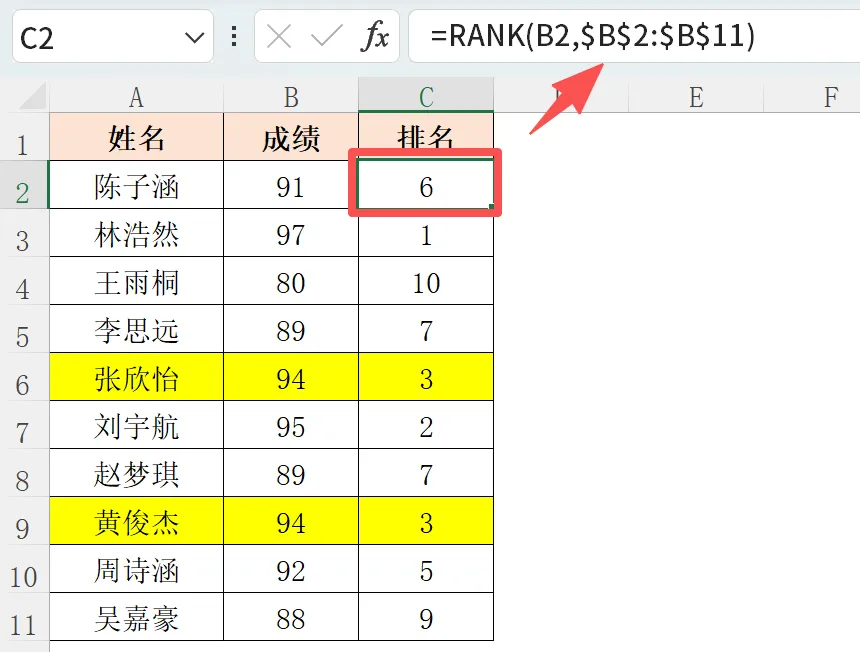
场景:投诉单数越低越好,按投诉单数升序排名 公式:=RANK(B2,$B$2:$B$11,1) 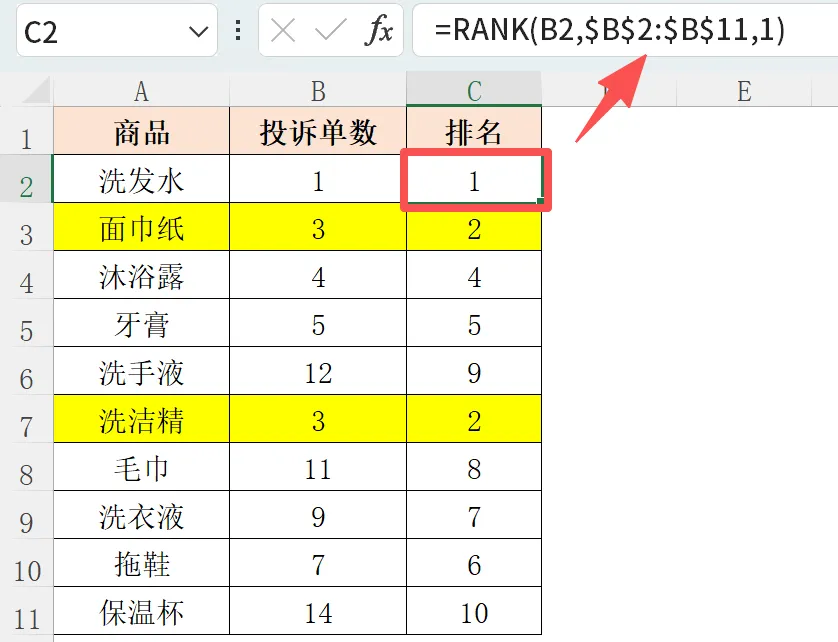
场景:成绩相同时名次相同,且不占用后续名次,排名保持连续 (1)方法1:Sumproduct+Countif组合 公式: =SUMPRODUCT(($B$2:$B$11>=B2)/COUNTIF($B$2:$B$11,$B$2:$B$11)) 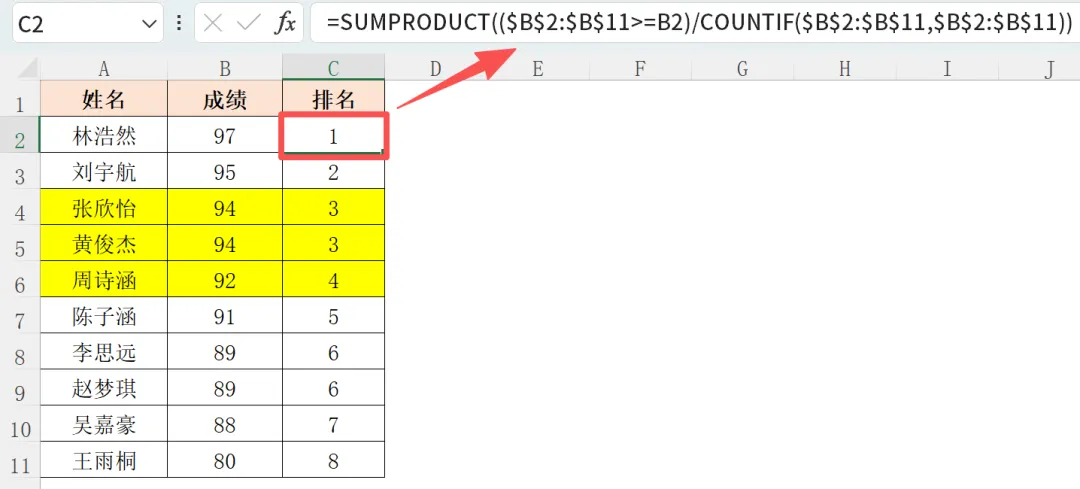
公式模板:=SUMPRODUCT(($数据区域>=需排名的数值)/COUNTIF($数据区域, $数据区域)) (2)方法2:Match+Unique组合 公式: =MATCH(B2:B11,SORT(UNIQUE(B2:B11),,-1),) 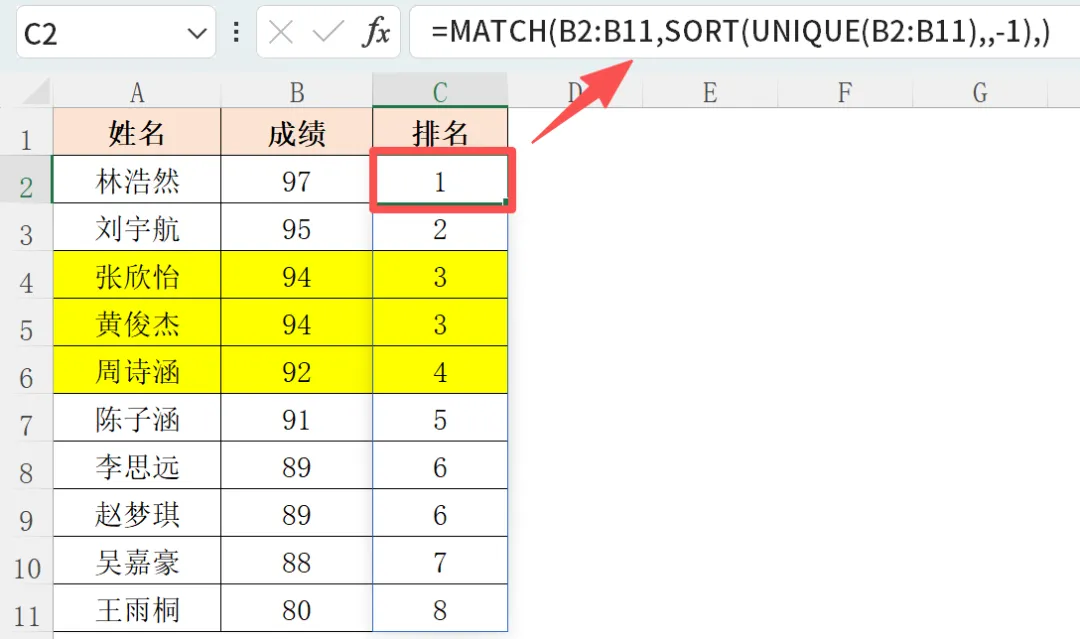
公式说明: ①Unique函数提取出B列的不重复成绩; ②Sort函数对这些成绩降序排列,得到一个降序排列的不重复成绩的数组; ③最后用Match函数计算每个成绩在数组中所处的位置。 场景:相同的成绩以出现的先后顺序排名 公式: =RANK(B2,$B$2:$B$11)+COUNTIF($B$2:B2,B2)-1 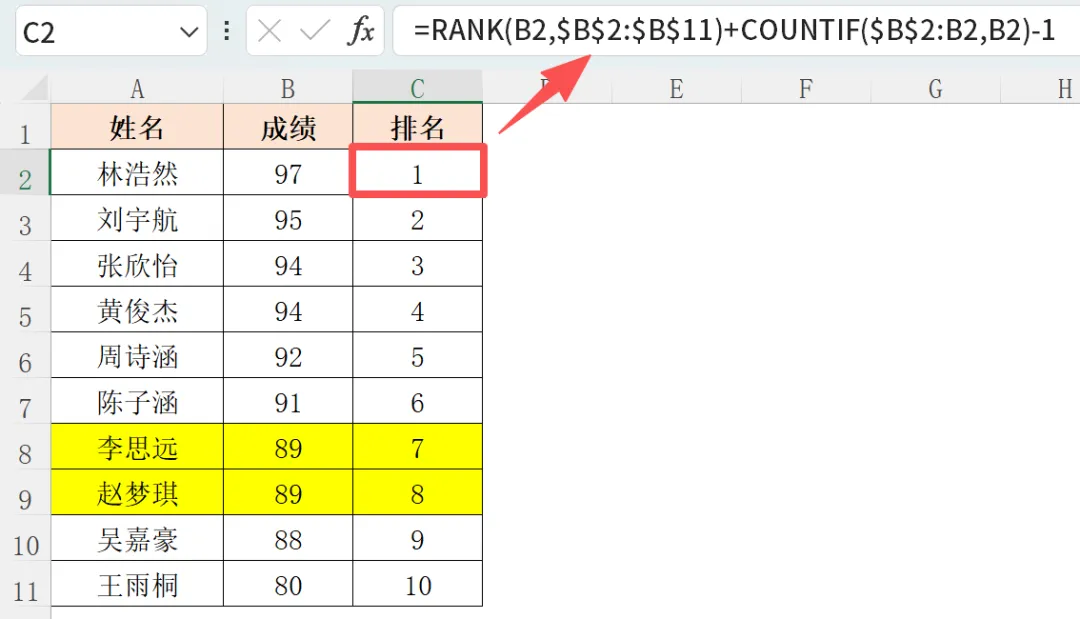
公式说明:Countif函数计算成绩从开头到当前是第几次出现,减1后用来“修正名次”,让重复的数值按出现先后连续排名,不跳号。 组内排名有3种方式: 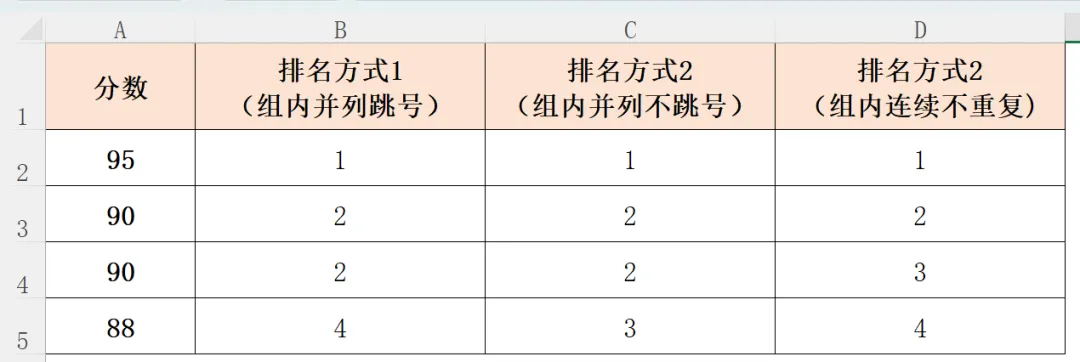
(1)组内并列不跳号 场景:计算每位学生在本班的排名,要求相同成绩名次相同,排名连续 公式: =SUMPRODUCT(($A$2:$A$13=A2)*($C$2:$C$13>=C2)/COUNTIFS($A$2:$A$13,$A$2:$A$13,$C$2:$C$13,$C$2:$C$13)) 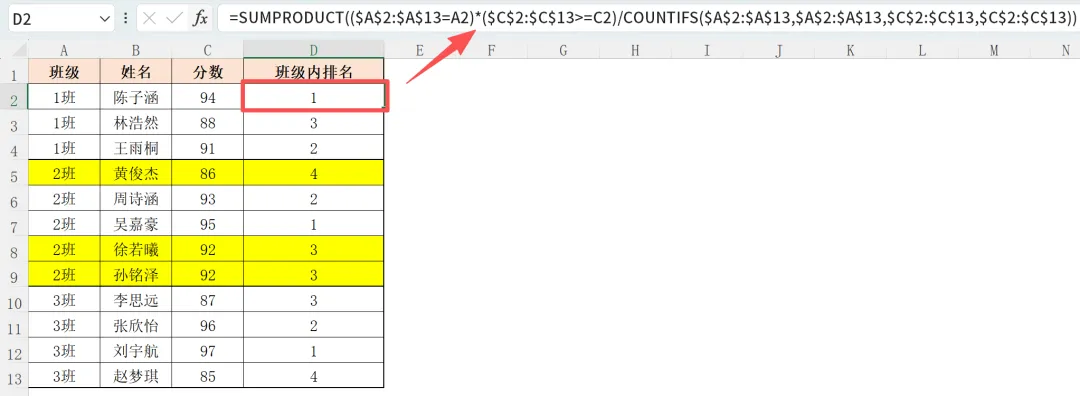
(2)组内并列跳号 场景:计算每位学生在本班的排名,相同成绩名次相同,后续名次跳号。 公式: =COUNTIFS($A$2:$A$13,A2,$C$2:$C$13,">"&C2)+1 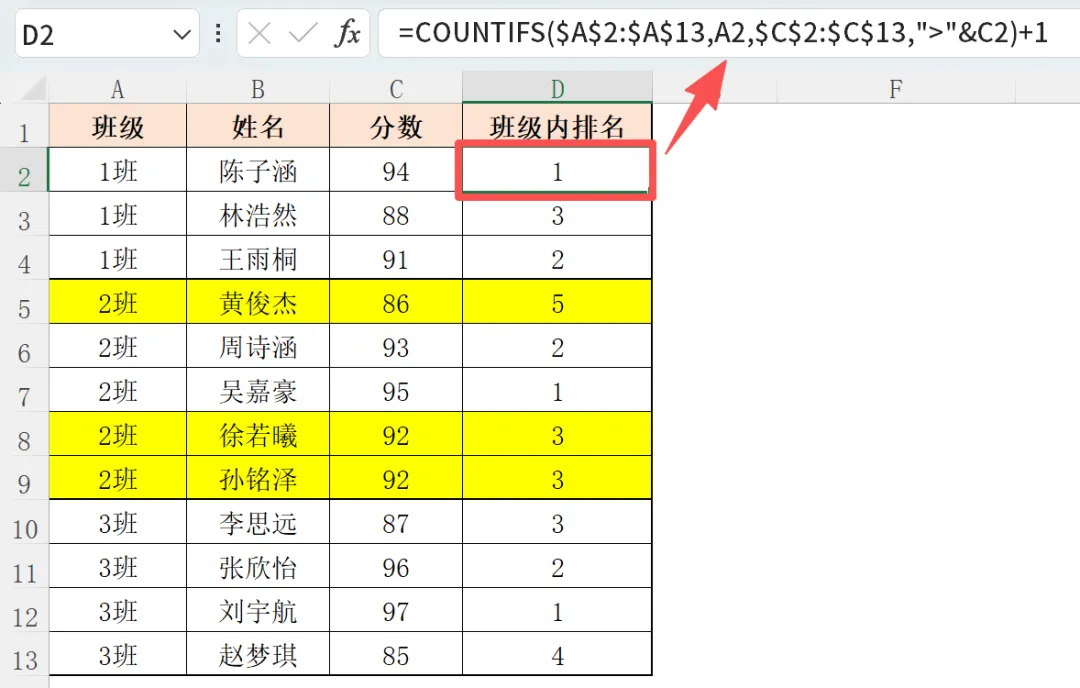
(3)组内连续不重复 场景:计算每位学生在本班的排名,相同成绩按出现的先后顺序排名 公式: =COUNTIFS($A$2:$A$13,A2,$C$2:$C$13,">"&C2)+COUNTIFS($A$2:A2,A2,$C$2:C2,C2) 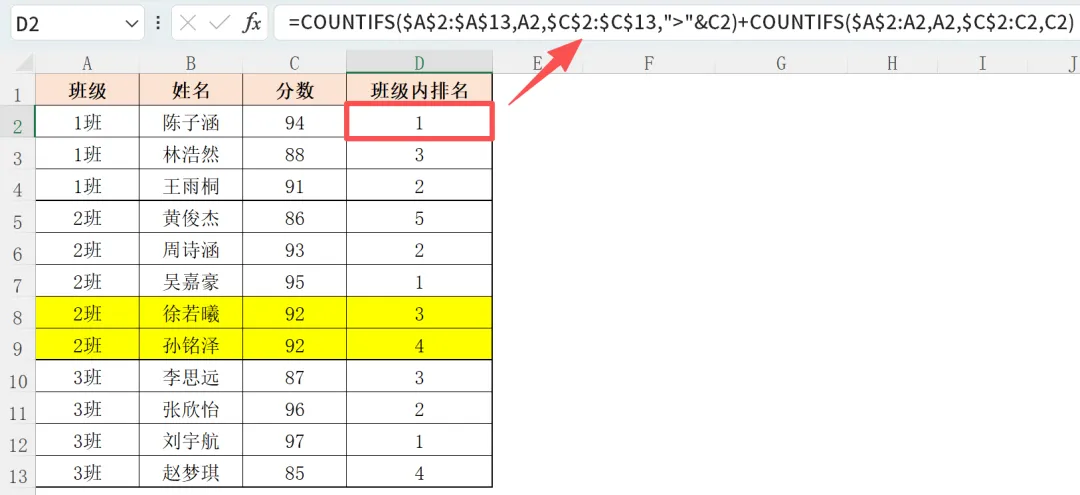
场景:计算每个销售员在销售一部和销售二部整体范围内的排名 公式: =RANK(C2,($C$2:$C10,$H$2:$H$11)) 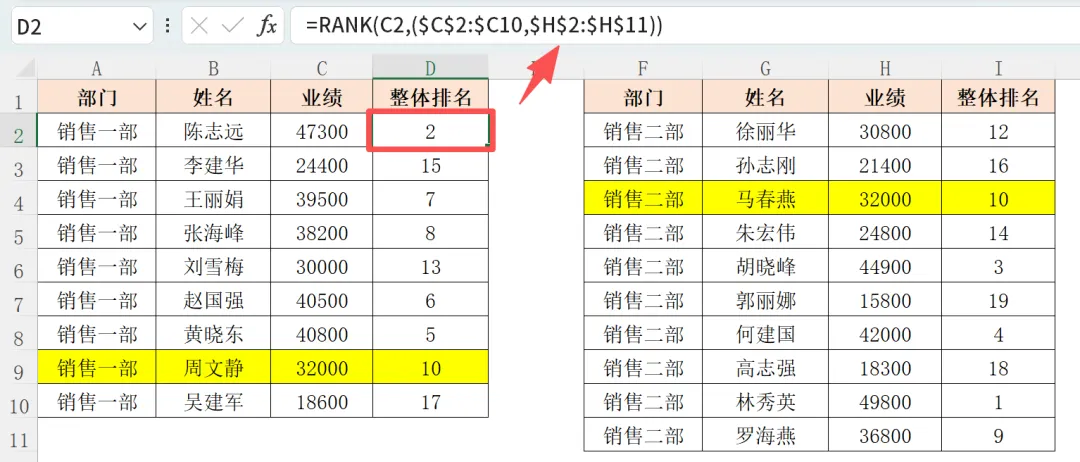
公式说明:多个区域之间直接用逗号连接,并在外面加上括号 场景:只给及格(≥60)的学生排名,不及格显示“不及格”。 公式: =IF(B2>=60,COUNTIFS($B$2:$B$11,">="&60,$B$2:$B$11,">"&B2)+1,"不及格")
1、降序排名
2、升序排名
3、中式排名(连续重复排名)
4、不重复排名
5、组内排名
6、不连续范围排名