ARTICLE · 1401804
别急着卸载 WorkBuddy,先试试这 10 个实用技巧
大家好,我是秀秀。
我发现现在好多人在使用 WorkBuddy 时,仅仅盯住那个输入框,有什么问题就在里面问一句,发现回答的质量自己不满意,次数多了,慢慢就认为 WorkBuddy 也就那样,没有大家宣传的那么好。
随着时间的推移,WorkBuddy 就沉入海底,啥时候磁盘空间不够了,就卸载了!等什么时候有人再宣传的时候再下载试一下,发现还是不好,再次沉底,再次卸载,恶性循环就这样循环往复。
其实,并不是工具不好用,而是我们有时候没有掌握使用工具的技巧。今天我给大家分享一下大家在使用 WorkBuddy 时的一些实用技巧。
1、清晰的需求 + 详细的素材 + 明确的交付物
你安排下属为你干活的时候,是不是首先要找到合适的下属?一般情况下,你不会给开发工程师安排一个写文案的工作吧。
其实你让 WorkBuddy 帮你完成任务也是如此。首先要给它定一个合理的角色,还要把清晰的工作目标、工作流程详细地讲明白。
你讲得越清晰,完成的工作质量就越好,返工的几率也会更低。
如果本身你有和这个任务相关的素材,会大大提升完成任务的成功率。
最后,你想让 WorkBuddy 给你的最终产物是什么?是一份 Excel 文档、一份 PDF,还是一份代码?也要清晰地告诉它,不要让它按照自己的性子来。
2、上下文用量
WorkBuddy 对话框右下角有一个灰色小圈,那就是上下文用量指示器。点击它会弹出【上下文用量】画板,清晰列出当前上下文里各项的占比:系统提示词、工具定义、记忆文件、技能、消息各占多少。
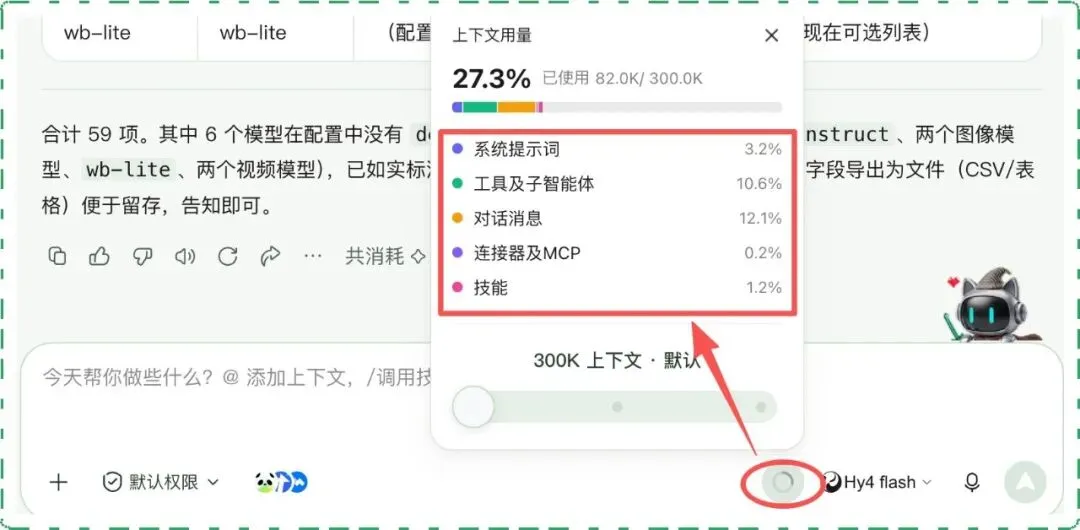
一句话结论:上下文不是越长越好,新目标就开新窗口。
为什么要控制上下文?
① 每一轮都在为上下文付费。统计逻辑是每轮对话都会把当前上下文整体发给模型,上下文越长,单轮消耗的积分越多。
② 上下文越长,会话质量越容易下降。具体有三层原因:
注意力稀释:模型对开头和结尾更敏感,中间信息容易被忽视。
噪音干扰:无关历史、失败尝试、冗长文件的全文留在上下文里,会牵引模型往错误方向走。
过时信息误导:早期被否掉的方案还留在上下文中,模型可能“复活”你已弃用的做法。
③ 压缩有损。经济模式下,上下文接近窗口上限时会自动触发压缩,可能损坏格式约定、字段命名规则、边界条件等细节数据,进而影响问答质量。
④ 回答变慢。上下文越长,模型延迟越高,等待时间越来越久。
四条实操建议
1 开启经济模式,控制单轮消耗。
2 新目标开新任务窗口,避免旧上下文陪跑。
3 关键约束写进文件,让重要规则不依赖对话记忆。
4 及时回退,清掉废弃路径:用「回退」把失败尝试从上下文里清掉,别让垃圾信息陪跑到最后。
3、合理使用模型
WorkBuddy 中默认提供了很多模型,可以根据当前任务的类型合理地选择模型。
日常对话、文案生成:deepseek-v4-flash、hy4
复杂推理任务:deepseek-v4-pro、Hy4 preview
视觉相关任务:GLM-5.3-Flash 等等
总之就是要合理地选择模型,就是我上面说的,专业的事情交给专业的人去做。当然,WorkBuddy 也支持自定义模型,把自己认为更适合自己任务的模型加进去。
4、关掉不用的技能
我们知道技能由三层内容组合而成:第一层是技能的名称和描述,第二层是技能的正文,第三层是可执行的脚本、参考文档和资源文件。
其中第一层始终在上下文中,第二层是技能被触发以后使用,第三层是在完成任务时按需加载的文档。
所以,为了避免因加载太多技能名称和描述导致上下文过长的问题,在处理一项任务时,尽量把不会使用的技能关闭。这样既可以节省 token,也能避免因加载太多技能而选错技能。
5、合理使用 Max 模式
WorkBuddy 中的 Max 模式是一个管理上下文的开关,核心作用是控制对话过程中是否压缩上下文。
开启 Max:全程完整保留上下文,不做任何压缩,细节一点不丢。适合写代码、做方案、分析数据等需要频繁引用前文的复杂长期任务。付出的代价是长对话积分消耗明显增加。
关闭 Max:系统在合适的时机自动压缩上下文,减少重复传输。适合简单问答、快速查询、相对独立的任务。这种模式下可以省积分,但早期细节可能被弱化。
6、任务执行过程中最好不要频繁切换模型
在对话过程中如果切换模型,系统会提示:若任务正在运行,模型切换将在下一轮生效;同时提醒中途更换模型可能降低性能、增加积分消耗。切换模型会有 5 条坏处:
(1)前缀缓存全部失效,反而更贵更慢。
(2)上下文档位被重置,长任务最容易出问题。
(3)推理链和工作口径断裂,导致返工。
(4)工具调用和技能适配存在差异。
(5)风格漂移 + 问题无法归因。
注意:任务跑着的时候别换模型。省下的那一点积分,通常会以返工的方式还回去。
7、善用多任务,别在一个烂上下文的对话窗口里死磕
不同的任务,开不同的会话。把每个会话当成一个独立的工作窗口:写代码是一个窗口、写文案是一个窗口,数据分析是一个窗口等等;这样任务之间彼此相互独立,互不干扰,任务并行进行,效率也相对较高。
如果一个会话过长,可能会出现忘记前面的信息、越聊越偏的情况,这个时候就不要硬撑,也不要气愤地骂它,因为这样不会改变现实情况。可以新开一个窗口,把相关背景详细地告诉它,让它重新开始。
8、提供例子,比讲一堆需求更有效
以前我们在写 prompt 的时候,会在提示语中加上一部分叫 few shot,其实就是提供一个具体的例子给大模型,让它按照你的例子来做任务,在 WorkBuddy 中也同样适用。
这就像人一样,你给他讲一天的理论知识,不如给他举两个例子来得实在。
9、如何切换 AI 产品
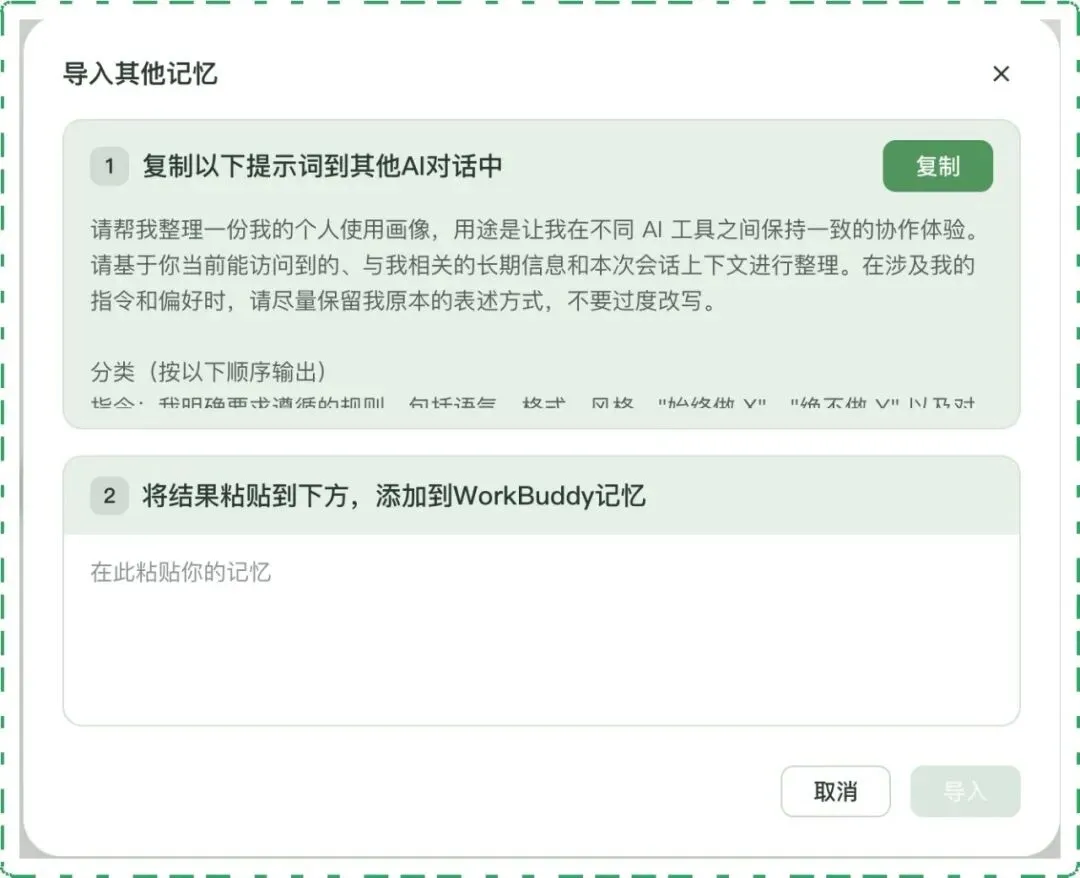
如果你以前使用的是别的 AI 产品,切换到 WorkBuddy 时,自定义指令、称呼、人设、语气要求这些信息没有提供导出功能,需要手动导入。
但是记忆是可以通过复制指令快速导入的。具体的步骤是:
①左下角头像 → 设置 → 左侧「记忆与进化」→ 点「开始导入」。
②点「复制示例提示词」,把它粘贴到旧 AI 的对话框里发送,等它输出整理好的结果。
③把结果粘贴回导入框 → 点「添加到记忆」→ 完成。
10、善用专家
「专家」功能,是最简单的提质手段之一。WorkBuddy 内置了「专家」能力,提供了各行各业的预设角色。
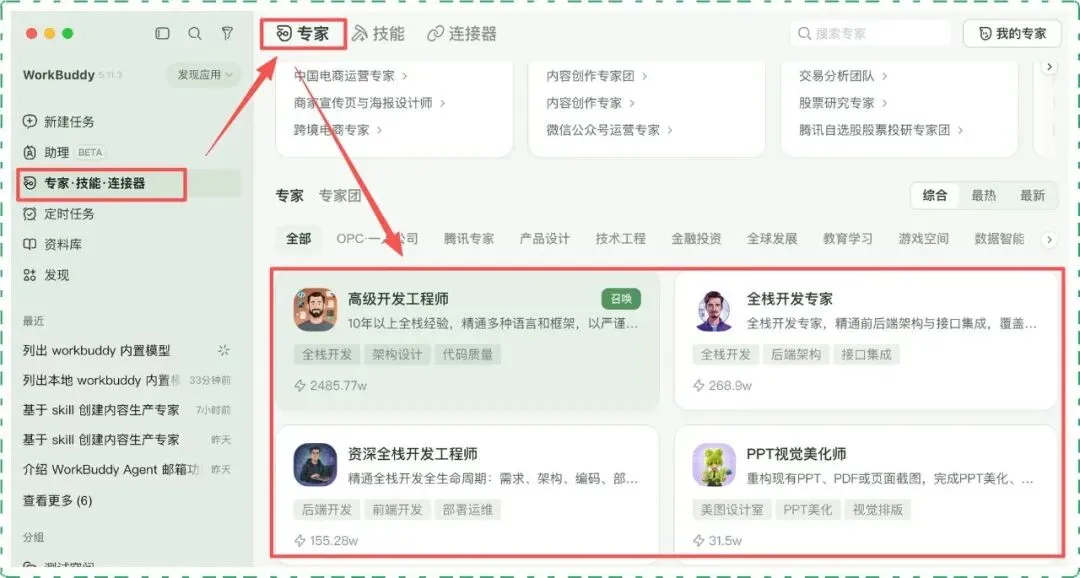
本质上,这相当于给 WorkBuddy 预先设置了一层「角色提示」,可以让它的表达框架、关注重点和专业术语更快对齐对应领域。对于专业性较强、输出风格要求明确的任务,效果通常会更稳定。
写在最后
上面我列的这些技巧只是其中的冰山一角,还有更多的使用技巧需要大家自己去琢磨、去思考。你平时有哪些技巧呢?可以评论区分享给大家!
工具的上限,不是它有多少功能,是你愿意花几分钟把它讲明白。
如果你身边也有那种装了又卸、卸了又装,最后只用了输入框的朋友,把这篇转给他。