ARTICLE · 1404287
【AU2021】AU2021软件安装包下载,Adobe Audition软件功能配置详解
| 软件名称:Adobe Audition | |
| 软件语言:简体中文 | 音频编辑软件 |
| 系统要求:Windows10或更高, 32/64位操作系统 | |
| 硬件要求:CPU@2.5+GHz ,RAM@4G或更高 | |
百度网盘链接https://pan.baidu.com/s/1D7Y-p0RzDSvB9LfIT9OqFg?pwd=8888夸克网盘链接https://www.123865.com/s/j5j1jv-vxvTH 123云盘链接https://www.123865.com/s/j5j1jv-ixvTH 备用网盘总链接(上面链接失效用这个)https://www.kdocs.cn/l/crQ0aQ7xud0q?from=docs | |
『下载方法』将链接复制到浏览器网址栏,输入提取码,点击【下载】。 『解压密码』公众号菜单栏点击解压密码,获取软件密码后,如果遇到安装问题,我们会有专业人员免费解决安装问题,直到安装成功! 如果您觉得有用,可以推荐给自己的朋友、同学,或者给我们点个右下角的“在看”,您的支持是我们做下去的动力! |
安装步骤
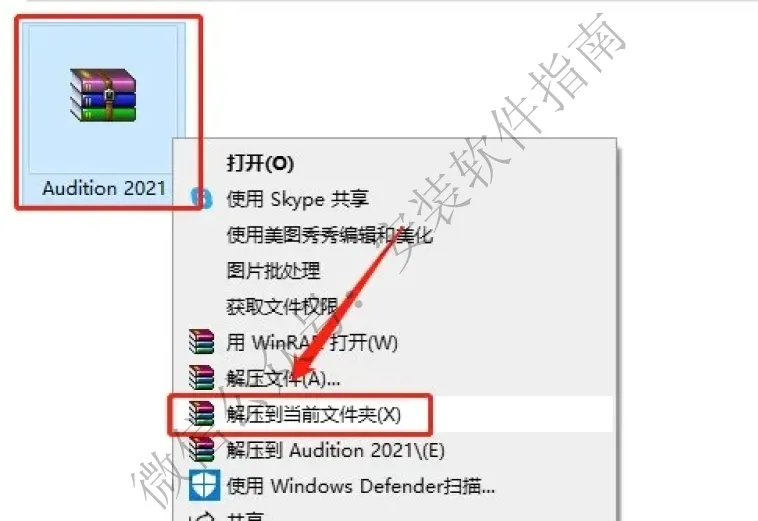
1、将压缩包进行解压
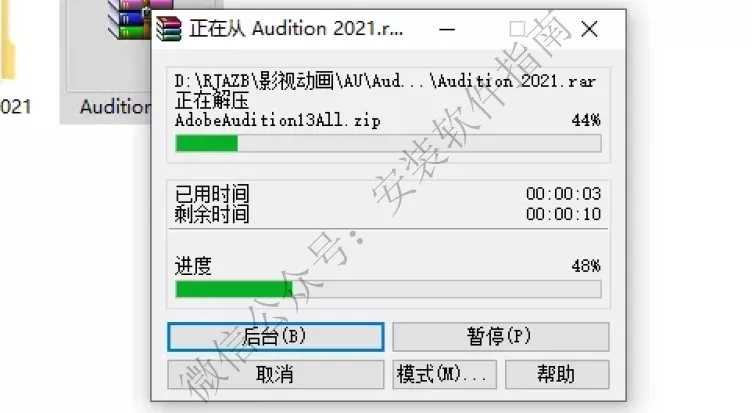
2.解压中,请等待
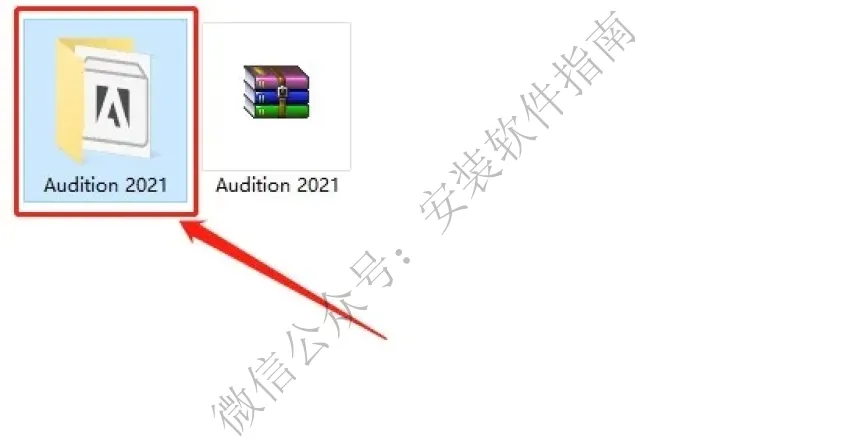
3.双击打开如下图文件夹
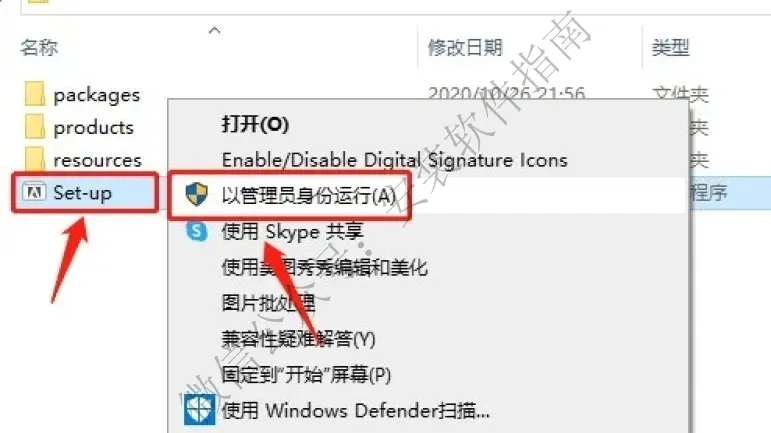
4.以管理员身份运行Setup
5、击灰色的小文件夹图标,然后点【更改位置】设置Audition 2021的安装路径。
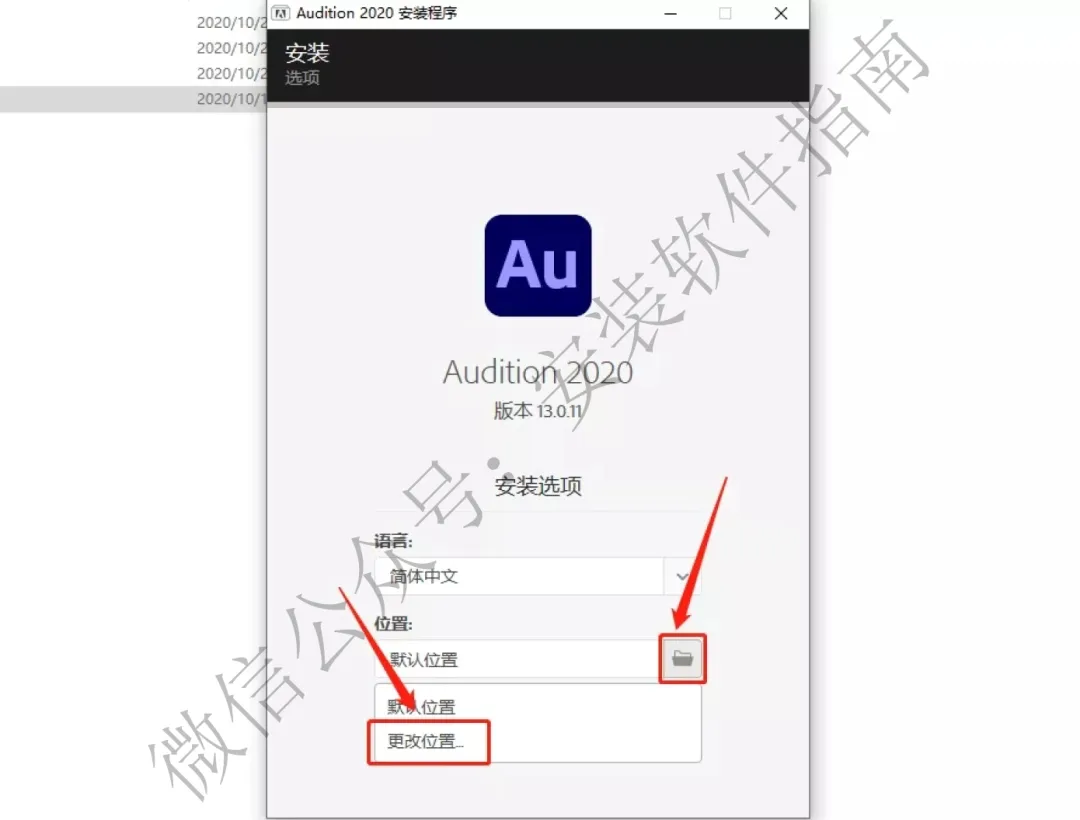
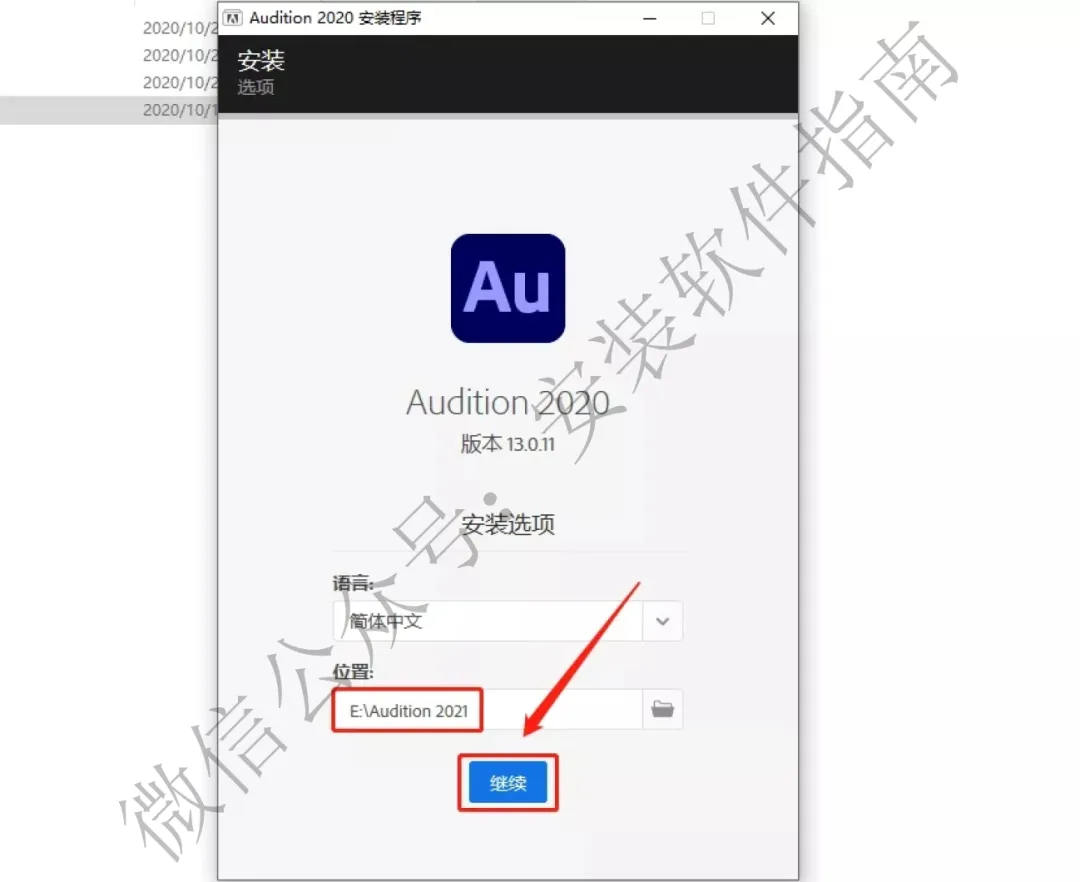
6、建议安装在除C盘之外的其它磁盘,可在E盘或其它磁盘内新建一个【Audition 2021】文件夹,然后点【继续】。
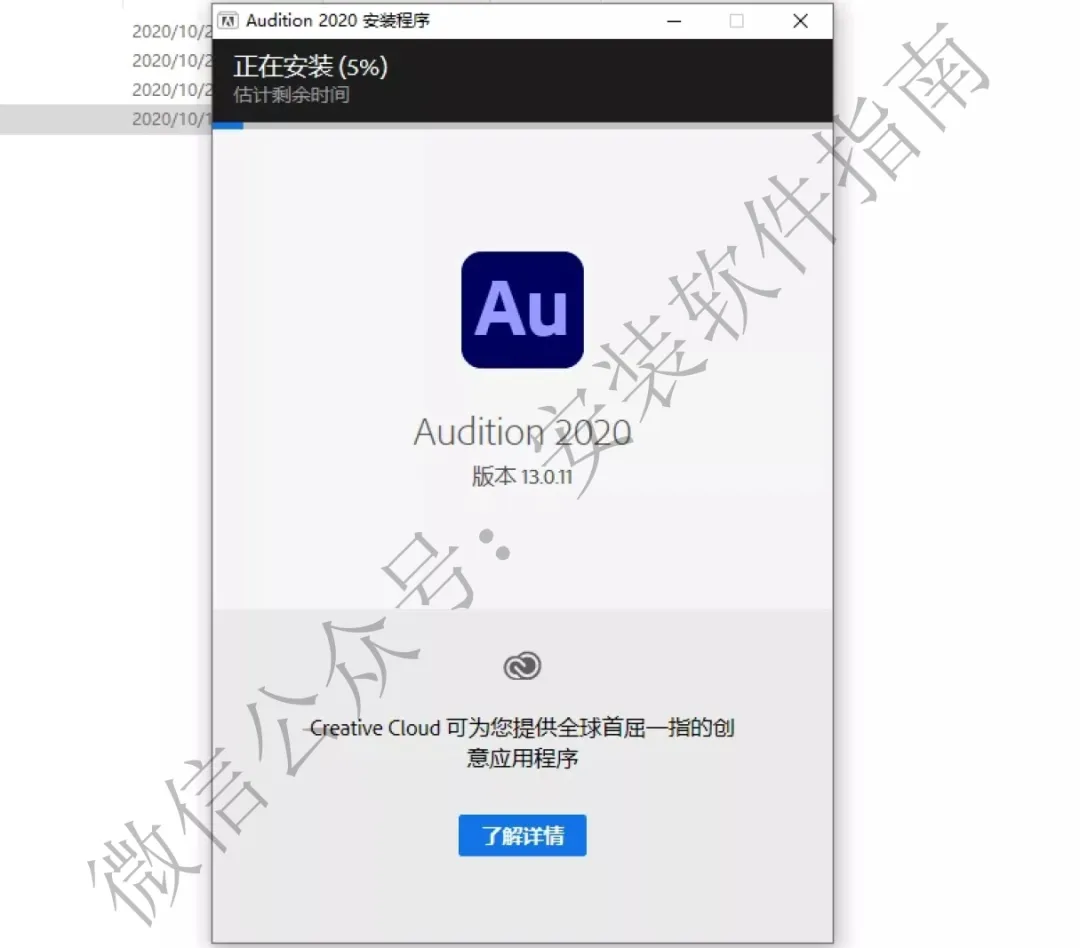
7.安装中,请等待
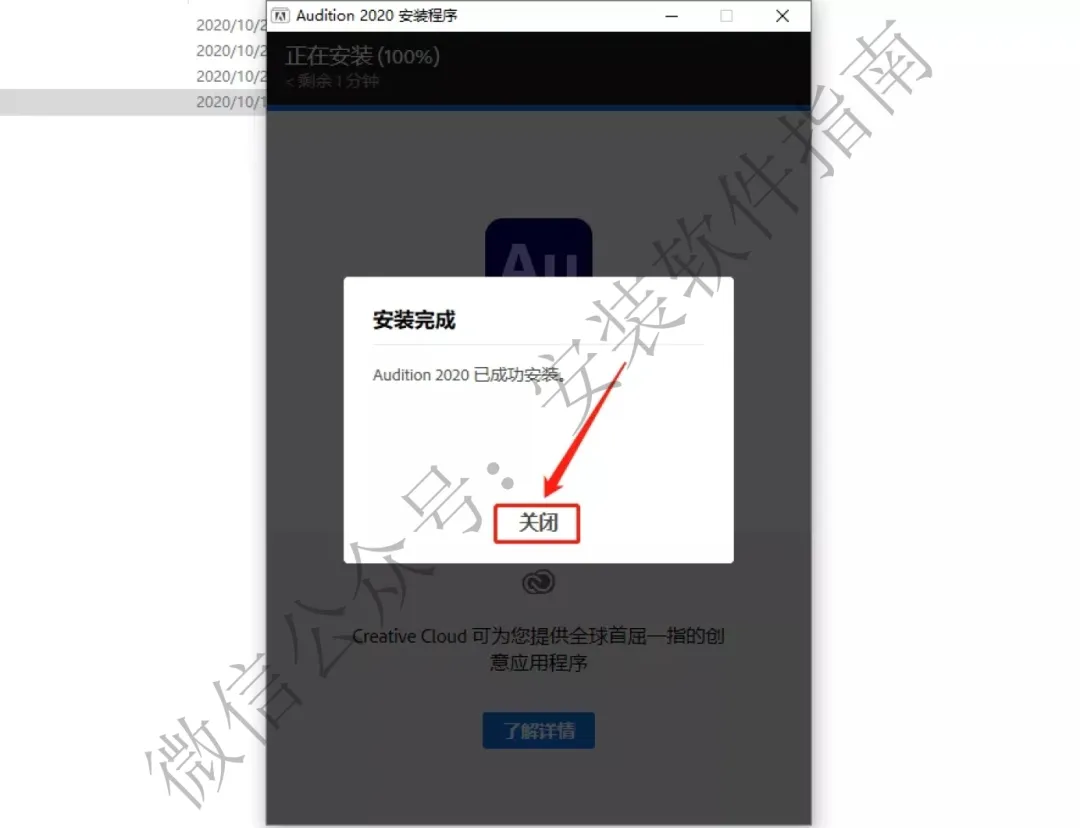
8.安装完成,点关闭
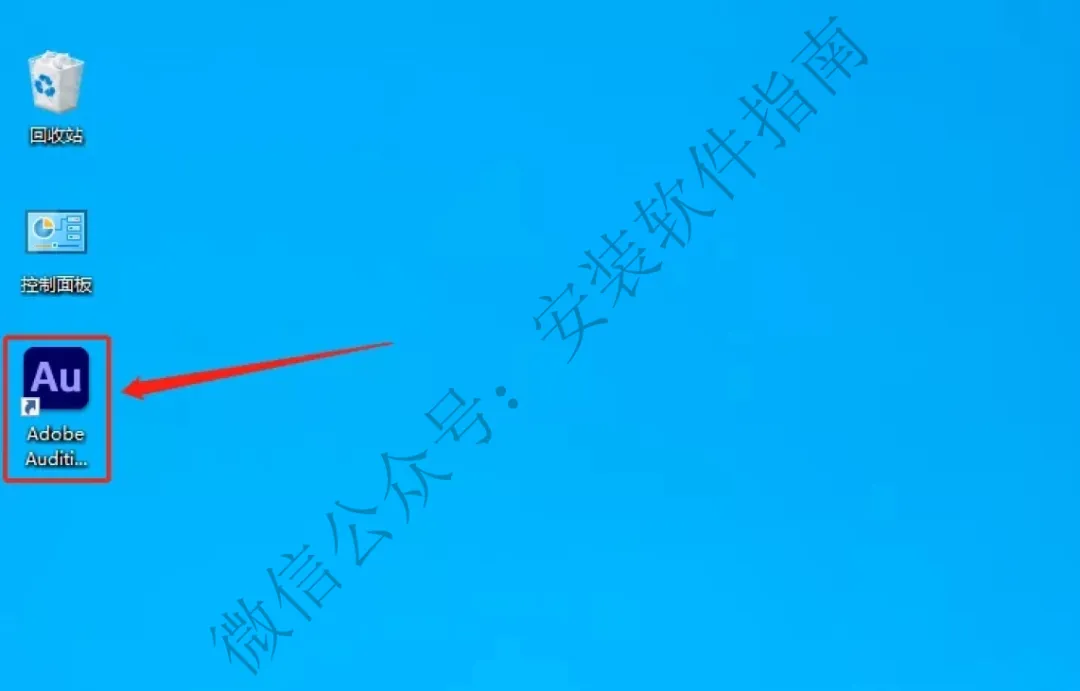
9.在桌面找到如下图文件,并打开
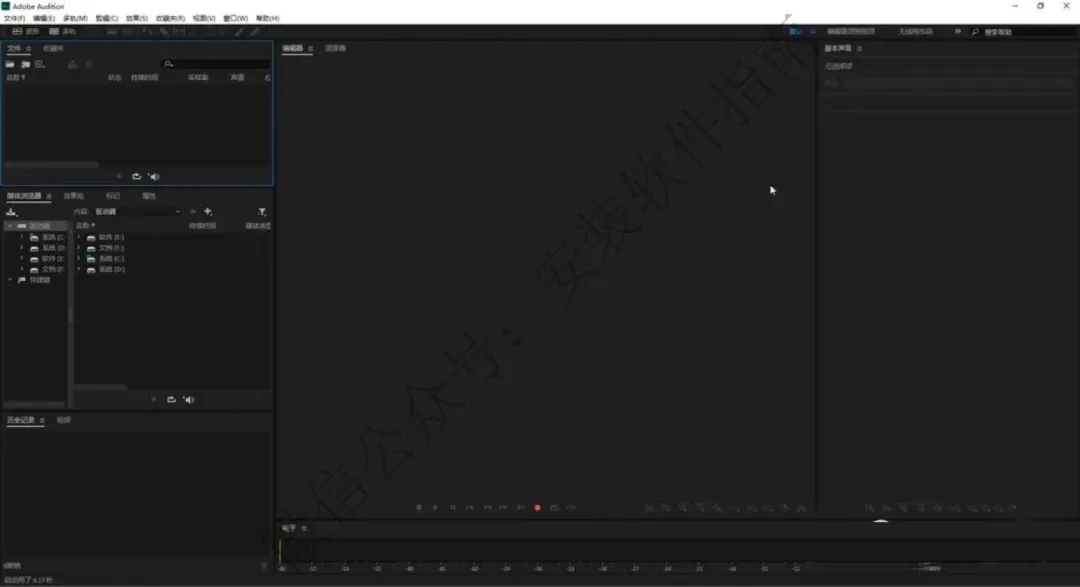
10.OK软件打开界面如下图所示
AU 就是 Adobe Audition,Adobe 家专门处理音频的工具,说白了就是修声音、录配音、混音降噪用的。它分单轨波形和多轨混音两种模式,清理录音底噪、调音量、加淡入淡出、做简单 EQ 都没问题,还能直接和 PR 互通,视频里的声音拎出来单独处理,做完再导回去,剪辑和配音的同学经常会用到它。
我跟你们说,我第一次打开 AU 的时候,盯着满屏的波形图看半天,整个人都懵了。之前只在 PR 里面调音量,不知道还有单独修音频的软件,分不清单轨和多轨,随便新建一个波形文件就开始录音,录完想加背景音乐,发现根本没法分层。那时候我还纳闷,PR 里面也能调声音,为啥还要单独开 AU。后面大学的影视课设,要求单独做配音和降噪处理,老师推荐用它,我才慢慢搞懂里面的门道。
那次课设拍的短片收音很差,环境杂音很重,我把音频从 PR 导出来放进 AU,先抓取一段纯噪音样本做降噪,再一点点剪掉停顿里的杂音,调整人声和 BGM 的音量平衡。多轨里面人声、背景音乐、音效分开放,哪一条不合适单独调,不会互相影响。上班之后,遇到采访录音、解说配音,我都会先用 AU 处理干净,再放回成片里。说实话,它处理人声杂音这块,比直接在剪辑软件里面调自然不少。
新手踩坑的地方真不少,我之前踩过好几个。很多人降噪的时候力度拉满,底噪是没了,人声也变得发闷发虚,听着很奇怪。还有保存这块,多轨工程和单独音频文件是两回事,有人直接保存会话文件,以为就是导出成品音频,发给别人对方打不开。还有输入设备选错,话筒插好了,AU 里面选的是电脑自带麦克风,录半天没声音。还有音量,录的时候波形顶到头爆音,后面再怎么调都救不回来。还有采样率不匹配,导入之后音频速度变快或者变慢,音调都歪了。
我自己攒了点实用的小经验,你们可以记一下。降噪别一次性拉很高,一点点试,优先保留人声质感。录音的时候看着波形,别让峰值冲到顶,留一点余量。多轨工程文件和原始音频素材放同一个文件夹,挪位置的时候一起挪,不然工程打开丢失素材。和 PR 配合干活,优先用动态链接或者导出分轨,别反复转格式,音质越转越差。效果器不要一股脑堆一堆,EQ、降噪够用就行,加太多声音会糊。
说实话它短板也挺明显,它适合人声、配音这类简单音频处理,想做复杂编曲、多乐器混音就不太合适,功能比不上专门的音乐工作站。而且它对音频硬件设置有要求,声卡、麦克风搭配不对,很容易出现延迟。
也不用花大把时间啃全所有效果器,咱们普通人,会录音、降噪、平衡音量、导出音频,应付课设和短视频配音就够用。很多人觉得 AU 是万能的,指望它把烂收音救得特别完美,其实录音的时候收好音,比后期疯狂降噪重要得多。后期只是补救,前期收音到位,处理起来轻轻松松。