ARTICLE · 1404685
Excel序号一键填、空白行一键删:填充8法+删除3招,表格瞬间清爽
Excel批量填充序号(8种常见情况)
A. 下拉填充
🕐 操作步骤
第 1 步 先在一个单元格中输入1,在下一个单元格中输入2,选中,将鼠标放置在右下角,出现十字箭头样式时,向下拖动填充。
B. 快速填充一万个序号
🕐 操作步骤
第 1 步 在单元格中输入1——开始——编辑组——填充——序列——序列产生在“列”——步长值“1”——终止值“10000”——确定
第 2 步 检验方法:
第 3 步 将鼠标放在“1”的下方,出现四个小箭头,双击,回到最底端10000处,将光标放在10000上端,出现四个小箭头,双击,回到最订端1处。
第 4 步 或者按Ctrl+下箭头,回到最底端10000处,按Ctrl+上箭头,回到最订端1处。
C. 删除行时自动更新的序号
🕐 操作步骤
第 1 步 输入公式 =ROW()
第 2 步 该公式用于显示行数
第 3 步 若需要填充序号的单元格不在第一行(如在第二行)则要输入=ROW()-1,同理在第三行就减去2,输入 =ROW()-2; 在第N行,就减去(N-1),输
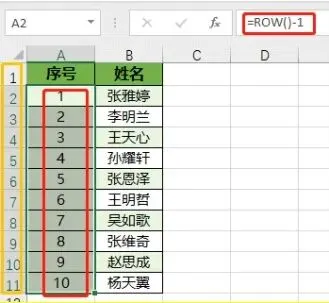
▲ 图 01|操作演示,跟着图示逐步操作
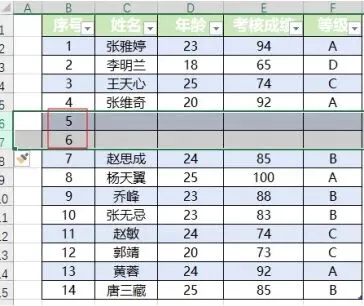
▲ 图 02|操作演示,跟着图示逐步操作
🕐 操作步骤
第 1 步 该方法填充的序号,对于要删除某些行时,序号会自动更新, 但是对于某些行要继续隐藏时,其序号并不会更新显示。
D. 增加行时自动更新序号
🕐 操作步骤
第 1 步 在前面row函数的基础上,按Ctrl + t 将表格转化为超级表
E. 隐藏行时填充自动更新的序号
🕐 操作步骤
第 1 步 输入公式 =SUBTOTAL(计算类型,数据区域)
第 2 步 它是一个分类汇总函数,作用是返回数据区域的分类汇总的结果,结果可以根据参数自定选择,常用于计算筛选后的数据汇总,如求和时SUM会计算所有的数据,包括筛选的和隐藏的,但是SUBTOTAL就可以计算筛选或隐藏后的。
第 3 步 计算类型:
第 4 步 当参数值为1-11的时候函数会计算隐藏值,当参数值为101-111的时候函数不会计算隐藏值
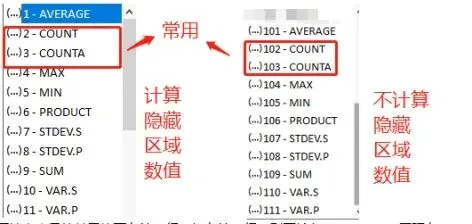
▲ 图 03|操作演示,跟着图示逐步操作
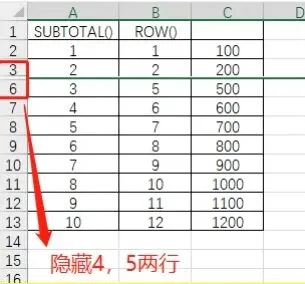
▲ 图 04|操作演示,跟着图示逐步操作
🕐 操作步骤
第 1 步 用法:
第 2 步 输入=SUBTOTAL(103,$C$2:C2)
第 3 步 第一个参数:103对应的计算类型是COUNTA函数,函数会计算非空单元格的个数,又因为在这里参数值大于100,所以函数是不会计算隐藏的数据的
第 4 步 第二个参数:在这里第一个C2是绝对引用,第二个C2是相对引用,所以当我们向下拖动数据的时候,第一个C2是的位置是不会变化的,第二个C2的位置是会发生变化的,当向下拖动一个单元格数据区域就会变为$C$2:C3,C2:C3这个数据区的非空单元格数是2所以函数的结果就是2,继续向下拖动一个单元格,数据区域会变为$C$2:C4,这个区域的非空个数是3,以此类推,每向下拖动一个单元格就会增加1,就能达到添加序号的效果
第 5 步 该方法填充的序号,对于要删除或隐藏某些行时,其序号都会更新显示。
F. 合并的单元格自动填充序号
🕐 操作步骤
第 1 步 对于合并单元格的计算没法像正常的单元格一样下拉填充,excel会报错。
第 2 步 全选需要输入序号的合并单元格
第 3 步 在编辑栏中输入=MAX($A$1:A1)+1函数
第 4 步 max函数用于求一个范围内的数值最大值,当没有数值时,会返回0
第 5 步 A1单元格中内容是文本“序号”,因此当用max 函数求最大值时会返回0,所以要在最后加1得到第一个单元格的序号
第 6 步 参数中的第一个A1要锁定绝对引用,随着单元格的下移,冒号后面的A1就会逐渐的增大到An,此时求这个范围内的最大值就是An前面的一个单元格所对应的数值,最后加1就是An单元格的序号
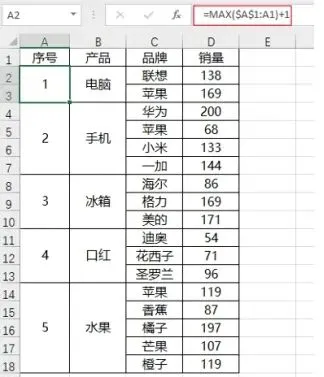
▲ 图 05|操作演示,跟着图示逐步操作
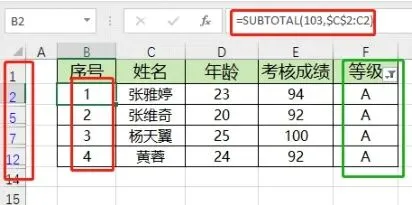
▲ 图 06|操作演示,跟着图示逐步操作
▲ 图 07|操作演示,跟着图示逐步操作
🕐 操作步骤
第 1 步 输入完成后要按Ctrl + 回车键来进行全部填充,不能直接按回车确定下拉填充。
第 2 步 当删除合并的单元格序号也会自动更新。
G. 筛选时自动更新序号
🕐 操作步骤
第 1 步 筛选时使用SUBTOTAL函数可以自动更新序号,其他方法不行
第 2 步 用法同隐藏行时一样,直接输入公式 =SUBTOTAL(计算类型,数据区域)
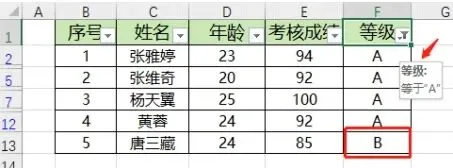
第 3 步 注意:在创建筛选的时候,要选中某一列进行创建筛选,否则容易出错。如:
H. 间隔填充序号
🕐 操作步骤
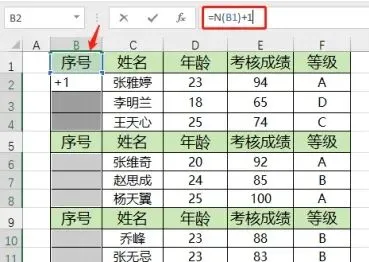
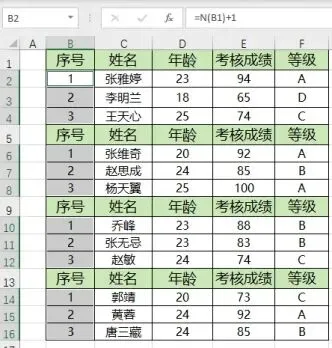
第 1 步 对于一个表格中有多个区域,需要进行序号填充,可使用N函数来进行填充序号
第 2 步 N函数
第 3 步 只有一个参数:=N(单元格的内容)
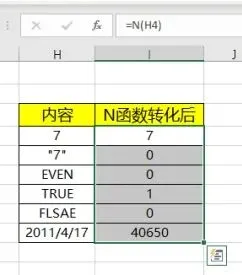
第 4 步 作用:将不是数值形式的值转化为数值形式
▲ 图 08|操作演示,跟着图示逐步操作
▲ 图 09|操作演示,跟着图示逐步操作
🕐 操作步骤
第 1 步 作用:将不是数值形式的值转化为数值形式
第 2 步 数字就转化为原本的数字,文本转化为0,TRUE转化为1,FLASE转化为0,日期转化为数字
第 3 步 操作
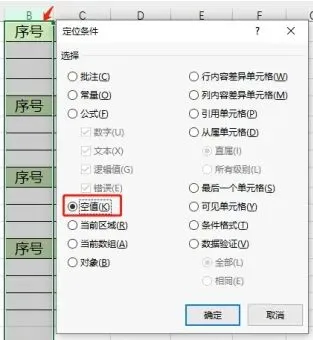
第 4 步 选中需要填写的区域一列,按Ctrl + G打开定位功能,选择定位条件
第 5 步 在定位条件中选择空值,此时就会把所有的空白单元格选中
第 6 步 在编辑框中输入 = N(第一个单元格)+1
▲ 图 10|操作演示,跟着图示逐步操作
▲ 图 11|操作演示,跟着图示逐步操作
🕐 操作步骤
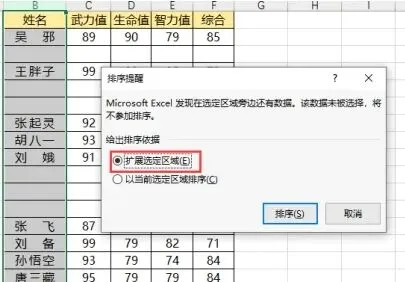
第 1 步 按Ctrl + 回车全部填充
▲ 图 12|操作演示,跟着图示逐步操作
▲ 图 13|操作演示,跟着图示逐步操作