ARTICLE · 1409221
别再续费 PDF 会员了:合并拆分转 Word,这几个开源工具全免费
说一个所有人都遇到过、但很少有人算过账的事:
你收到两份合同要合成一个 PDF,打开某个工具,弹窗:合并功能请开通会员。你想把一份 PDF 转成 Word 好改几个字,弹窗:本页超出免费额度。好不容易找到个"免费"的,导出来一看,右下角一个灰色水印。
点开会员页一看:一个月 25,一年 198。
而你今年用这个功能的次数,掰着手指头数,三次。
今天这篇就把 PDF 这件事一次说透:合并、拆分、压缩、转 Word、OCR 识别、解密码,全部用免费工具解决,而且不是试用期免费,是永久免费。
一、PDF24:PDF 界的全能选手,先装这个
如果你只想记一个名字,就记它。
PDF24 是个德国老牌工具,个人使用永久免费,没有水印,不限次数。功能清单拉出来有三十多项:合并、拆分、压缩、PDF 转 Word/图片、图片转 PDF、OCR 文字识别、加密解密、加水印、提取页面……日常碰到的 PDF 需求,基本没有它接不住的。
两种用法,看你懒到什么程度:
- 网页版
:浏览器打开官网就能用,文件在本地处理,不用注册不用登录。偶尔用一次的,这个最省事。
- 桌面客户端
:Windows 装一个,离线也能用,适合经常要处理的。
它唯一的短板:复杂扫描件的 OCR 识别偶尔会轻微错位,但说实话这是所有 PDF 工具的通病,包括收费的。
官网直接搜 PDF24 进官方网站下载,认准官网,别从下载站装,那上面九成带捆绑。
下载地址:https://www.pdf24.org (网页版和客户端都在这里,注意 PDF24 是免费软件而非开源,但白嫖效果一样)
二、LibreOffice:办公套件里的隐藏大招
很多人不知道,你要的"PDF 转 Word",很多时候根本不需要专门的转换工具。
LibreOffice 是全球知名的开源办公套件,相当于免费的 Office 三件套——文档、表格、演示全都有,兼容 Word、Excel、PPT 格式。它可以直接打开 PDF 进行编辑(对文本型 PDF 效果不错),改完另存,完事。
更现实的价值在于:装了它,你的电脑上就不再需要任何"办公软件会员"。写报告、做表格、改 PPT,普通公式和图表都处理得很好,没有弹窗,没有"开通会员解锁高级排版"。
少数微软专属的复杂宏可能不兼容,普通人日常用基本碰不到。
下载地址:https://www.libreoffice.org (开源项目,源码镜像在 https://github.com/LibreOffice/core ,普通用户认准官网下载安装包即可)
三、万能翻译站:处理外文 PDF 的狠角色
前面两个是通用工具,这个是特种兵。
如果你碰到的是外文文档——英文论文、日文说明书、一份 20 页的英文合同——普通的做法是:打开 PDF,复制一段,粘到翻译网站,再切回去把译文贴上。一页重复五六次,二十页文档能把人逼疯。
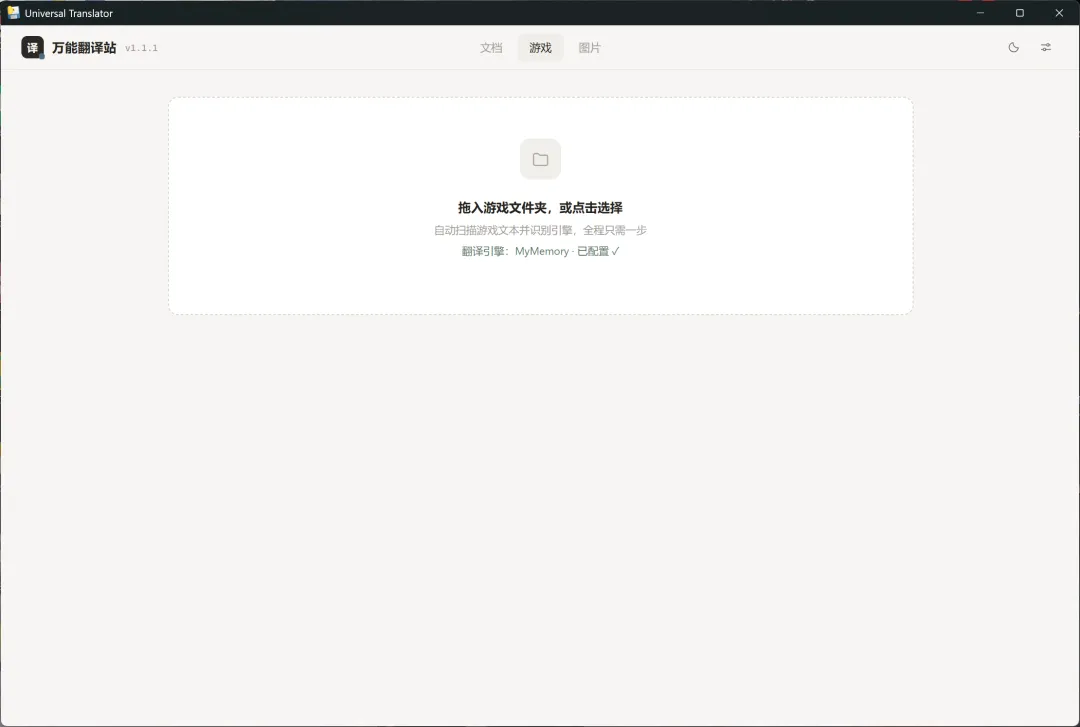
万能翻译站把这个流程整个干掉了:把文件(Word、Excel、PPT、EPUB、PDF、图片都行,甚至整个文件夹)拖进窗口,它自动识别、提取文字、翻译、写回原文件。
两个细节最打动我:
- PDF 保排版
:文本型 PDF 直接原位替换译文,导出来版面不乱;扫描件走 OCR,按图片方式覆盖译文。
- 全程本机处理
:文件不上传,不注册账号,没有广告,MIT 协议开源。
翻译引擎可以选免配置的 MyMemory(白嫖),也能接百度、DeepL,或者挂本地大模型。Windows 下载 exe 双击就用,连运行环境都不用装。
开源地址:https://github.com/Match0121/universal-translator
一句避坑话收尾
这三个工具,免费、无水印、不限次数,覆盖了 99% 的普通人 PDF 场景。
但要说清楚:免费不等于完美。专业排版级的精细转换、企业级的批量处理,付费软件确实做得更好。问题是——大多数人不是专业排版员。你一年就合并三次 PDF,为什么要为它付一年的钱?
省下的钱买不了什么大东西,但省下的每一次"开会员才解锁"的憋屈,都挺值。