ARTICLE · 1410170
舞台字幕机电脑版软件使用说明
全彩舞台字幕机 使用帮助
一、这是什么
这是一台放在电脑上的字幕软件。
演出时,把台词一行行送到大屏上。
演员看提示,观众看唱词。
你只要记住三个动作:
打开软件 → 导入剧本 → 按空格。
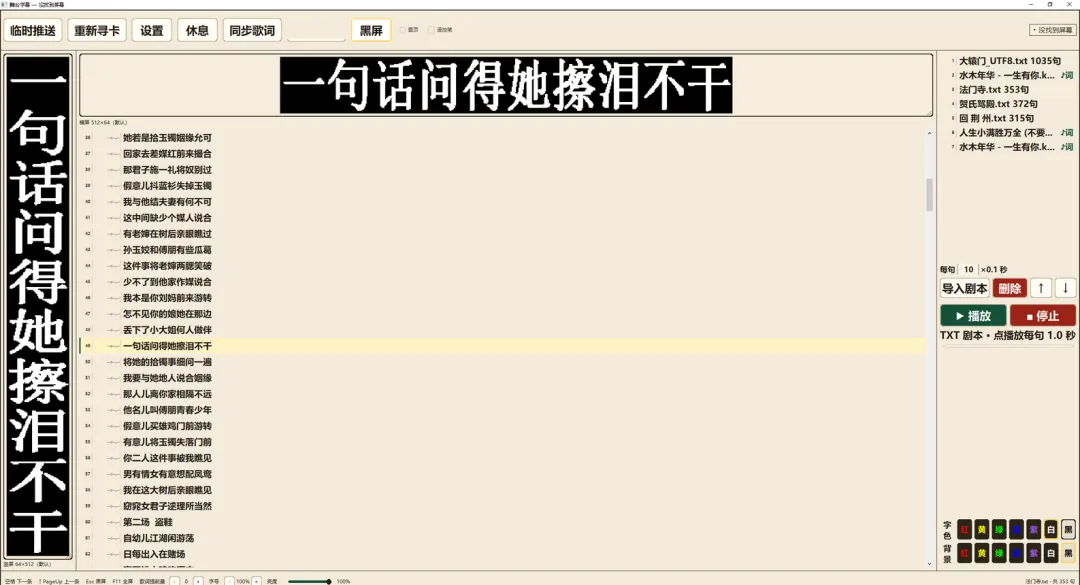
图 1:软件全貌——中间是台词,右边是剧本和控制区,顶栏是各项开关
二、第一次使用
1. 打开软件
双击「全彩舞台字幕机.exe」,软件就开了。
不用安装,拷过来就能用。
第一次用,请把整个软件文件夹一起拷到电脑。
只拷一个 exe 不行,旁边的剧本会丢。
2. 导入剧本
点右边「导入剧本」,弹出选文件窗口。
选中剧本,点打开。
剧本就进右侧的列表了。
支持这些文件:
.txt 文本剧本
.krc 歌词
带 MP3 的剧本
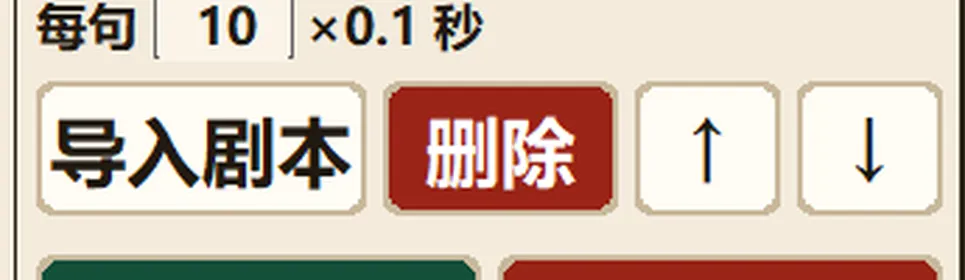
图 2:右边这一排是「导入剧本」「删除」和上下移动按钮。点「导入剧本」选文件
3. 按空格开始
在台词列表里点一下。
按空格,屏上出第一句。
再按空格,出第二句。
就这么简单。
三、界面认识
顶栏
窗口最上面那条是顶栏。
左边一排是功能按钮。
右边显示屏的状态。
显示「没找到屏幕」,就是没连上。
顶栏还有两个开关:
「置顶」:窗口一直在最前面
「遥控笔」:用翻页笔控制

图 3:顶栏——左边依次是临时推送、重新寻卡、设置、休息、同步歌词、黑屏,后面是置顶和遥控笔两个开关
右边的剧本列表
这里列着你导入的所有剧本。
点一个名字,就换成这本。
上次用的那本,下次打开会自动恢复。
不想要的剧本,选中后点「删除」。
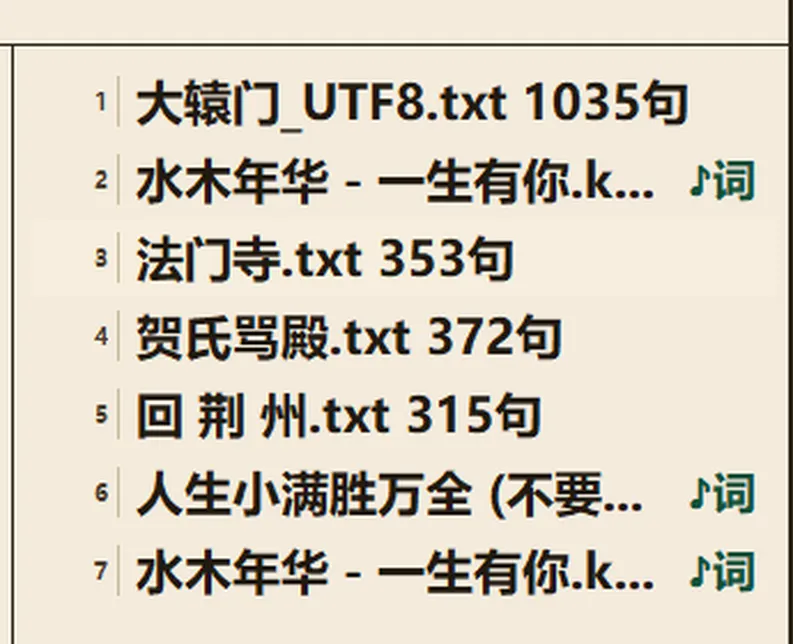
图 4:右边列出所有剧本,剧本名后面写着一共有多少句
中间的屏预览
这块黑色区域,模拟大屏的样子。
连上屏后,出什么字这里就显示什么。
不用抬头看大屏,低头就能核对。

图 5:中间的屏预览区。没连屏时是黑的,连上后显示当前台词
中间的台词列表
剧本的每一句,都排在这里。
正在播的那一句会高亮。
一眼就能看出走到哪一句了。
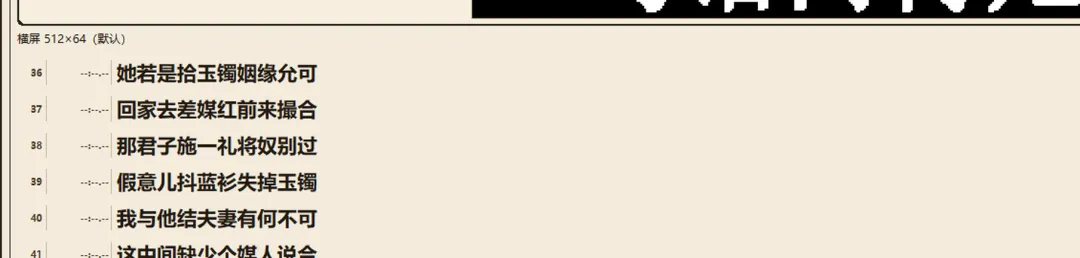
图 6:台词列表——黄色高亮的那行,就是当前正在播的一句
右边的播放控制
「▶ 播放」开始推字。
「■ 停止」停音频,台词回到第一句。
停止不会断开屏。
「每句」后面填秒数。
数字越大,每句停得越久。
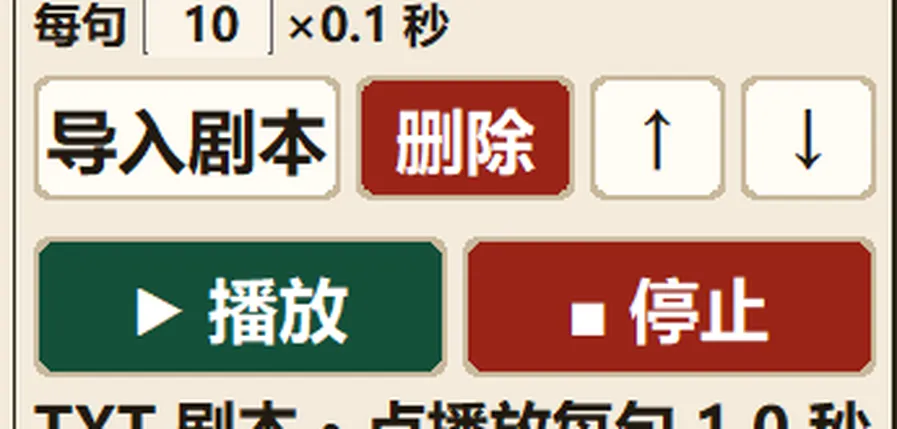
图 7:右边控制区——每句秒数、导入剧本、删除、上下移动,下面是播放和停止
窗口最下面还有快捷键提示。
空格、Esc、F11 这些键都写在那里。
旁边是「亮度」滑块。
拖动调亮度,松手才生效。
有的屏能调,有的屏没反应。
样式区
右下角是字色和背景色块。
点一下颜色,字就换成这个色。
字号、行数这些在「设置」里改。
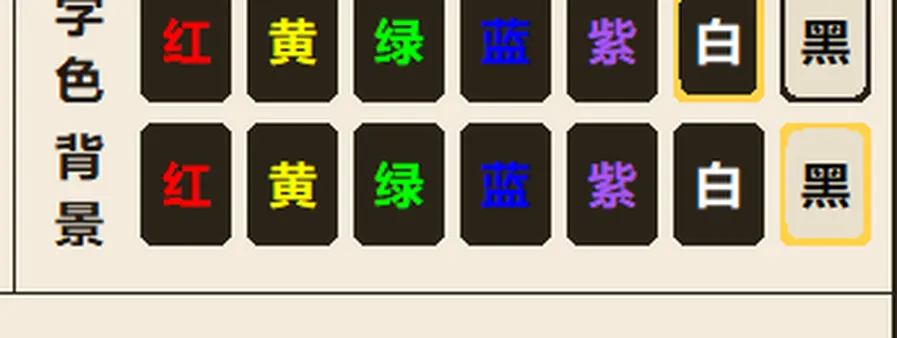
图 8:右下角——「字色」管字的颜色,「背景」管字的底色,每行七个色块
四、演出中的操作
翻页
空格 = 下一条。
↑ 或 PageUp = 上一条。
一次走几句,看「每次翻几行」的设置。
窗口最小化时,空格和 ↑↓ 还能用。
其他键,要先把窗口点回当前。
黑屏
演出中想临时熄屏,点「黑屏」。
按钮变成「恢复」,屏就熄了。
再点一次,字就回来了。
按 Esc 也一样。
黑屏时翻页,屏会自动亮回来。

图 9:点了「黑屏」之后,按钮变成「恢复」。再点它或按 Esc 就亮回来
临时推送
临时把一句话推到屏上。
点顶栏「临时推送」,输入文字,确认。
这句话直接上屏。
剧本进度不受影响,接着走。
遥控笔
演出常用翻页笔。
先在顶栏勾上「遥控笔」。
按键是这么用的:
上键单击:上一条
下键单击:下一条
上键双击:上一本剧本
下键双击:下一本剧本
方格键单击:黑屏
方格键双击:休息 / 继续

图 10:顶栏的两个开关——「置顶」让窗口在最前,「遥控笔」打开翻页笔控制
五、文字样式怎么调
点顶栏「设置」,改这几个地方:
字号:字大还是字小
字色:字什么颜色
背景色:字后面什么底色
行数:一句分几行显示
对齐:靠左、居中还是靠右
加粗:字是否加粗
改完记得点「应用」。
不点应用,屏上不会变。
字色和背景也可以直接点右下角色块。
点完立刻生效。
六、自动播放与连续滚动
有 MP3 的剧本
带了 MP3 的剧本,会按音频时间自动翻页。
点「▶ 播放」就行。
不用一直按空格。
连续滚动
勾上「连续滚动」,字会自己循环走。
这种方式不按句翻页。
适合不用跟着唱的场合。
七、常见问题
1. 连不上屏
检查电脑和屏是不是同一个局域网。
状态条显示「没找到屏幕」,就是没连上。
2. 屏上动了一下就不动了
找安装人员确认,这台电脑能不能用这块屏。
自己不要去改设置。
3. 字体显示不出来
说明字体没装到电脑上。
让安装人员处理。
4. 翻页没反应
确认软件窗口是当前活动窗口。
最小化时,只有空格和 ↑↓ 还能用。
5. 想换一块屏
重启软件,让它重新找屏。