ARTICLE · 1411115
VMware16.0软件安装包+安装教程

软 件 下载
[名称]:VMware16.0
[大小]:525.75M
[语言]:简体中文
[硬件要求]:CPU@2.6GHz 内存@4G(或更高)
[安装环境]:Win11/Win10/Win8/Win7
[下载方式①百度网盘]:
链接: https://pan.baidu.com/s/1H6IZxPH0NhVg63h6qkmgdw?pwd=8888 提取码: 8888
[下载方式②夸克网盘]:
链接:https://pan.quark.cn/s/8852e834e051
[备用链接]:若下载链接失效,获取最新下载链接请到公众号『CAD软件管家』后台回复:VMware
软 件 介绍
VMware(虚拟机)是指通过软件模拟的具有完整硬件系统功能的、运行在一个完全隔离环境中的完整计算机系统,通过它可在一台电脑上同时运行更多的Microsoft Windows、Linux、Mac OS X、DOS系统。
安装 步骤
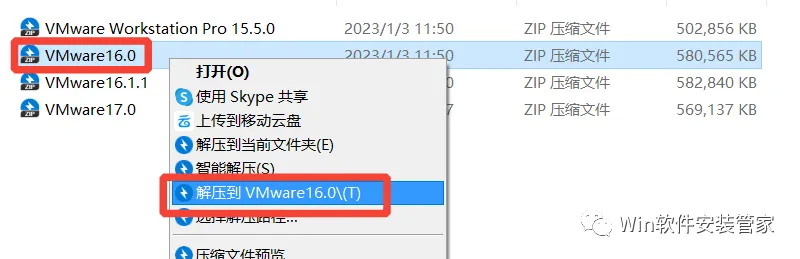
1.鼠标右击【VMware16.0】选择【解压到VMware16.0】。
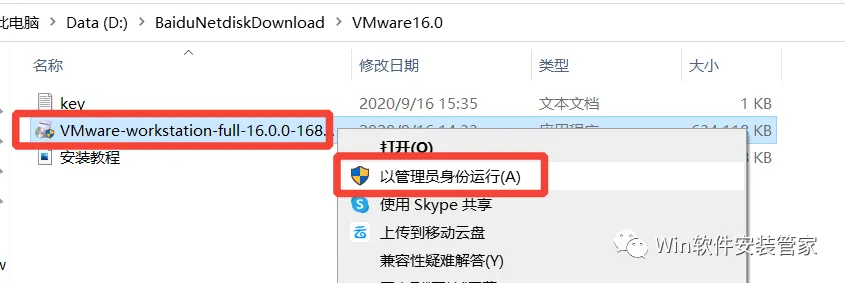
2.打开解压后的文件夹,鼠标右击【VMware-workstation-full-16.0.0-16894299】选择【以管理员身份运行】。
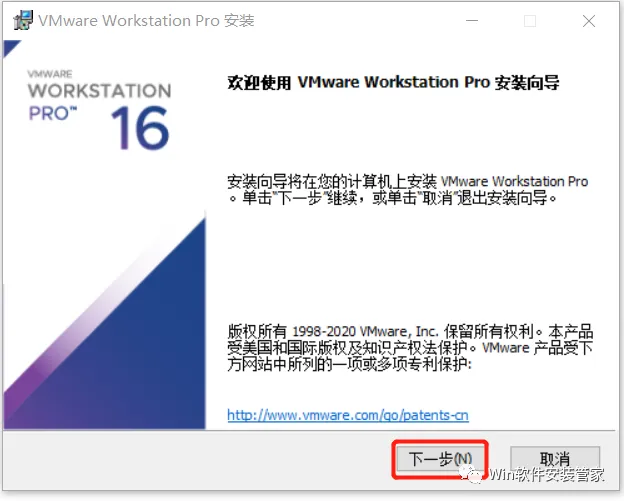
3.点击【下一步】。
4.勾选【我接受许可协议中的条款】,点击【下一步】。
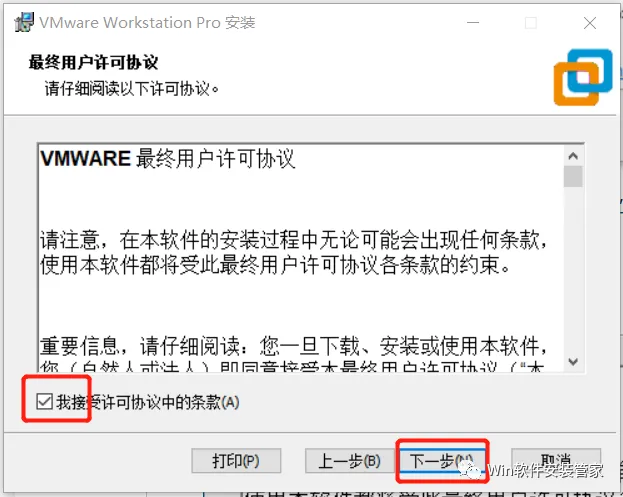
5.点击【更改…】。
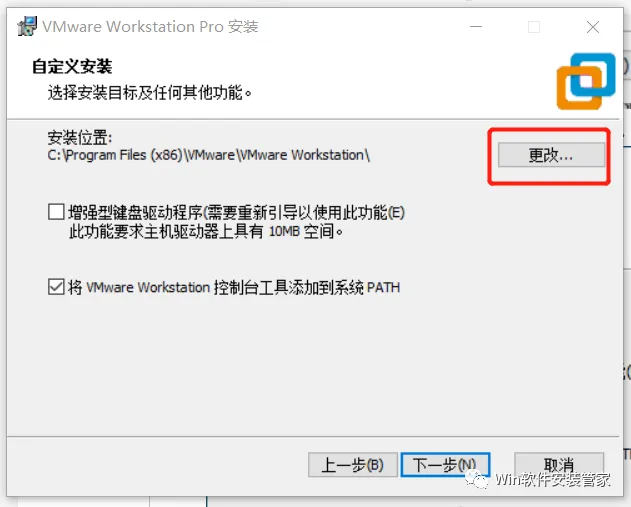
6.修改“文件夹名称”路径地址中的C可更改安装位置(我这里将C改为D表示安装在D盘),点击【确定】。
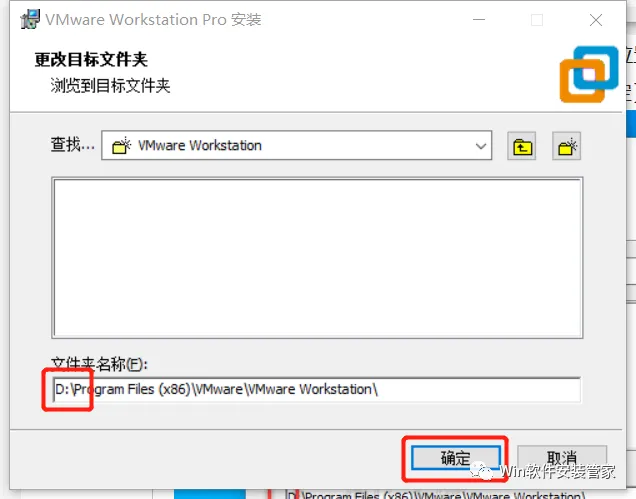
7.点击【下一步】。
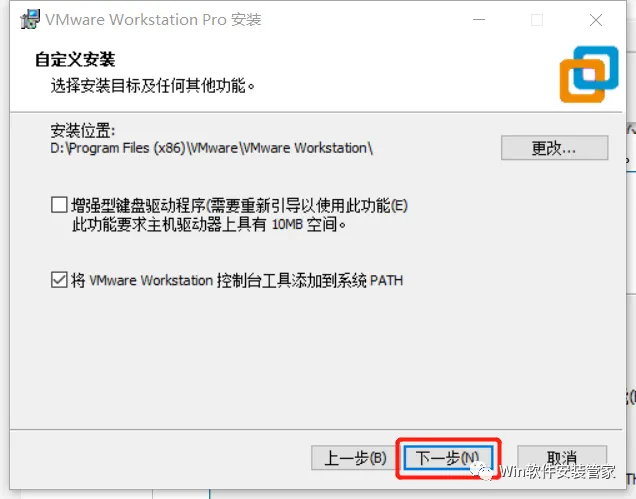
8.取消勾选【启动时检查……】和【加入VMware……】,点击【下一步】。
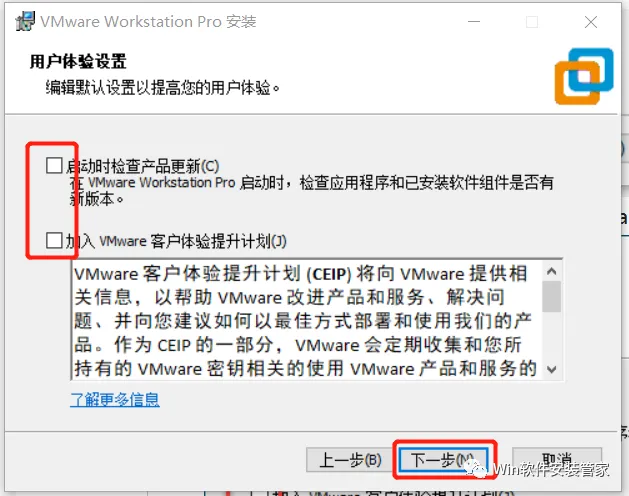
9.点击【下一步】。
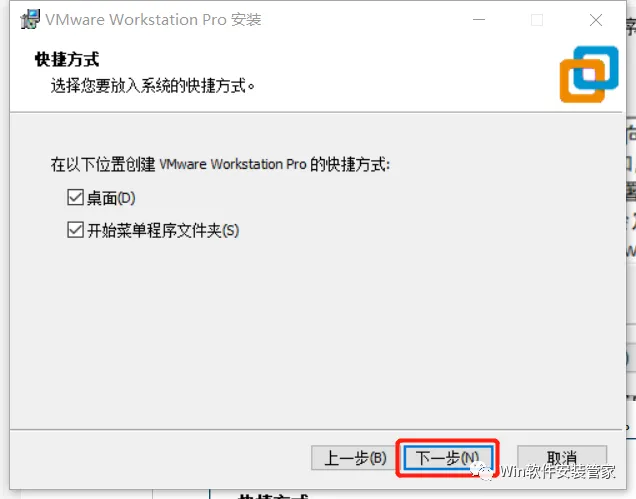
10.点击【安装】。
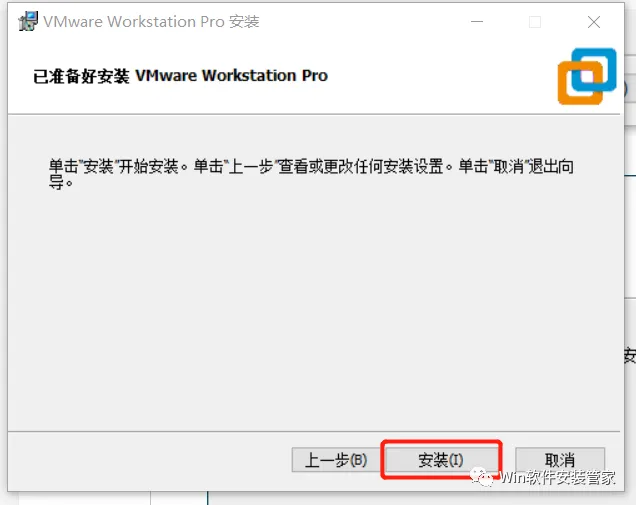
11.软件安装中……
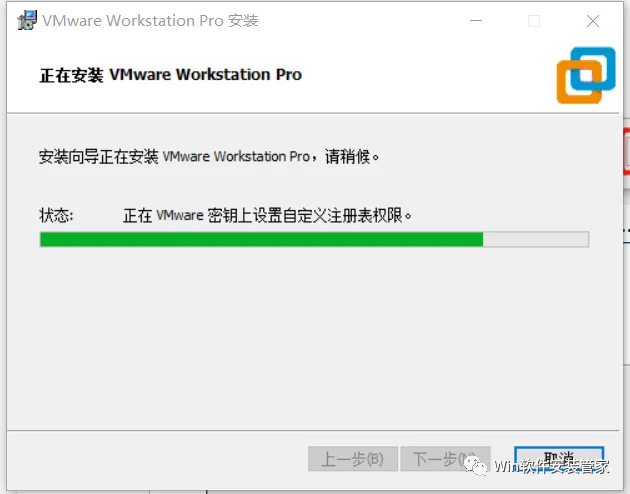
12.点击【许可证】。
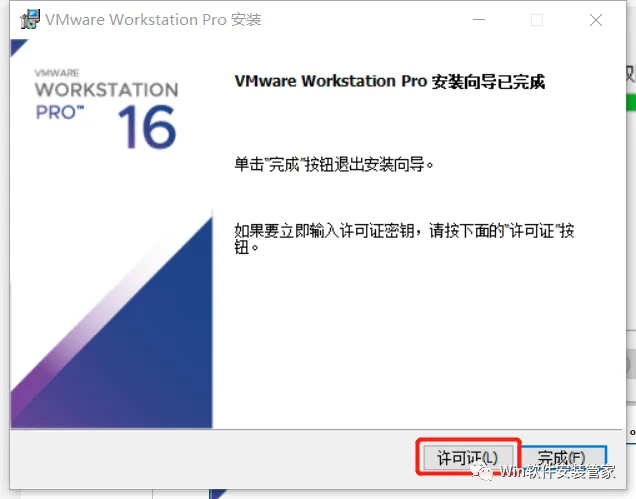
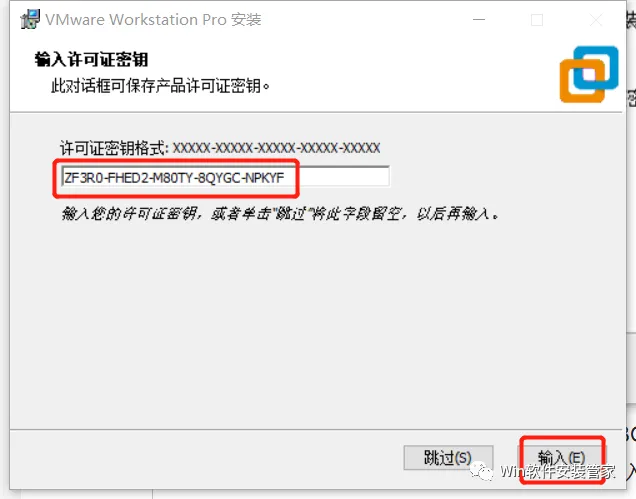
13.输入许可证密钥【ZF3R0-FHED2-M80TY-8QYGC-NPKYF】(以下可任意输入一组),点击【输入】。
ZF3R0-FHED2-M80TY-8QYGC-NPKYF
YF390-0HF8P-M81RQ-2DXQE-M2UT6
ZF71R-DMX85-08DQY-8YMNC-PPHV8
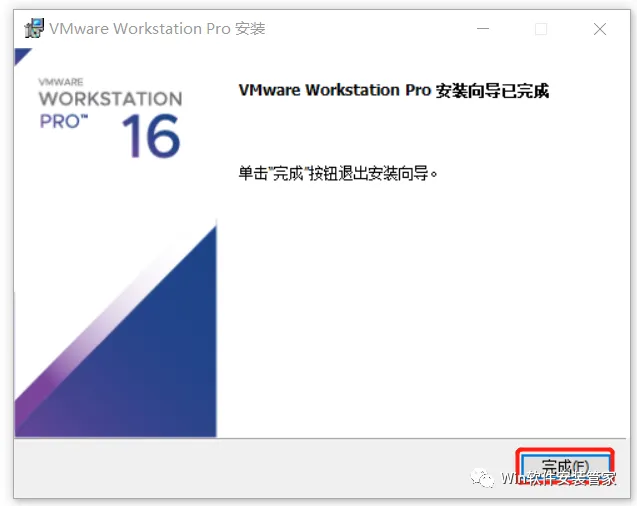
14.安装完成,点击【完成】。
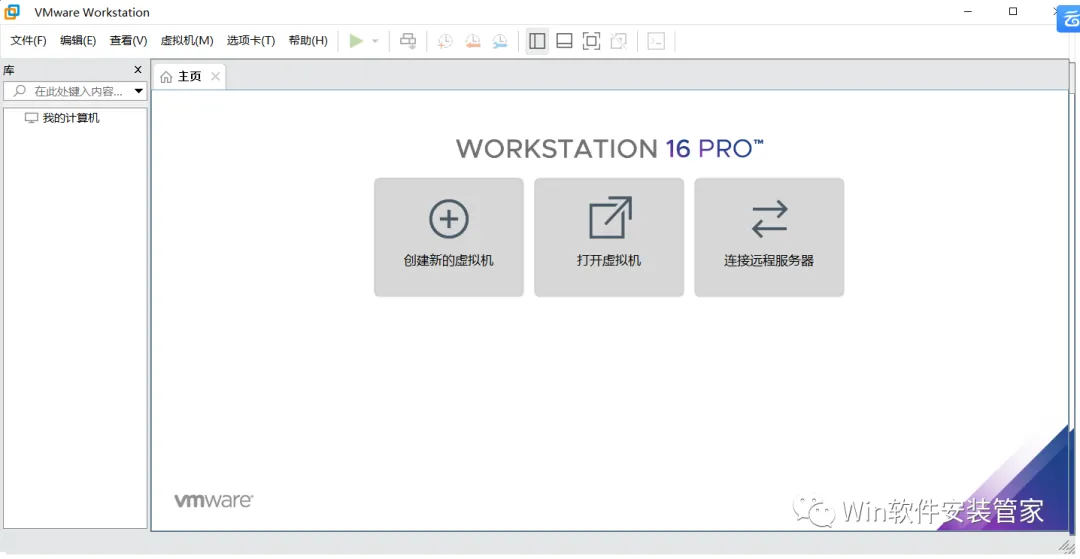
15.双击桌面【VMware Workstation Pro】图标启动软件。

16.安装成功。