ARTICLE · 1411248
Maple 2020软件安装包+安装教程

软 件 下载
[名称]:Maple 2020
[大小]:1.39G
[语言]:简体中文
[硬件要求]:CPU@2.0GHz 内存@4G(或更高)
[安装环境]:Win11/Win10/Win8/Win7
[下载方式①百度网盘]:
链接: https://pan.baidu.com/s/1APHvp5pDygr9XnvnTdQS4Q?pwd=8888 提取码: 8888
[下载方式②夸克网盘]:
链接:https://pan.quark.cn/s/31c4249f7fac
[备用链接]:若下载链接失效,获取最新下载链接请到公众号『CAD软件管家』后台回复:Maple
软 件 介绍
Maple是一个通用型的商用计算机代数系统,让数学问题的分析、探索、可视化及求解变得更为简便。包含高级数学计算功能、可视化、专业应用领域等众多新功能,对于数学家、教育工作者、工程师和科学家非常有用。
安装 步骤
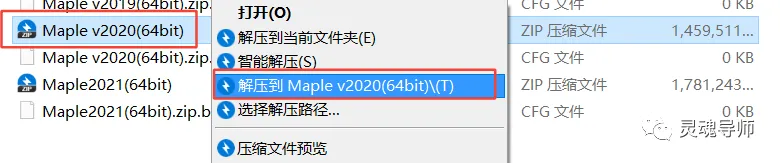
1.鼠标右击【Maple v2020(64bit)】压缩包选择【解压到 Maple v2020(64bit)】。
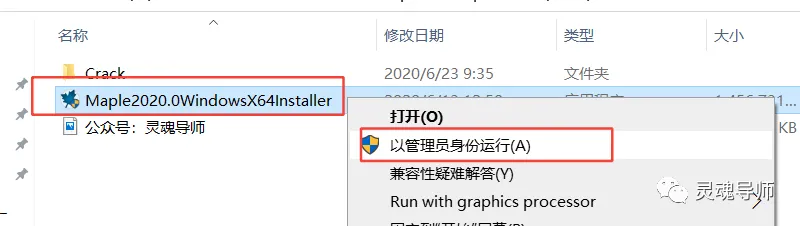
2.打开解压后的文件夹,鼠标右击【Maple2020.0WindowsX64Installer】选择【以管理员身份运行】。
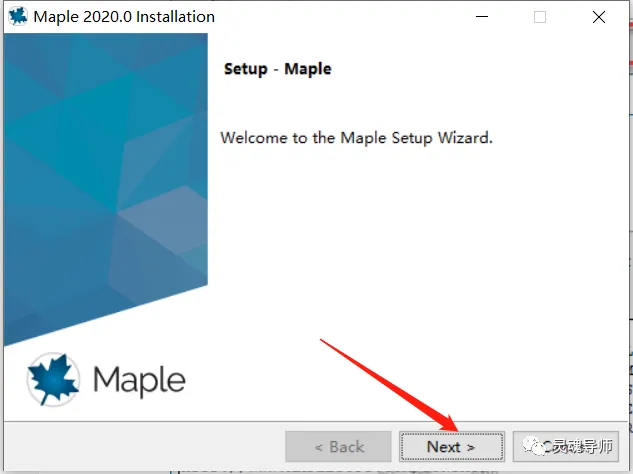
3.点击【Next】。
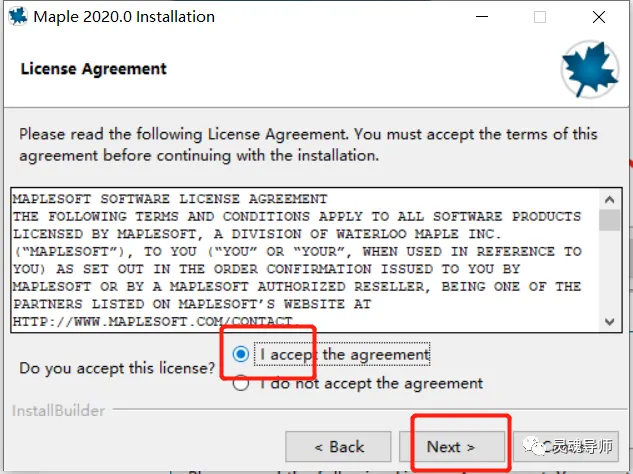
4.勾选【I accept……】,点击【Next】。
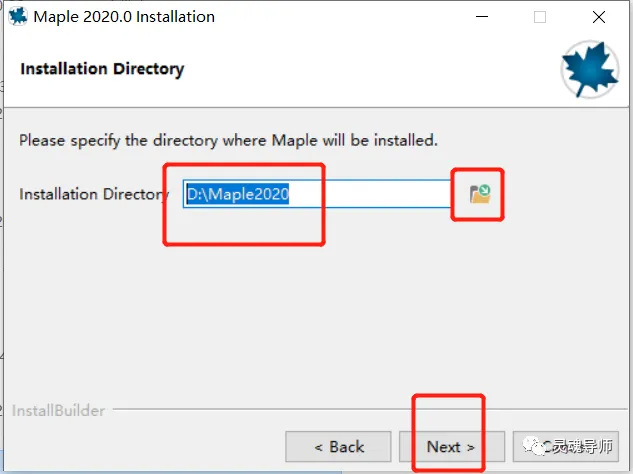
5.点击【文件夹图标】可更改安装位置(建议不要安装在C盘,可以在D盘或其它磁盘下新建一个“Maple2020”文件夹。注:安装路径中不能有中文),点击【Next】。
6.点击【Next】。
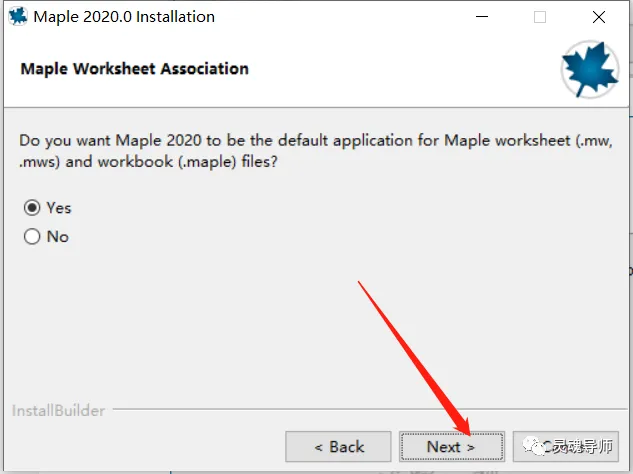
7.点击next
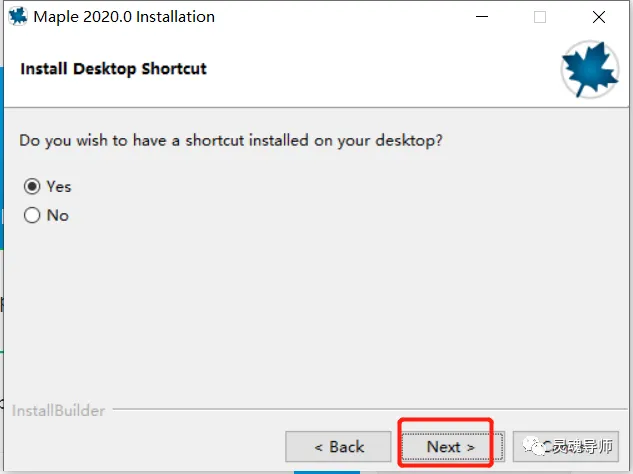
8.选择【Single User License】,点击【Next】。
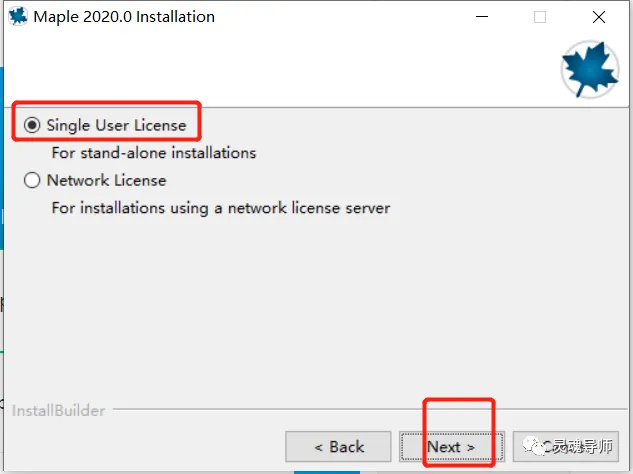
9.取消勾选【Enable periodic……】和【Check for……】,点击【Next】。
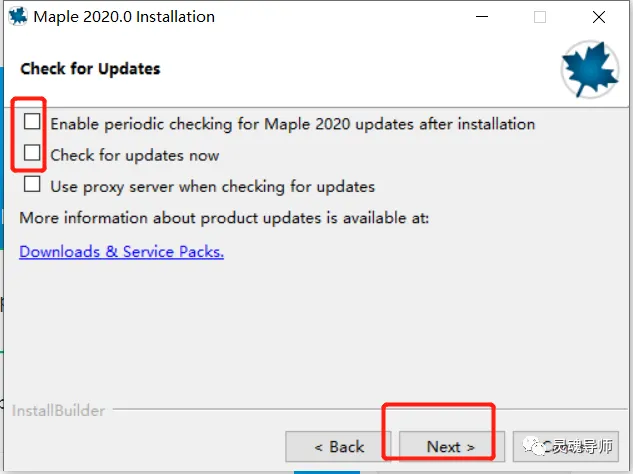
10.点击【Next】。
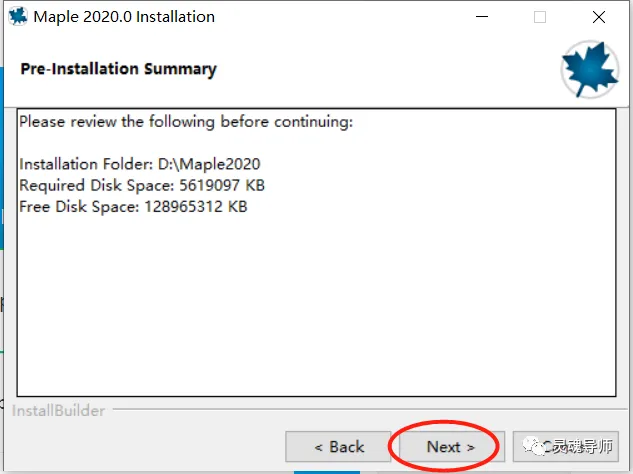
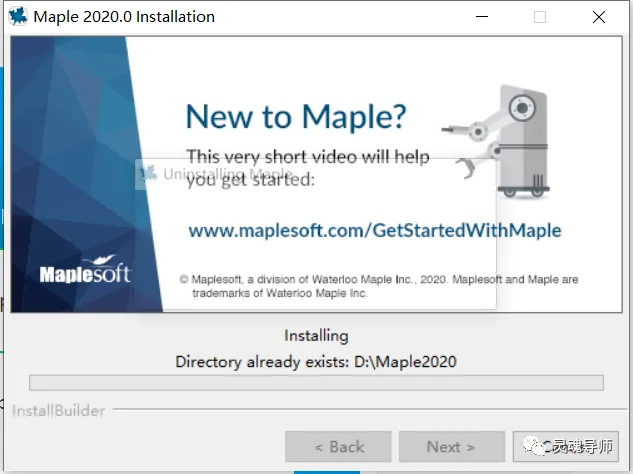
11.软件安装中(大约需要5分钟)。
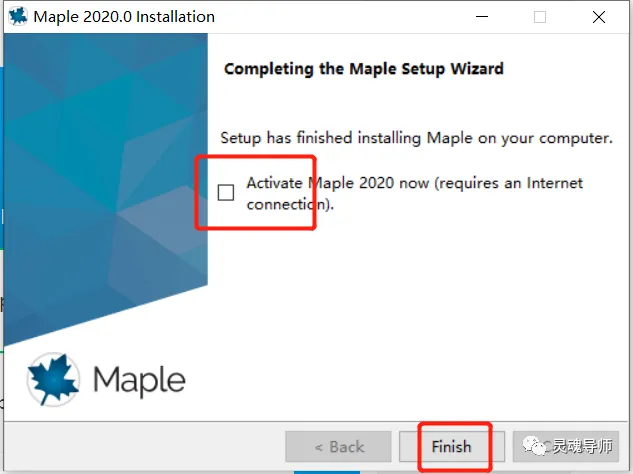
12.取消勾选【Activate Maple 2020 now】,点击【Finish】。
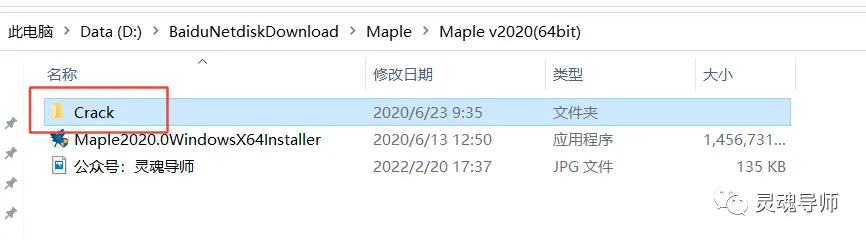
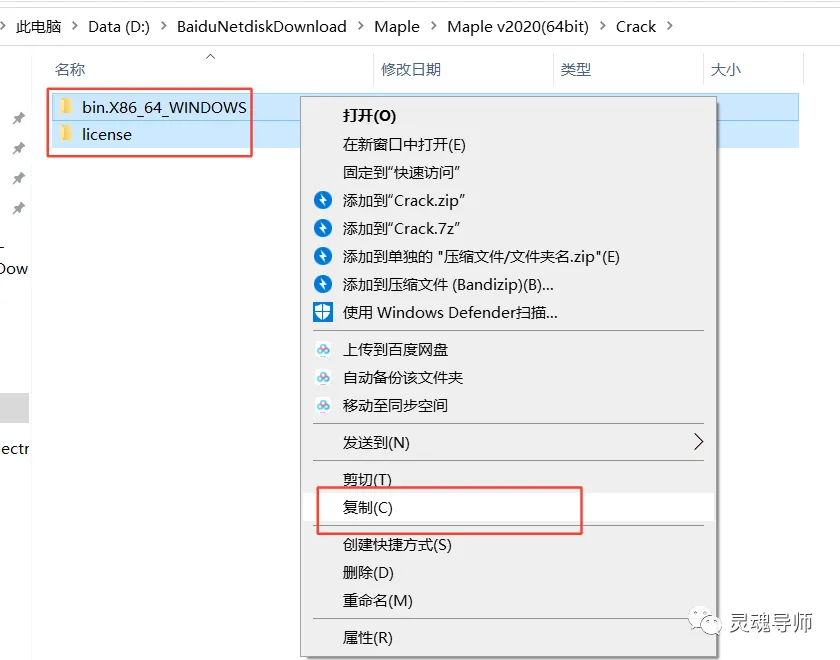
13.打开安装包解压后的【Maple v2020(64bit)】文件夹中的【Crack】文件夹。
14.全选该文件夹下的两个文件鼠标右击选择【复制】。
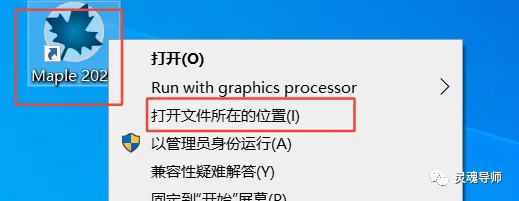
15.鼠标右击桌面【Maple 2020】图标选择【打开文件所在的位置】。
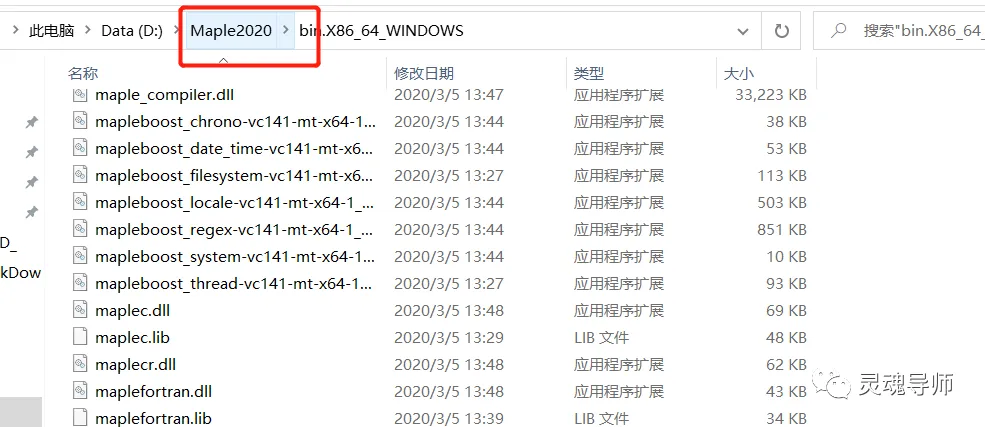
16.点击路径中的【Maple 2020】(步骤5新建的文件夹名称)。
17.鼠标右击空白处选择【粘贴】。
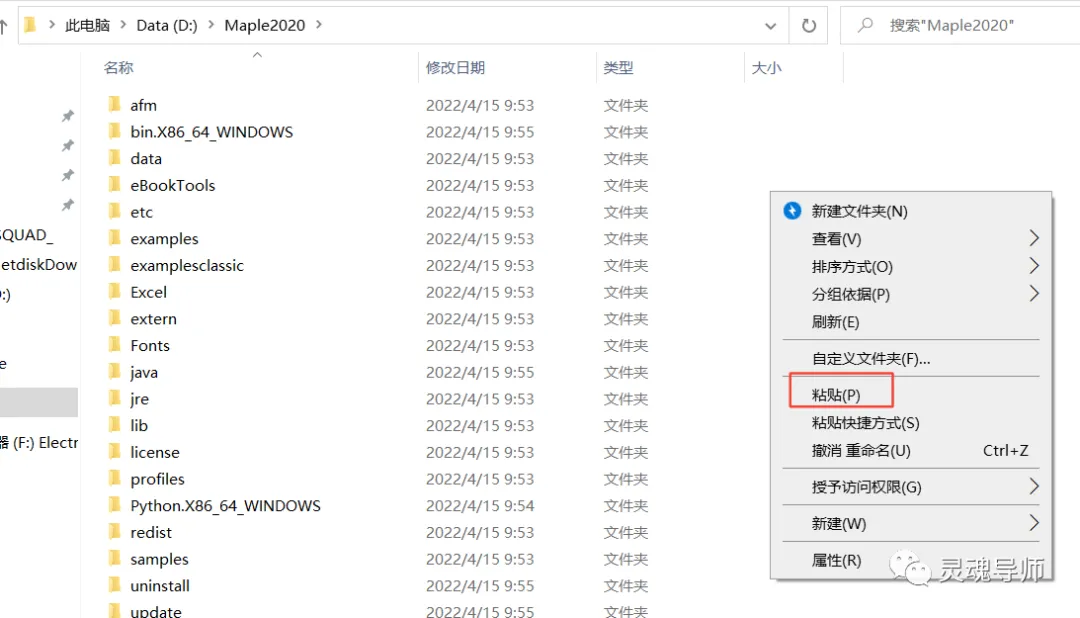
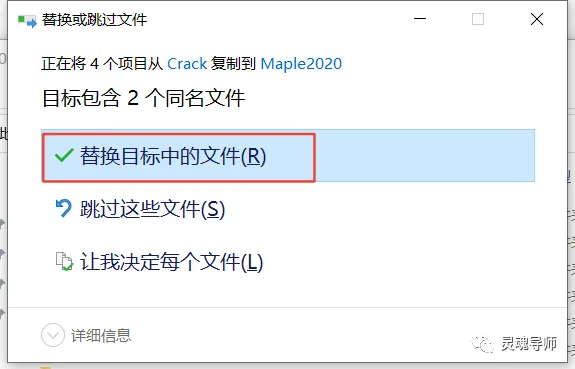
18.点击【替换目标中的文件】。
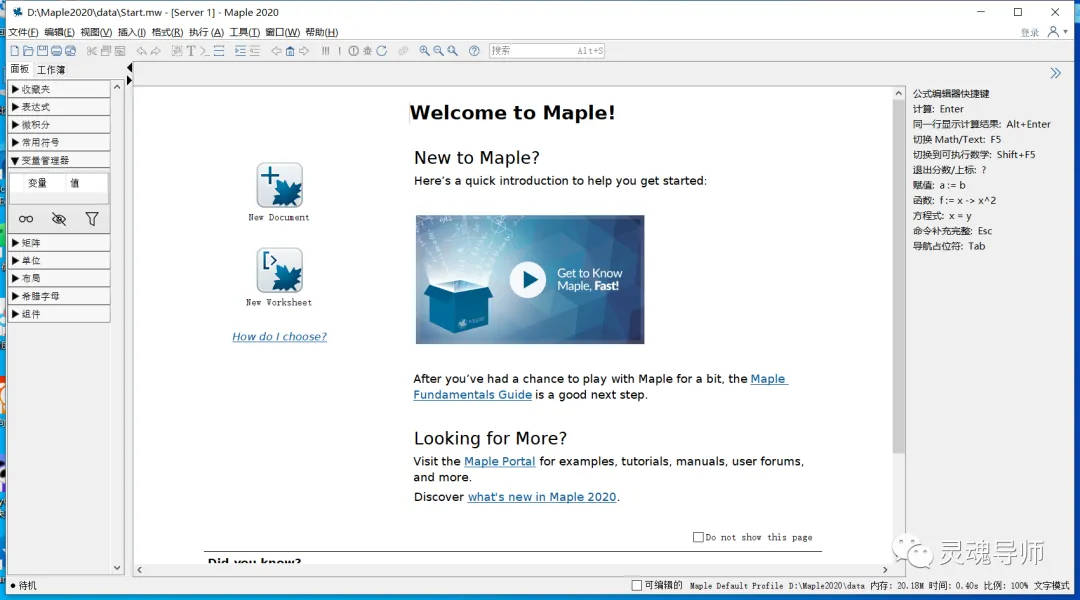
19.双击桌面【Maple 2020】图标启动软件。

20.安装成功!