ARTICLE · 1411892
Creo7.0软件安装包+安装教程

软 件 下载
[名称]:Creo7.0
[大小]:3.45G
[语言]:简体中文
[硬件要求]:CPU@3.0GHz 内存@8G(或更高)
[安装环境]:Win11/Win10/Win8/Win7
[下载方式②夸克网盘]:
链接:https://pan.quark.cn/s/5c96da988519
[备用链接]:若下载链接失效,获取最新下载链接请到公众号『CAD软件管家』后台回复:Creo
软 件 介绍
Creo是领先的 3D CAD 解决方案设计软件,设计工程师可将其用于产品仿真、3D 机械设计、分析测试、工具创建、设计沟通和制造。使用 Creo 可满足无缝参数化和直接建模产品...,Creo 提供了丰富的扩展功能。
安装 步骤
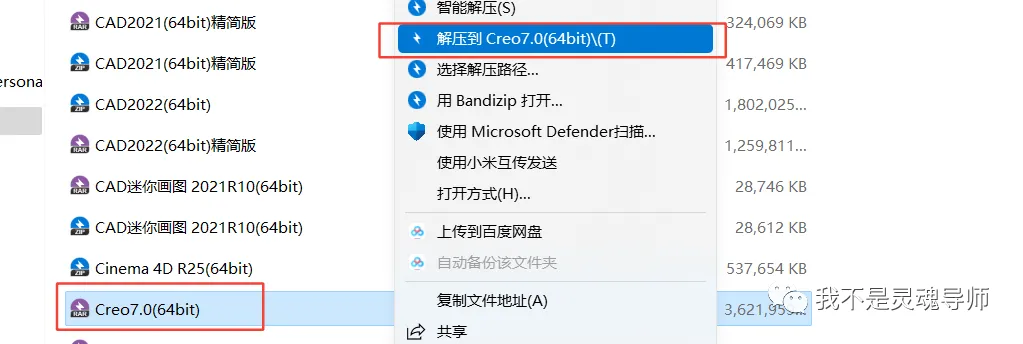
1、鼠标右击【Creo.7.0(64bit)】压缩包选择【解压到到 Creo.7.0(64bit)】。
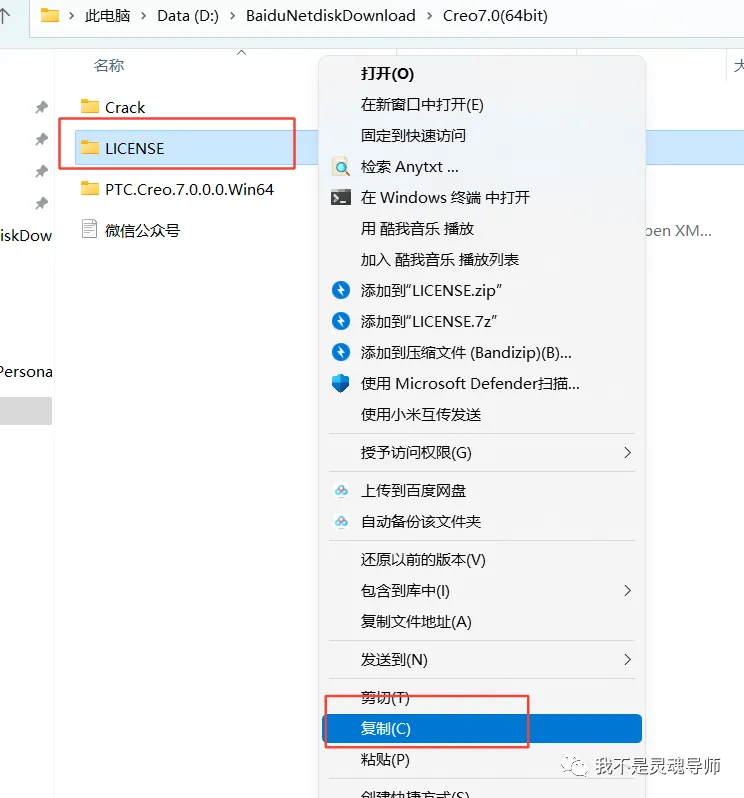
2、打开解压好的Creo7.0文件夹,右击LICENSE,点击复制
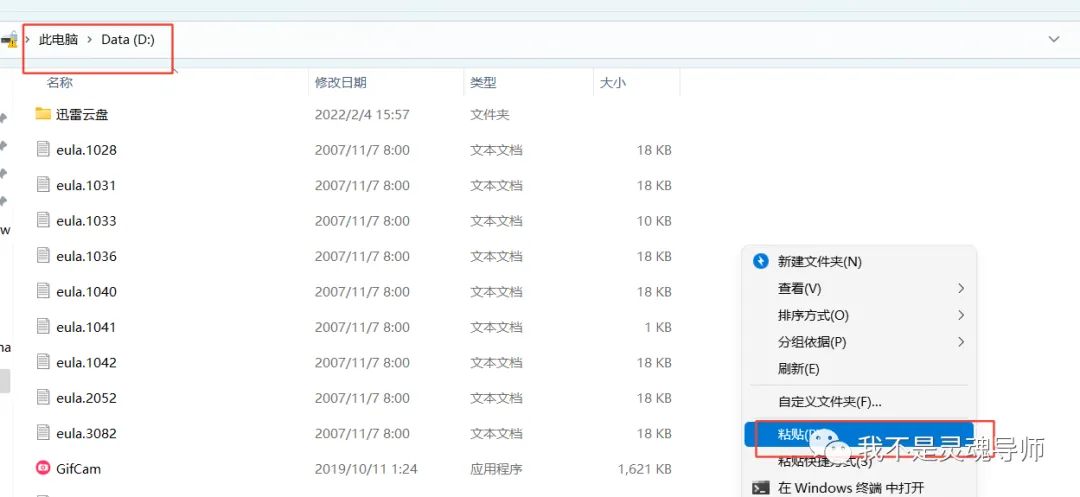
3、打开D盘,点击粘贴(其他盘也可以)
4、双击打开D盘里的【LICENSE】文件夹。
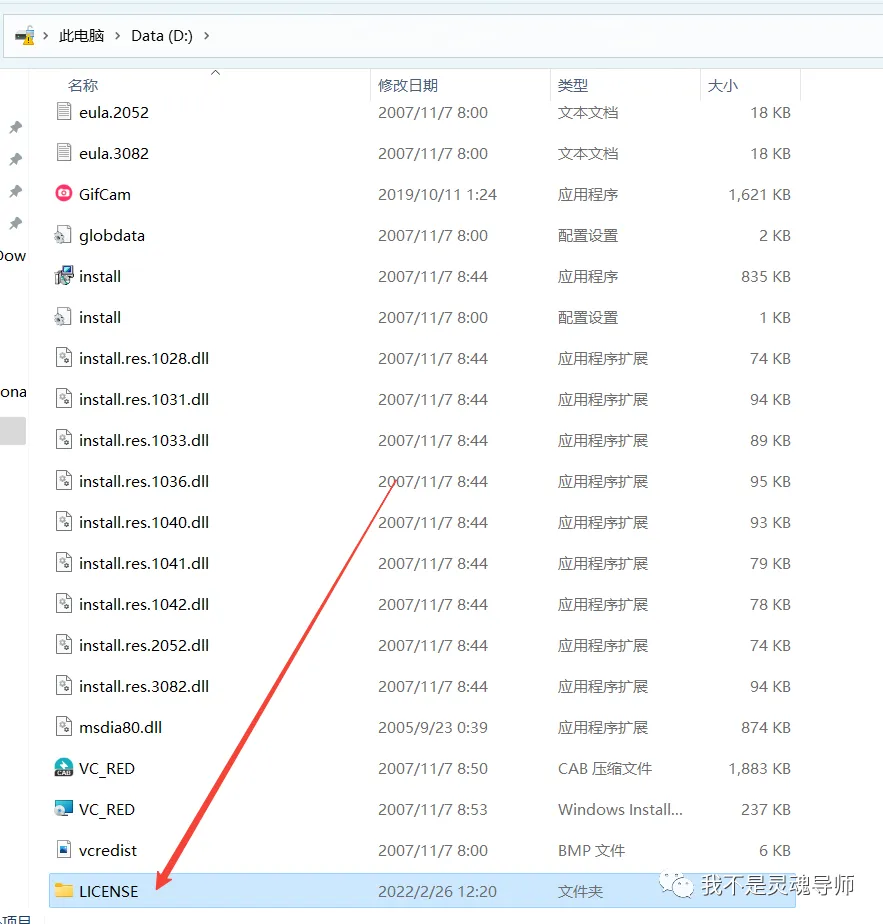
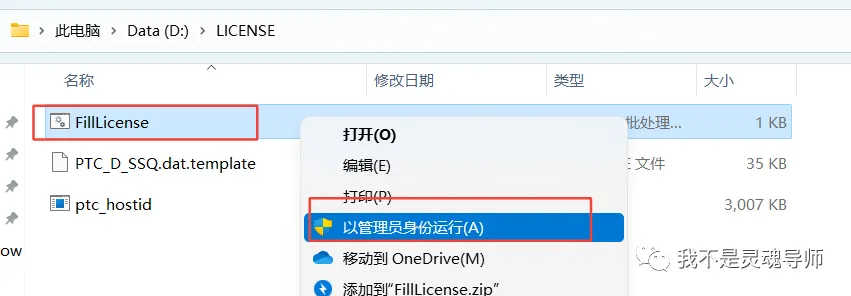
5、鼠标右击【FillLicense】选择【以管理员身份运行】。
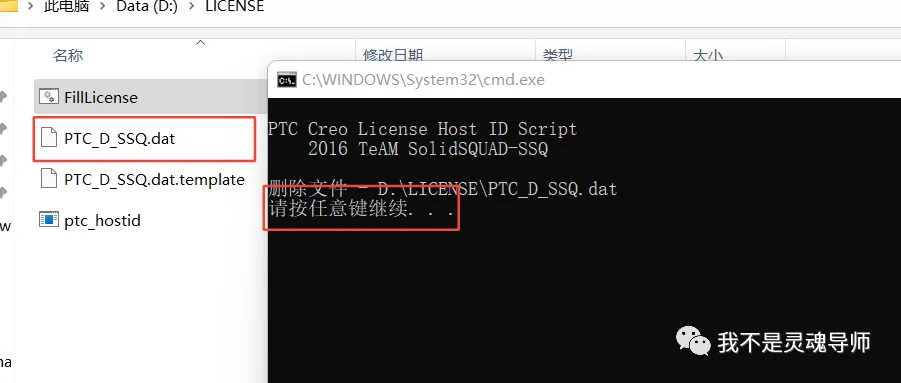
6、在键盘上按【Enter】键盘,生成一个【PTC_D_SSQ】文件。
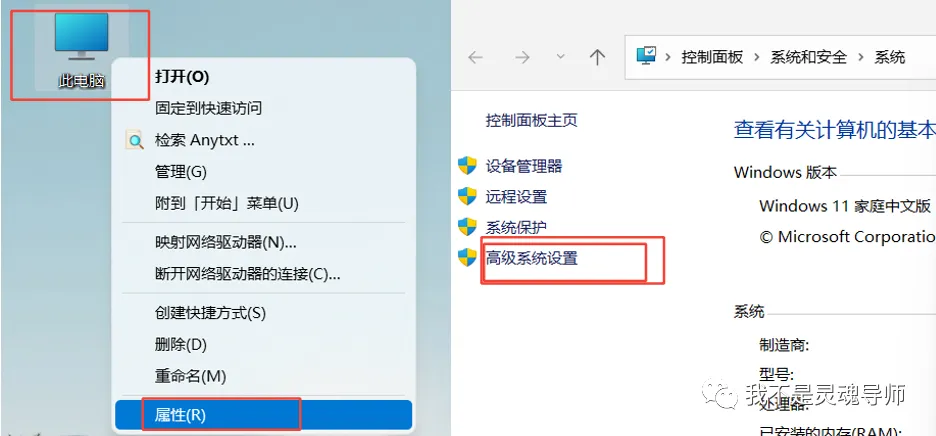
7、鼠标右击桌面【此电脑】选择【属性】,点击【高级系统设置】。
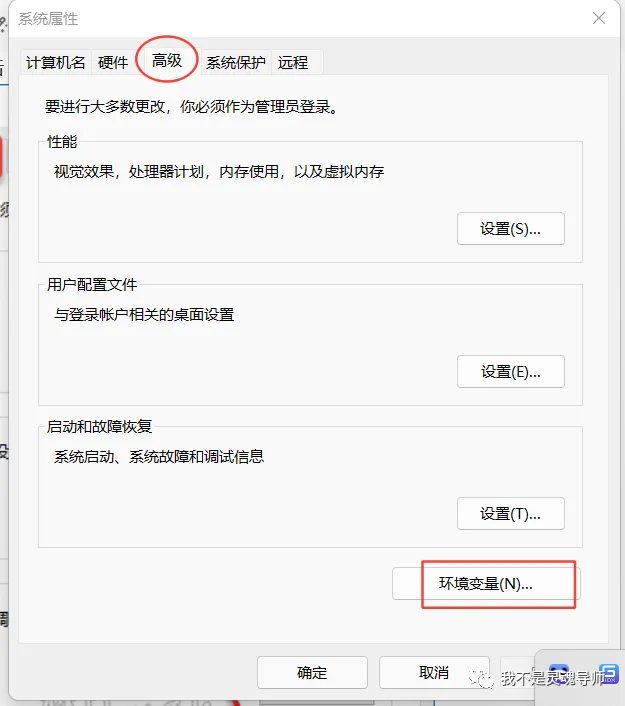
8、点击【高级】,点击【环境变量】。
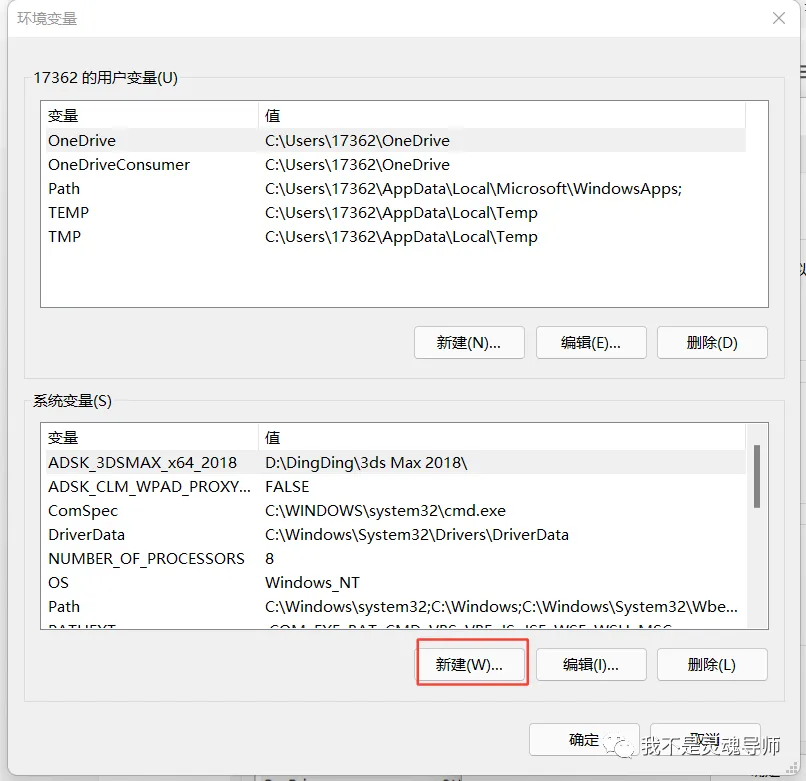
9、在系统变量下点击【新建】。
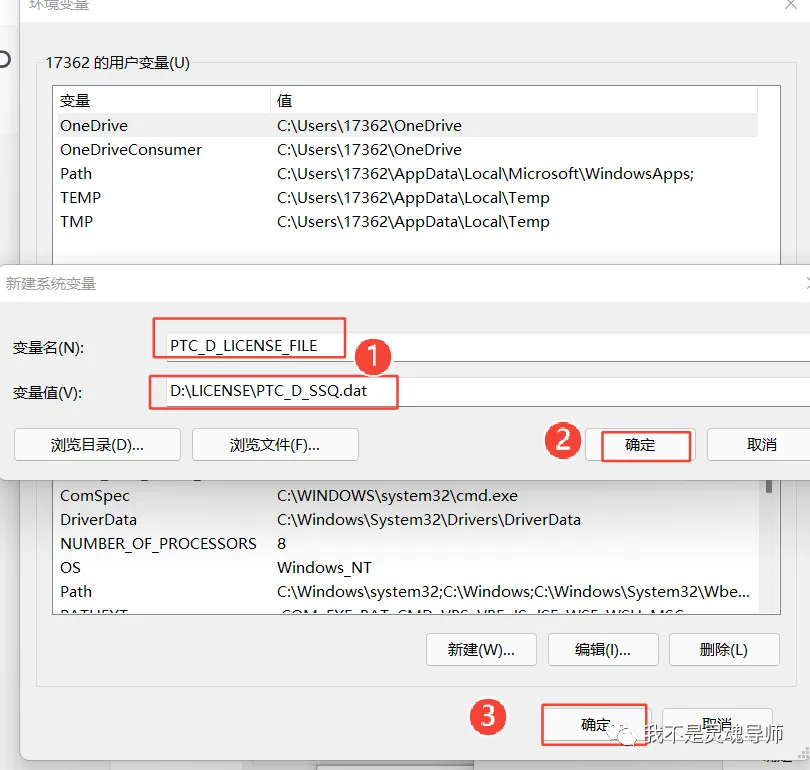
10、输入变量名【PTC_D_LICENSE_FILE】,输入变量值【D:\LICENSE\PTC_D_SSQ.dat】(如果你在步骤2将license文件复制到了其它盘,需要将这里的D修改为你复制的盘符),点击【确定】,点击【确定】。
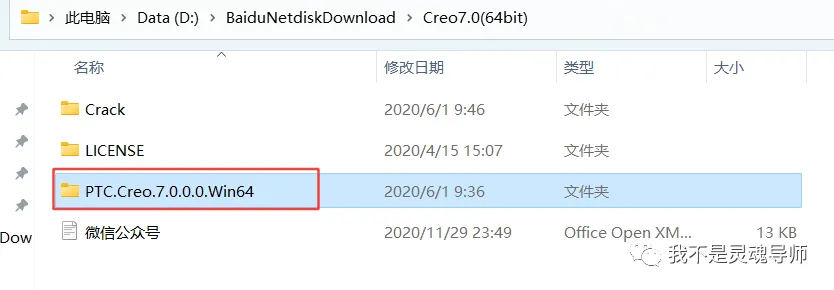
11、打开安装包解压后的【Creo.7.0(64bit)】文件夹中的【PTC.Creo.7.0.0.0.Win64】文件夹。
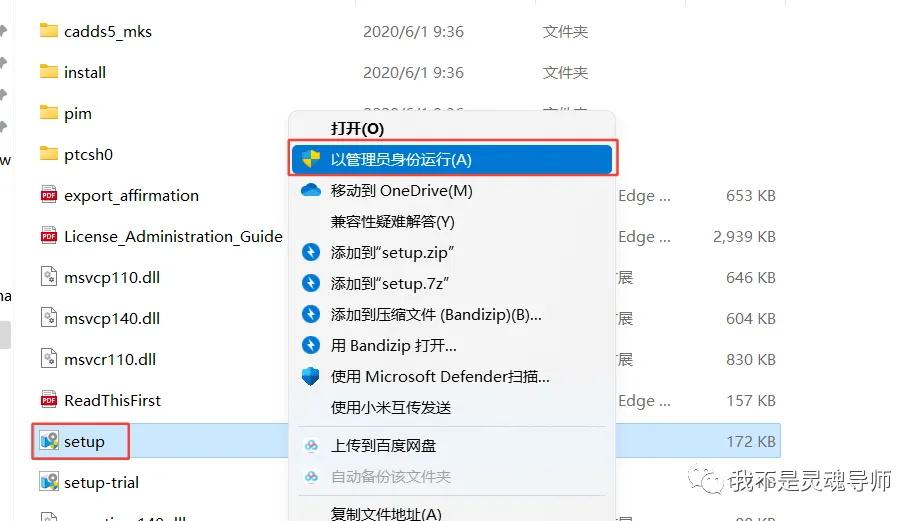
12、鼠标右击【setup】选择【以管理员身份运行】。
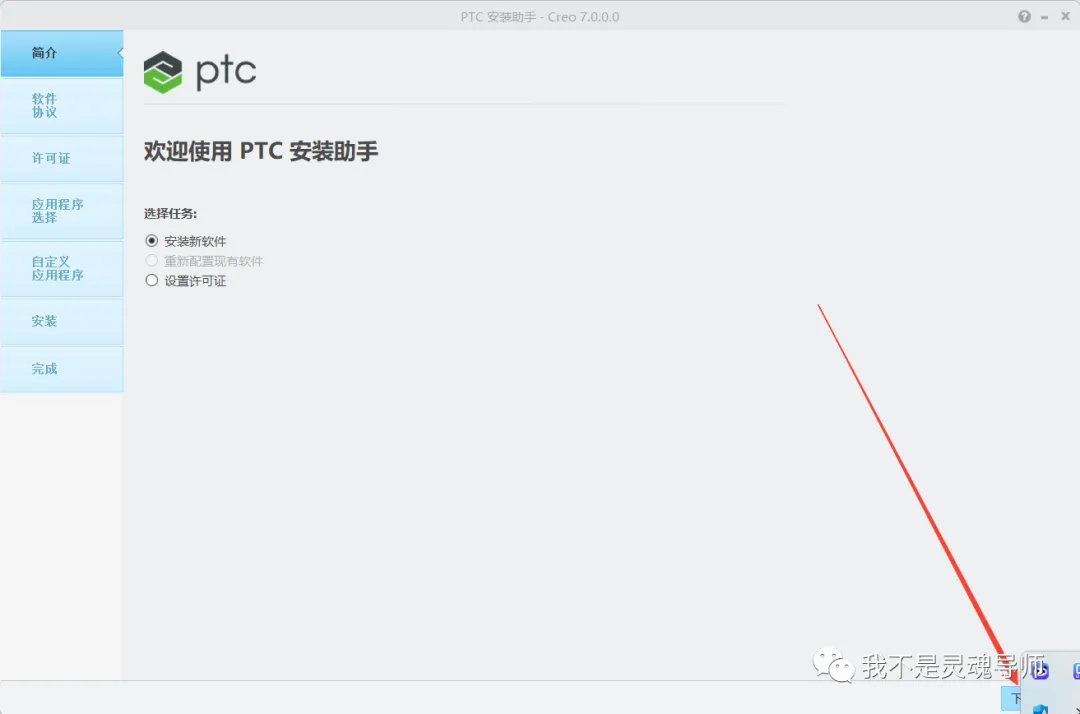
13、点击【下一步】。
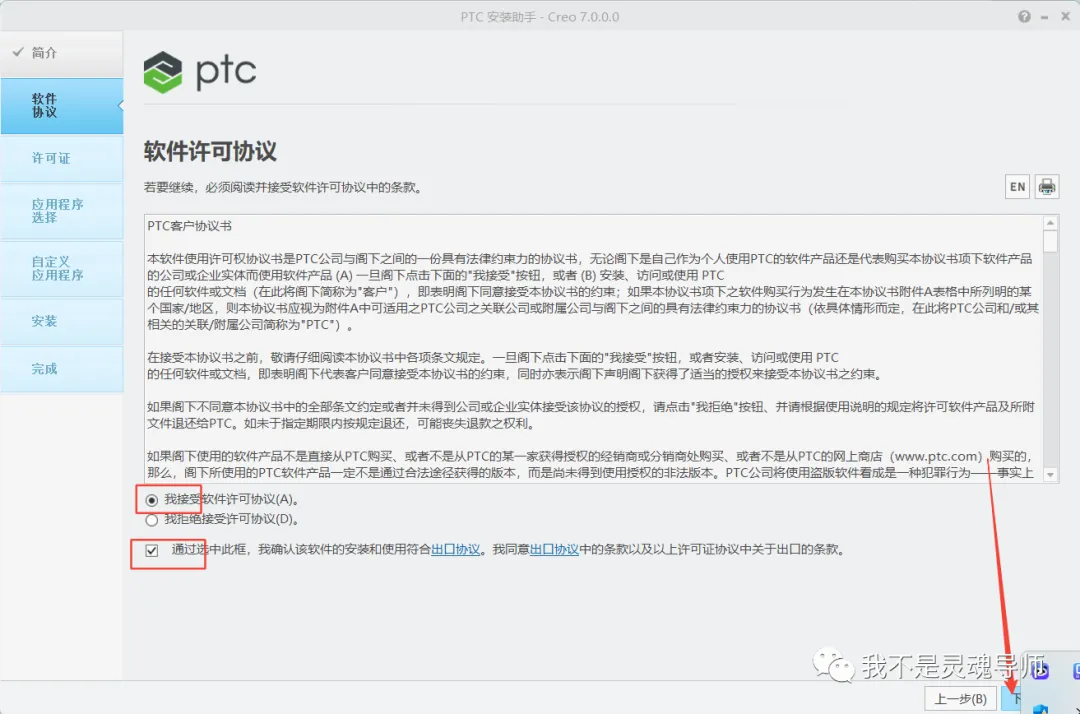
14、选择【我接受软件许可协议(A)】,勾选【通过选中此框……】,点击【下一步】。
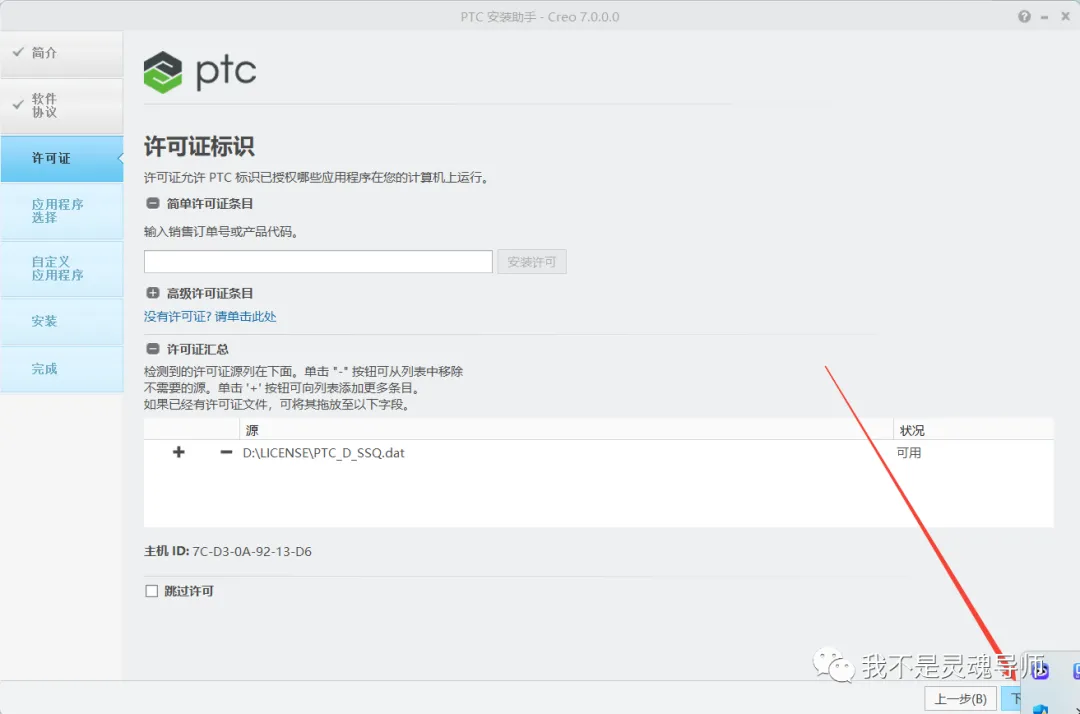
15、点击【下一步】。
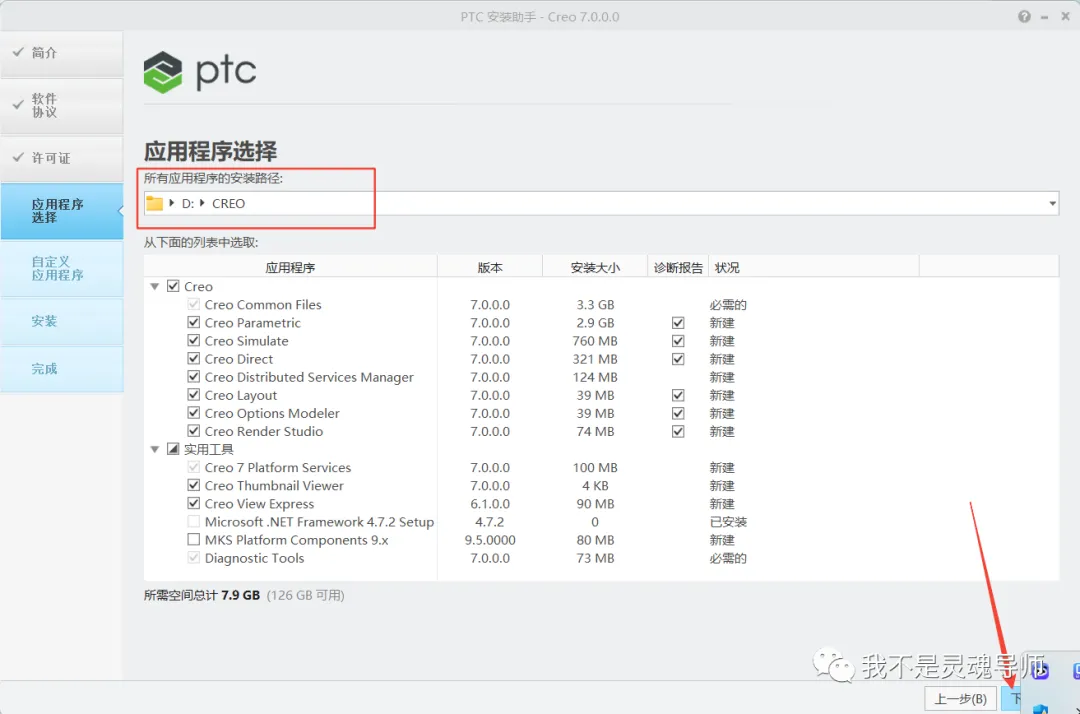
16、输入【安装路径】(如:D:\CREO,这里的D表示安装的磁盘】,点击【下一步】。
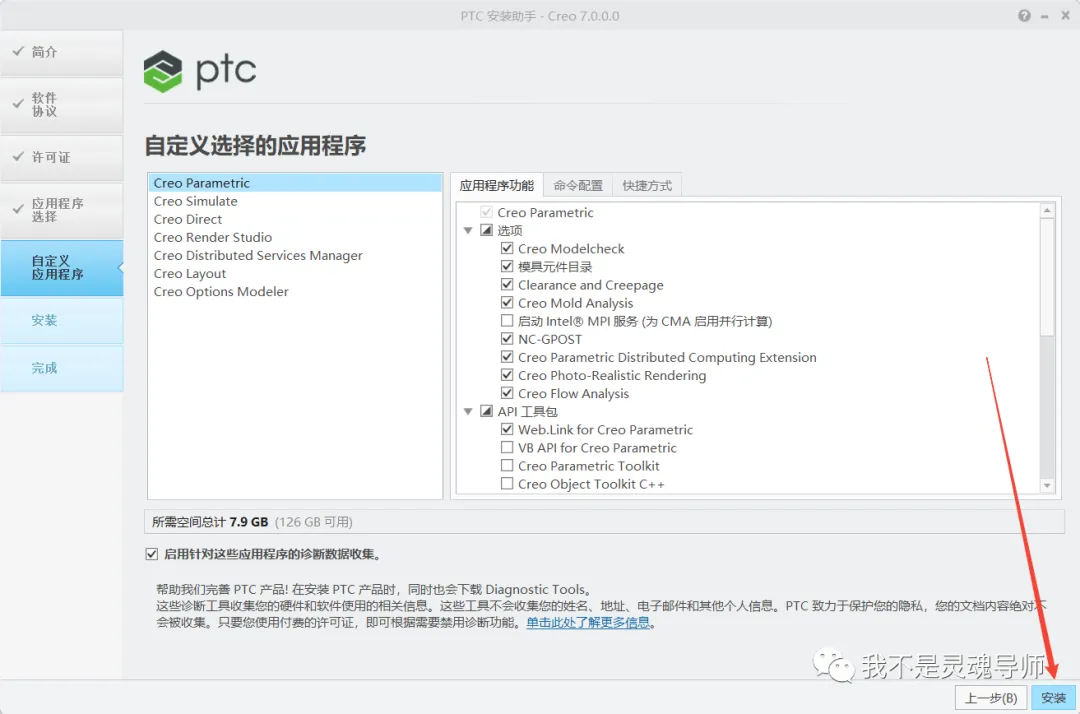
17、点击【安装】。
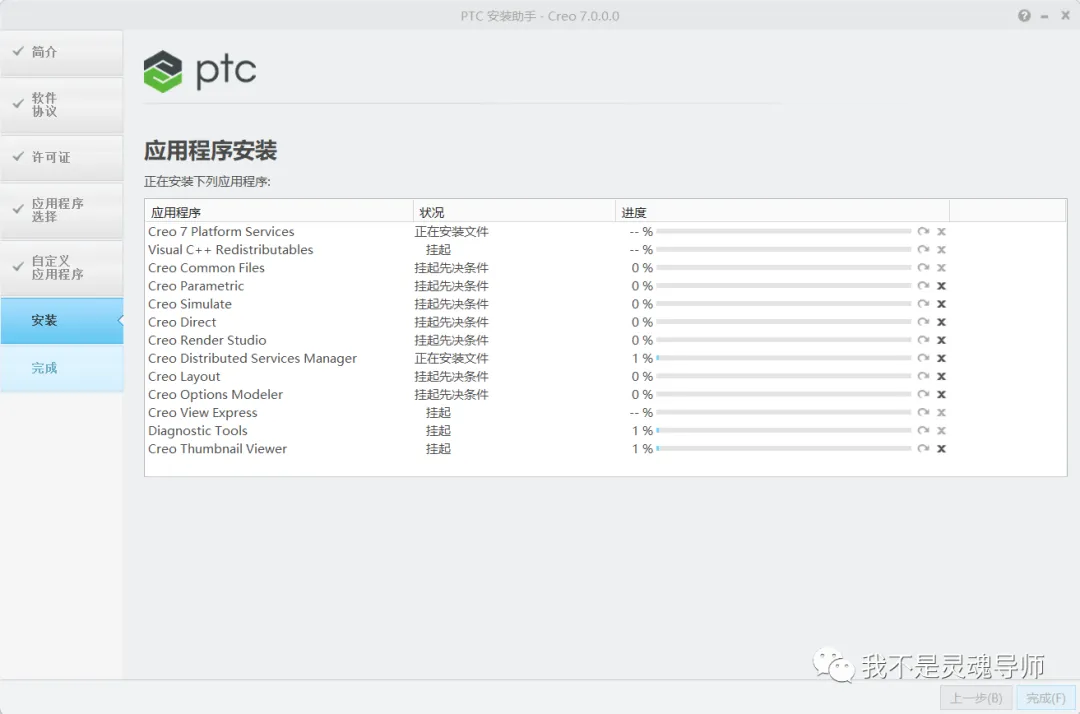
18、软件安装中(大约需要5分钟)。
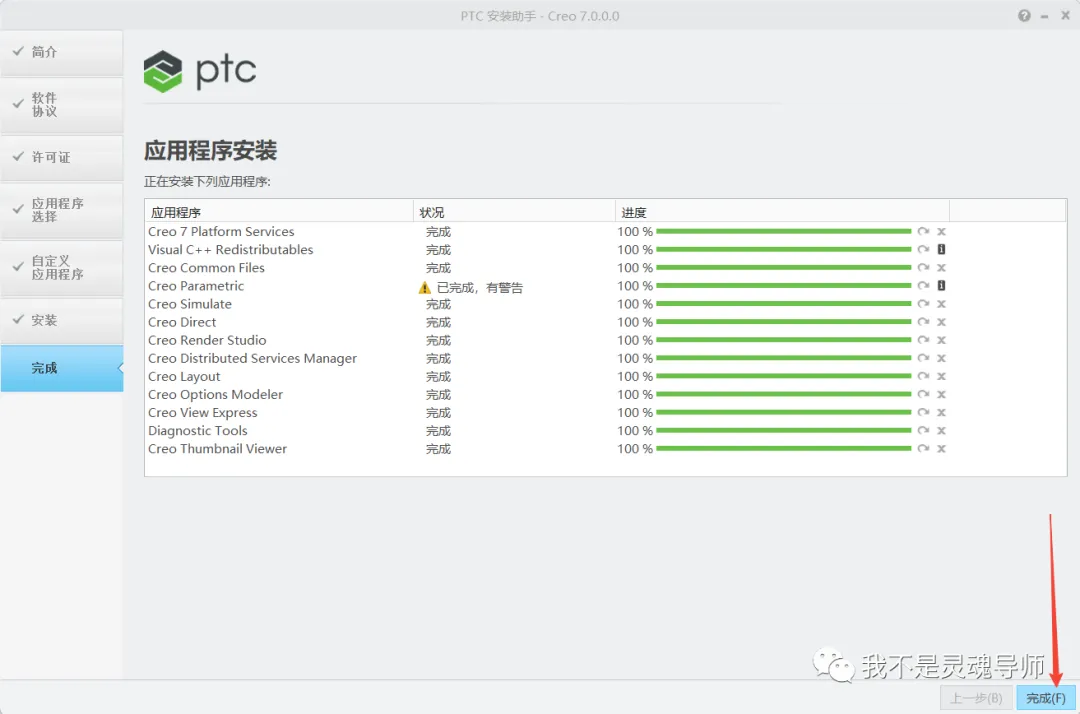
19、安装完成,点击【完成】。
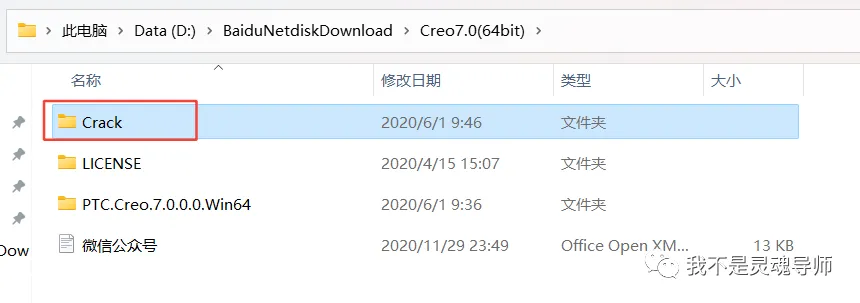
20、打开安装包解压后的【Creo7.0_64bit】文件夹里面的【Crack】文件夹。
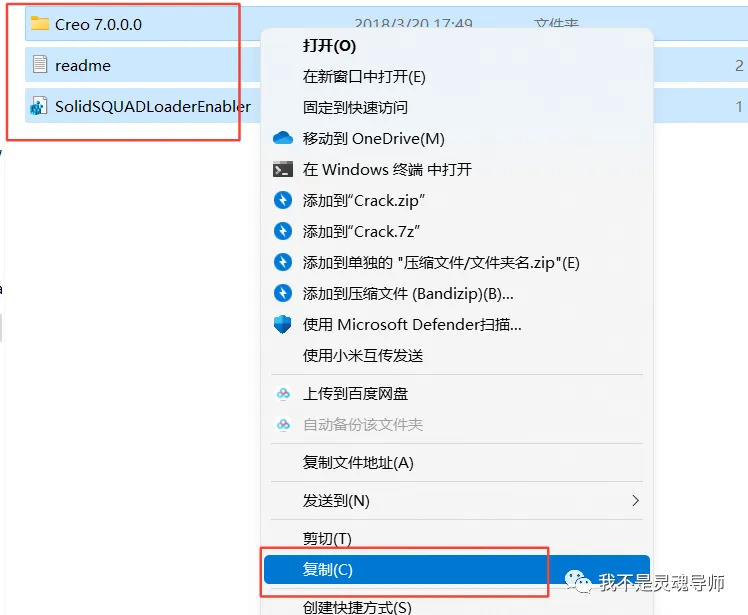
21、全选文件夹下所有文件,鼠标右击选择【复制】。
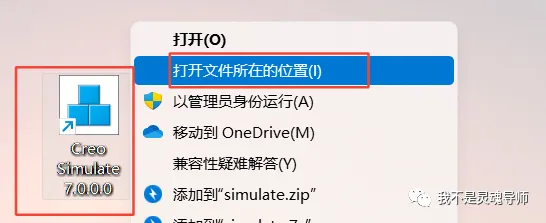
22、鼠标右击桌面【Creo Simulate 7.0.0.0】图标选择【打开文件所在位置】。
23、点击【CREO】(若你在步骤15中命名了不同的文件夹名称,你可以直接点击“Creo 7.0.0.0”的上级路径)。
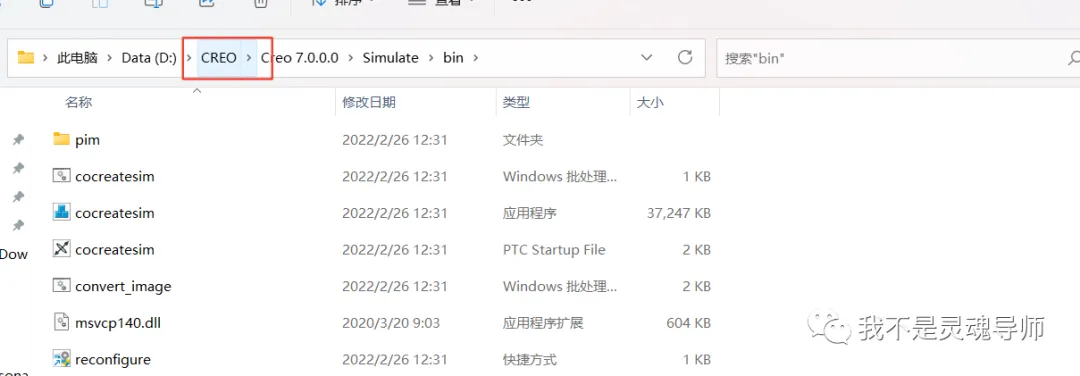
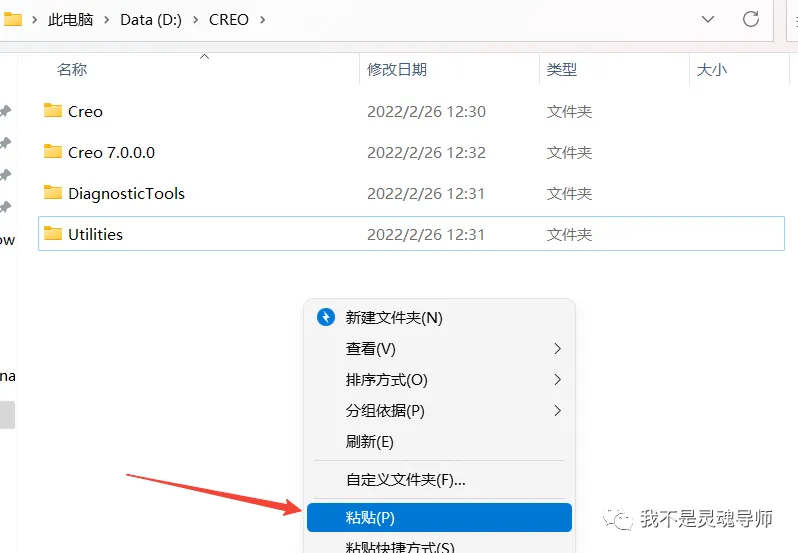
24、在空白处鼠标右击选择【粘贴】。
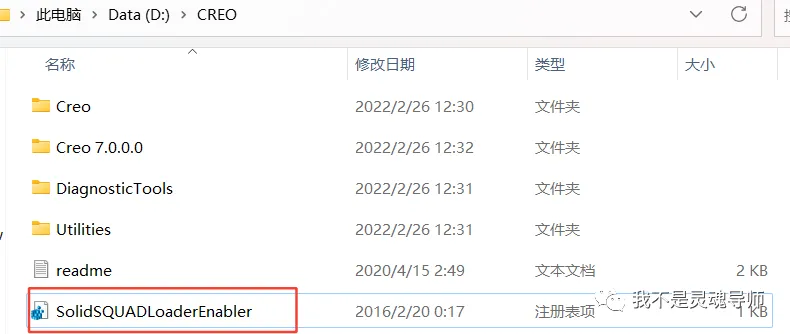
25、双击粘贴后的【SolidSQUADLoaderEnabler】。
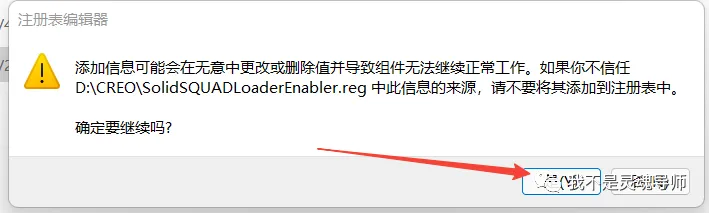
26、点击【是】。
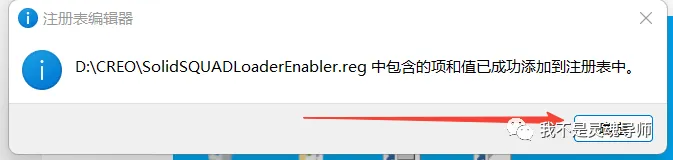
27、点击【确定】。
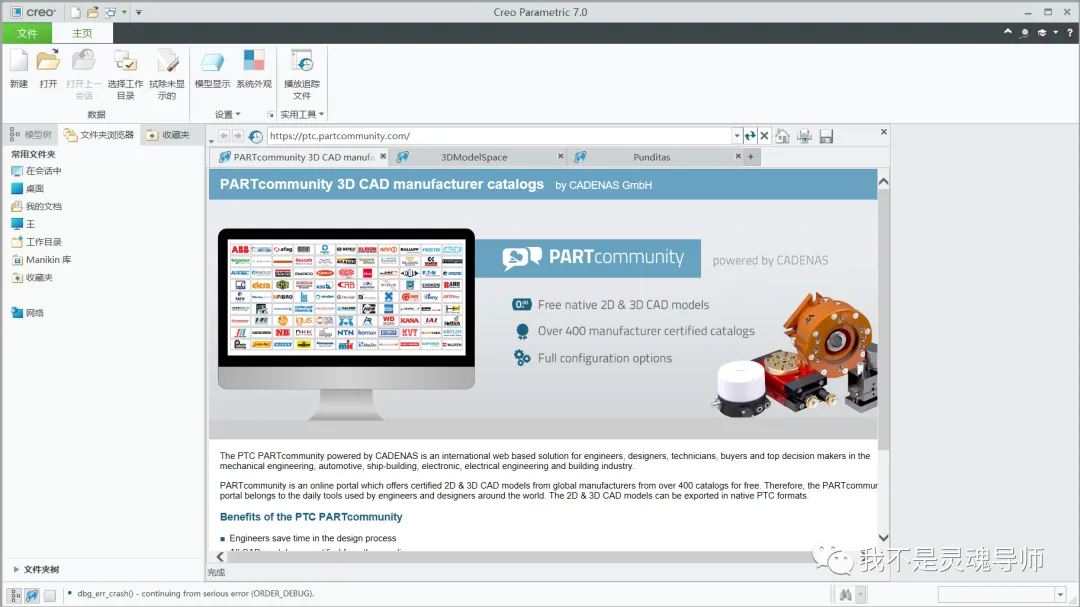
28、双击桌面【Creo Parametric 7.0.0.0】图标启动软件。

29、安装成功。