ARTICLE · 1412068
【office2013】office2013软件安装包下载,office软件功能配置详解
| 软件名称:office | |
| 软件语言:简体中文 | 办公软件 |
| 系统要求:Windows10或更高, 32/64位操作系统 | |
| 硬件要求:CPU@2.5+GHz ,RAM@4G或更高 | |
百度网盘链接https://pan.baidu.com/s/1TDXcNbKrcPfHmsna3JjgxQ?pwd=8888 夸克网盘链接https://pan.quark.cn/s/06cd6beb98e3123云盘链接https://www.123865.com/s/j5j1jv-TRTTH | |
『下载方法』将链接复制到浏览器网址栏,输入提取码,点击【下载】。 如果您觉得有用,可以推荐给自己的朋友、同学,或者给我们点个右下角的“在看”,您的支持是我们做下去的动力! |
安装步骤
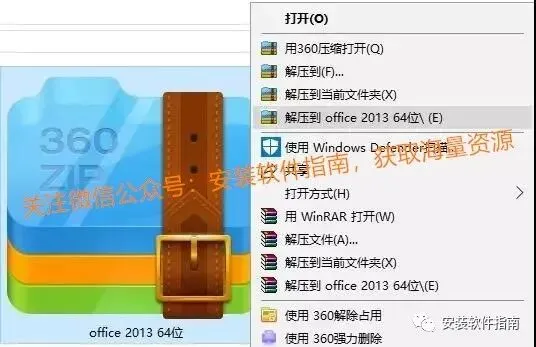
1、鼠标右键点击【office2013 64位】安装包,选择【解压到office2013 64位】开始解压。
2、鼠标左键双击打开【office2013 64位】文件夹
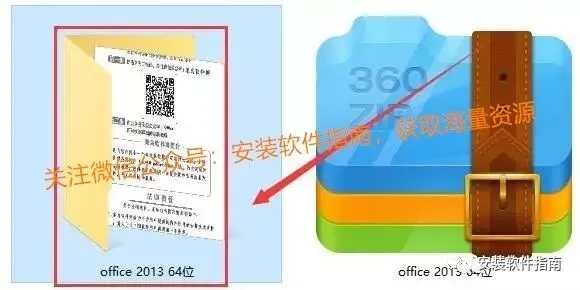
3、鼠标左键双击打开【office2013 专业增强版 64位】文件夹
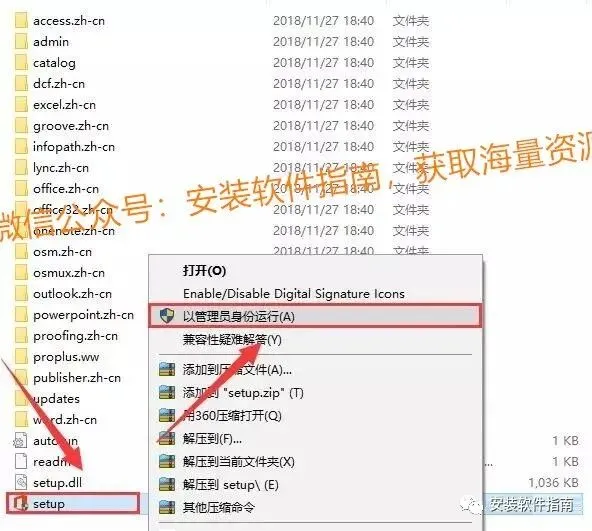
4、鼠标右键点击【Setup】,然后鼠标左键点击【以管理员身份运行】
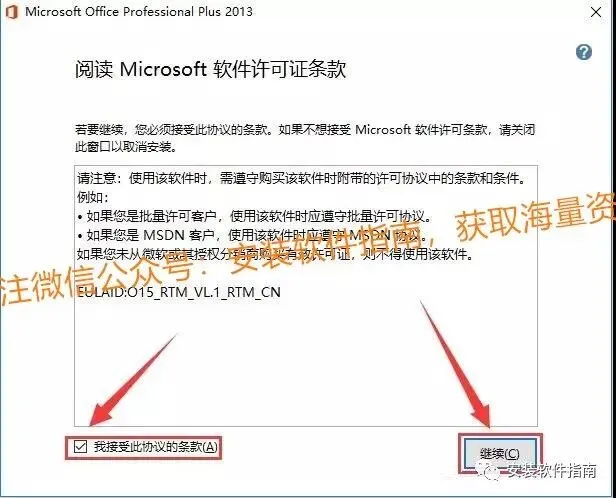
5、勾选【我接受此协议的条款】,点击右下角的【继续】
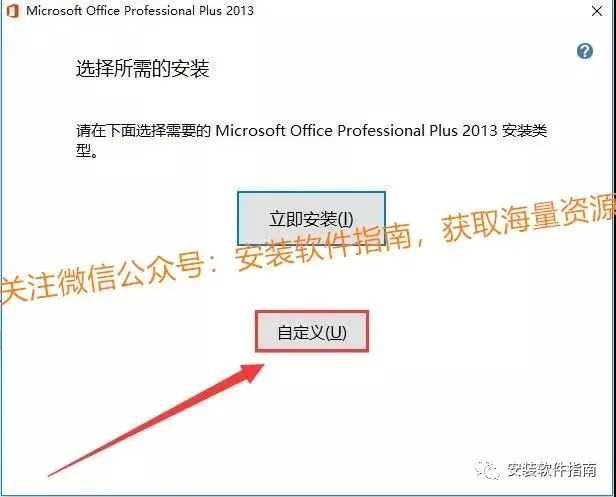
6、鼠标点击【自定义】,设置软件安装的详细参数信息
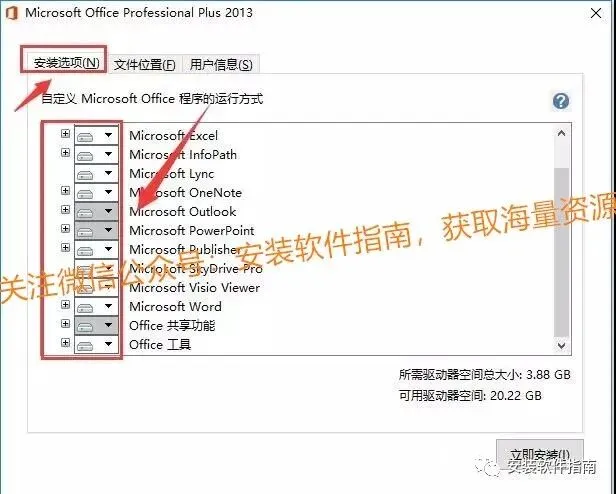
7、鼠标左键点击【安装选项】选择需要安装的office功能组件
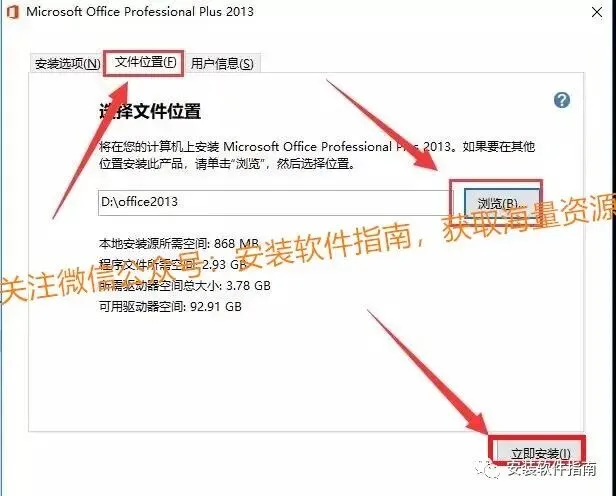
8、鼠标左键点击【文件位置】然后点击【浏览】更改安装路径到任意盘符,完成后点击【立即安装】
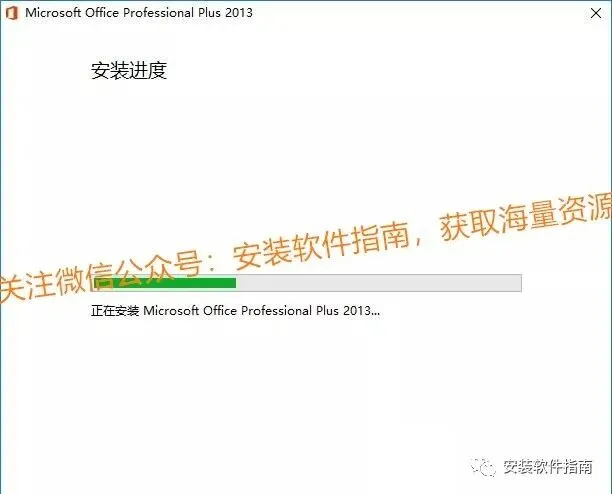
9、软件安装中,请耐心等待读条完成
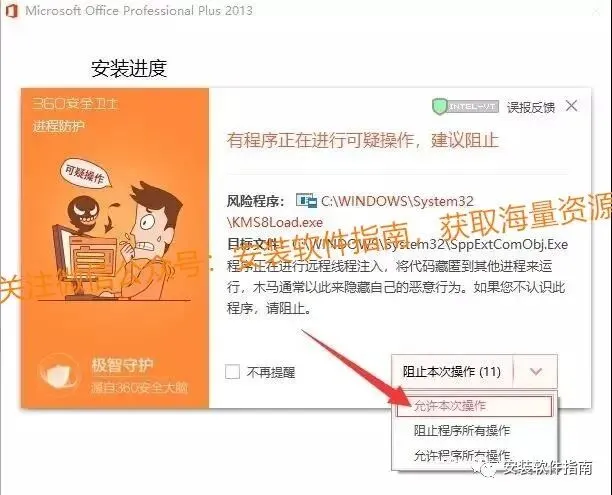
10、如果有杀毒软件报毒,请选择【允许本次操作】
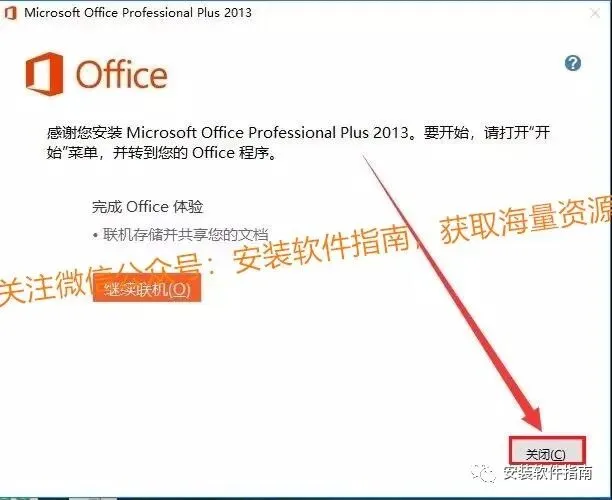
11、读条完成后弹出该界面,点击【关闭】
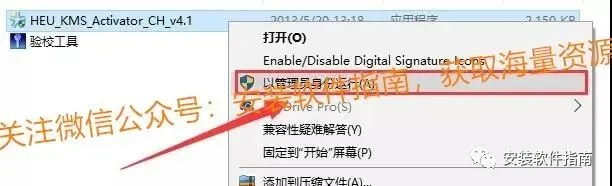
12、鼠标左键双击打开【office2013激活工具4.1】,然后右键点击【HEU_KMS_Activator】文件选择【以管理员身份运行】

13、鼠标点击【激活office2013VL】进行激活软件
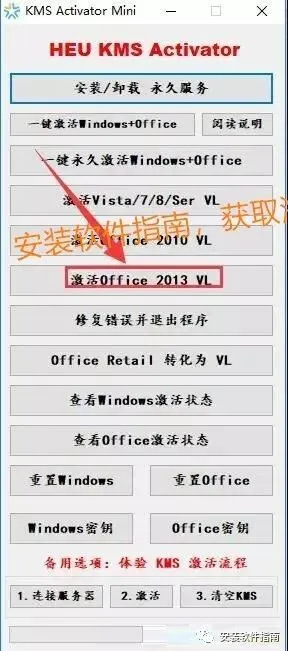
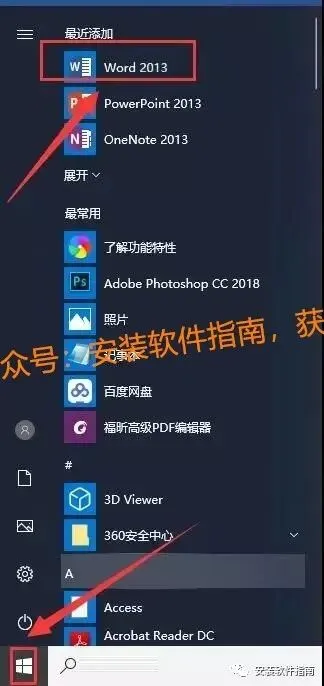
14、点击电脑左下角的开始菜单打开office软件
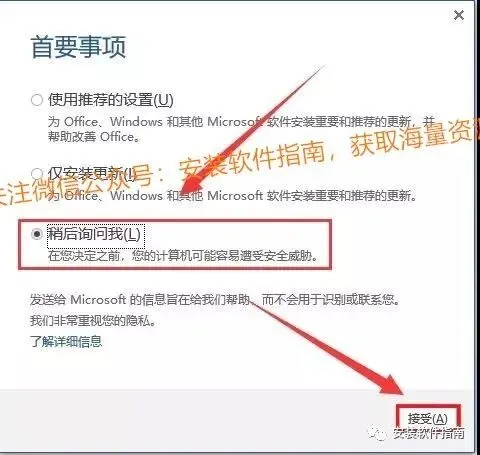
15、选中【稍后询问我】,点击【接受】
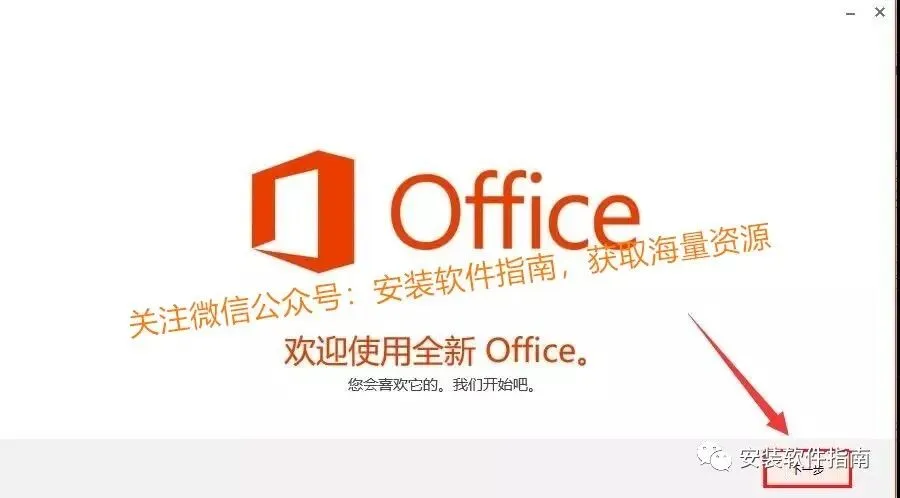
16、鼠标左键点击【下一步】
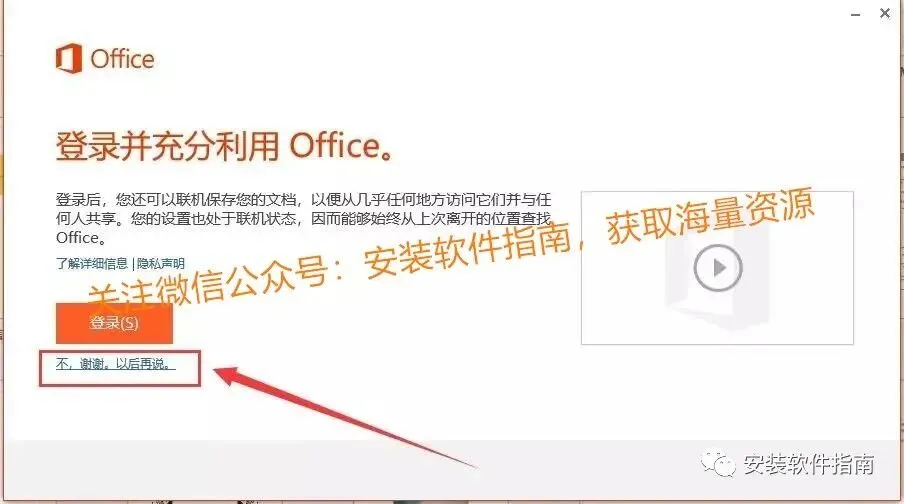
17、鼠标左键点击【不,谢谢,以后再说】
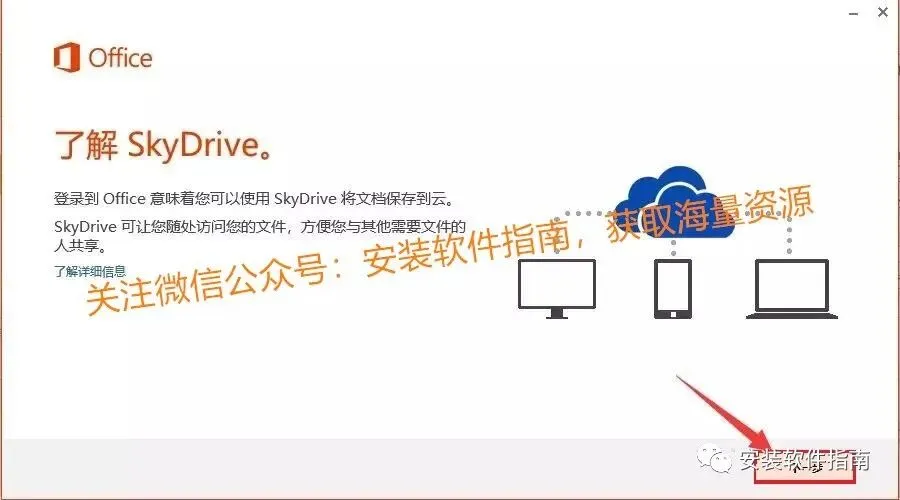
18、鼠标左键点击【下一步】
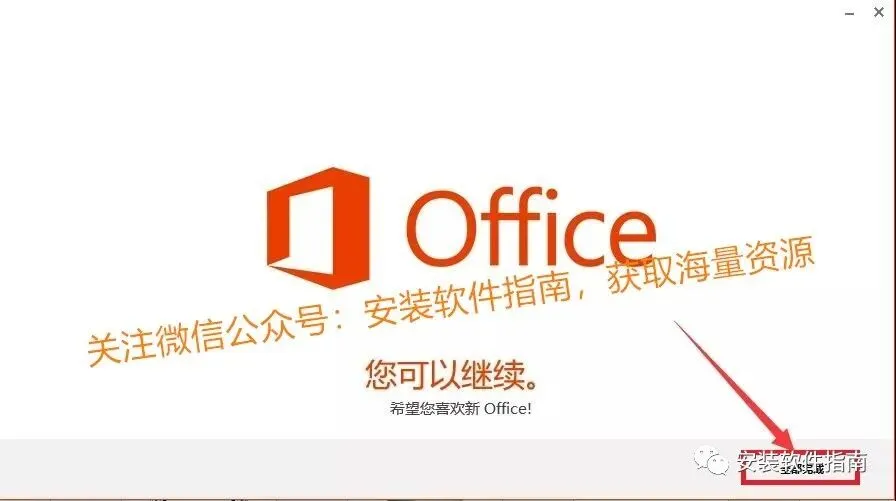
19、鼠标左键点击【全部完成】
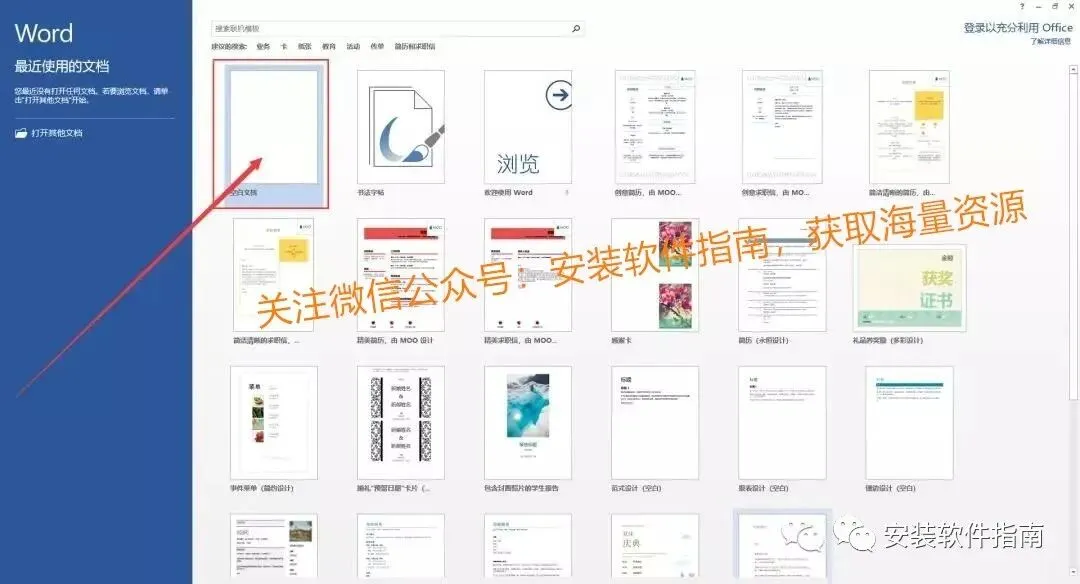
20、鼠标左键点击新建【空白文档】
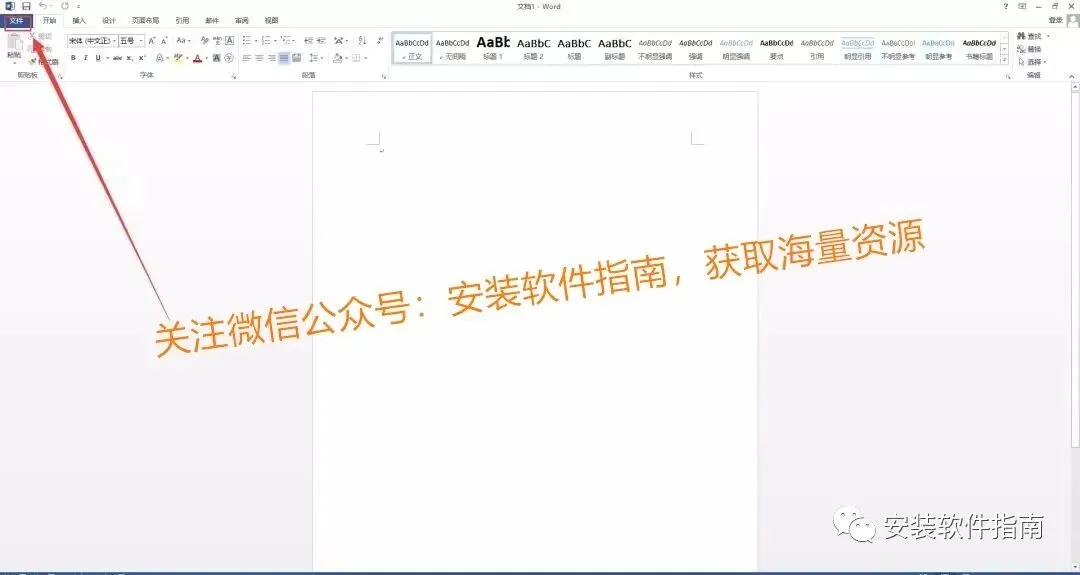
21、打开界面后,鼠标左键点击软件左上角的【文件】
22、鼠标左键点击【账户】
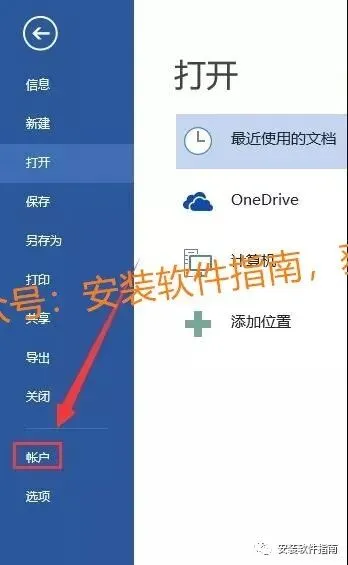
23、显示产品已经处于激活状态,若显示为未激活的产品,重新激活即可
说实话 Office 就是一套办公工具包,平时大家最常碰的就是 Word、Excel 还有 PPT。写文档、整理表格数据、做汇报幻灯片基本全靠它,学校交作业、上班写材料都绕不开。它能干的事看着简单,但是想顺手用好,里面门道还挺多。我最早接触的时候还是初中,那时候就只会在 Word 里打字改字体,Excel 输入数字都费劲,更别说函数了,点开表格界面看到一堆格子,整个人都有点发懵。
我跟你们说,真正开始大量用是大学那段时间,各种课设报告、小组汇报,全得靠这三样。印象最深一次,我要整理实验数据,一开始傻乎乎手动算平均值,一条一条敲计算器,算半天还容易输错数字。后来同学提醒我用 Excel 函数,我才硬着头皮去试,结果还踩坑了,单元格格式没调好,公式输进去直接报错,跳出来一大串看不懂的提示,折腾好久才发现是标点用了中文符号,难怪识别不了。那次真的折腾挺久,也算是记住这个很容易忽略的小问题。
等到上班之后,开 Office 的频率就更高了。日常写方案、整理台账、开会汇报,几乎每天都要打开。用久了慢慢发现,很多人其实一直都只用到它最表层的功能,白白给自己增加工作量。就拿 Word 来说吧,好多人调格式全靠敲空格、回车去对齐,改一次标题,后面排版直接乱掉。我之前也是这么干的,直到一次写很长的项目文档,导师让我用样式功能,统一设置标题、正文格式,一键更新目录,那时候才知道原来不用反复手动调。
坑真的到处都是,PPT 这块尤其明显。不少新手做幻灯片,喜欢堆文字,一页塞满满当当,字又小又密,放投影上根本看不清。还有人到处找花里胡哨的模板,随便换个模板之后,文本框乱跑,字体错位。我之前赶汇报的时候就踩过这个,网上下的模板兼容性不好,传到会议室电脑上,字体缺失,排版直接垮掉,临时在会场紧急调整,尴尬得不行。从那之后我外出汇报,都会多存一份 PDF 备用,防止出岔子。
Excel 里面的坑就更多了,合并单元格算是重灾区。很多人为了看着整齐随便合并,等到后面筛选、排序的时候直接失效,数据一拉就乱。我现在除非是表头,不然尽量不去合并单元格。还有日期格式,经常有表格里面看着是日期,实际存成文本,没法筛选统计,整理别人给过来的表格的时候,这种情况特别多。
我自己慢慢攒了点小习惯,写长文档优先用样式,目录自动生成,改起来省心。Excel 里面尽量把原始数据和计算区域分开,不要直接在源数据上改。PPT 不要堆砌动画,一大堆切换效果来回跳,看着特别乱,简简单单反而舒服。还有版本问题,不同版本保存文件也容易出小问题,高版本存的格式,老版本打不开,发给别人之前,必要的时候另存成兼容格式。
说实话 Office 看着门槛很低,谁都能点开敲几个字,但想要做得利索不出错,还真得慢慢攒经验。也不用逼着自己把所有函数、所有功能全都吃透,大部分人日常工作,掌握基础的几个函数、样式、自动目录这些,就足够应付绝大多数场景。它就是个很朴实的工具,很多人轻视它,等到因为格式乱、数据算错翻车的时候,才意识到好好摸清楚基础操作有多重要。熟练之后,很多重复的活儿几分钟就能搞定,省下不少时间。