ARTICLE · 1412973
顽固软件卸不掉?Geek Uninstaller 强制卸载了解一下
01写在前面
Geek Uninstaller 是 Windows 平台上一款免费卸载工具。软件装进去容易,卸的时候却常常在系统里留下一堆文件和注册表条目,C 盘越用越紧张,多半就是这些尾巴堆出来的。Geek 的思路是:常规卸载流程走完,紧接着再来一次深度扫描,把剩下的残余一起清掉。
它还有一个很实际的特点——绿色单文件。免安装、免注册、没有广告弹窗,界面自带简体中文。下面这份内容会把 Geek Uninstaller 下载、解压、切换语言以及几个常用功能都走一遍,图配着步骤看,照着点就行。
卸载工具不止一家,先把几个常见的摆在一起看看:
残留清理、强制卸载这几家其实都不缺,Geek Uninstaller 拉开差距的地方只有两点:完全免费,加上绿色单文件。同类工具大多要先装一遍,免费版本还要砍掉一部分能力;它只有一个 exe,塞进 U 盘就能在任何一台 Windows 机器上直接跑起来,界面干净没有广告位,适合不想折腾的人。
02免费版和 Pro 版怎么选
Geek Uninstaller 本体一直免费,官方另外还有一款用同一套代码做出来的商业增强版,页面上叫 Geek Uninstaller Pro。两者的核心差别看表:
对大部分人来说免费版就足够:卸得干净、能随身带、不弹广告,没必要额外付费。后面演示的功能全部基于免费版,Geek Uninstaller 安装包的两种格式也都来自官方免费版。
03Geek Uninstaller 安装包获取
z3ja16q.pan.bee3kw.com
官方给出的安装包分 zip 和 7z 两种,压缩格式不一样,里面装的东西相同。
04解压即可使用的 Geek Uninstaller
这款工具走的是绿色便携路线,压根没有安装向导这一套:不点"下一步",也不选路径,解压完直接能用。
1、把下载好的 geek.exe 压缩包解开,得到一个 geek.exe 程序:
2、双击 geek.exe,几秒钟就能看到 Geek 主界面,电脑上装过的软件会全部列出来。走到这一步其实就算装好了,可以直接开始用: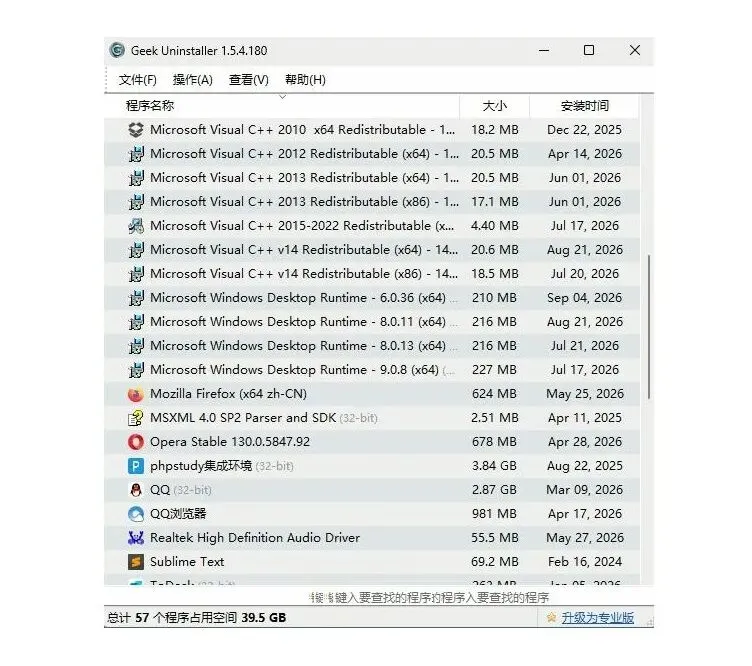
05汉化 Geek Uninstaller
解压出来的 Geek Uninstaller 默认就是简体中文界面。假如你打开后显示的是英文,可以手动把语言换过来,按下面这张图的位置操作即可: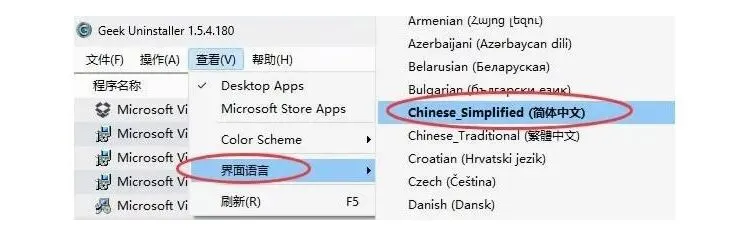
06Geek Uninstaller 基础使用
1、常规卸载与残留清理
在列表里找到想卸掉的软件,右键选卸载: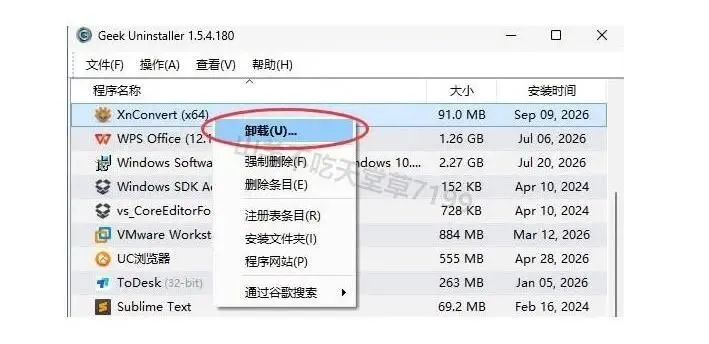
卸载跑完之后,Geek 会自动扫一遍残留,文件、文件夹、注册表项都在扫描范围里: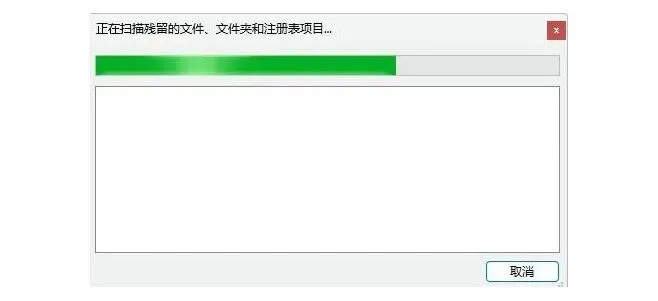
扫描结束会列出一堆残留项目,点完成,这些残留就跟着被清掉了: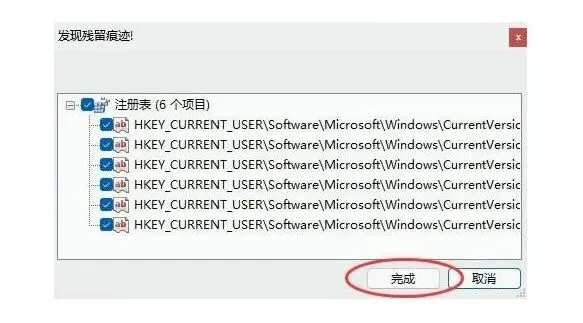
2、强制卸载顽固软件
碰上卸载程序损坏、卸到一半卡死、或者程序列表里压根没有卸载入口的软件,右键选"强制卸载":它会跳过常规流程,按软件名去扫关联的文件和注册表项,然后直接删除。标题里说的那个功能,指的就是它: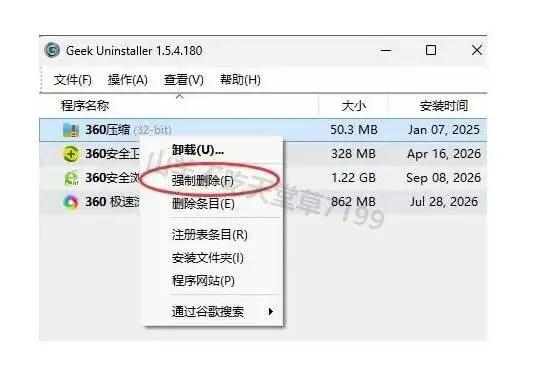
3、卸载微软商店应用
Geek Uninstaller 不只管传统桌面软件,微软商店应用(UWP)也能处理。按 Ctrl+Tab,或者从"查看"菜单切到“Microsoft Store Apps”,商店里装过的应用会全部显示出来,同样右键就能卸载: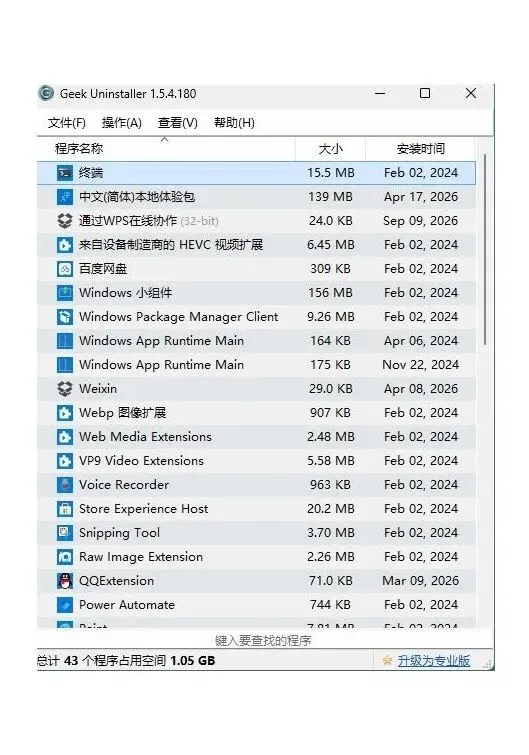
07新手注意事项
1、Geek Uninstaller 要读写系统注册表,平时建议右键选"以管理员身份运行",这样残留扫描和强制卸载才不会中途卡住。
2、列表里翻不到想卸的软件,先别急着说工具不行:
微软商店装的应用,得按 Ctrl+Tab 或从"查看"菜单切到商店应用列表; 绿色免安装的软件不往注册表里写东西,任何卸载工具都扫不到,把它的文件夹删掉就行,用不上卸载工具。
3、强制卸载属于重手段,用之前想清楚。它跳过软件自身的卸载程序,直接扫文件关联和注册表再删,专门留给卸载程序坏了、怎么都删不干净的顽固软件。
4、常规卸载后的残留列表里,默认勾上的基本是"这个软件卸载过程中新产生"的注册表项和文件,相对安全。拿不准某一项是干什么的,保持默认勾选就好,别为了追求"删得更彻底"去勾那些看着可疑的系统条目。
08总结
Geek Uninstaller 把常规卸载、残留深度清理、顽固软件强制卸载三件事装进同一个工具,Windows 平台免费使用,绿色单文件、没有广告、体积只有两三 MB,界面自带简体中文,连微软商店应用也能卸。
和那些需要安装、免费版还阉割功能的同类工具比,"免费 + 便携"这两点上它基本没有对手,官方同时提供 ZIP、7Z 两种安装包可选。
日常使用的话,右键以管理员身份运行 Geek Uninstaller,普通软件走常规卸载、残留顺手清掉,遇到删不掉的再上强制卸载。经常装软件卸软件、或者发现 C 盘越来越挤的人,在电脑里备一份 Geek Uninstaller,属于用过就懒得再换的小工具。
09Geek Uninstaller 右键菜单集成设置
Geek Uninstaller 本体没有强行绑定右键菜单,但想少点几下也不是没办法,两个思路都能落地。
最省事的做法是借"发送到"。给 geek.exe 建一个快捷方式,按 Win+R 输入 shell:sendto 回车,把快捷方式丢进打开的文件夹。之后在任意程序或文件夹上右键 → 发送到,就能直接唤起 Geek Uninstaller,不必先去开始菜单里翻图标。
想让右键一级菜单出现条目,就得动注册表:在 HKEY_CLASSES_ROOT\Directory\shell 下面新建一个项,名字随意,默认值设成菜单上要显示的文字,再建一个 command 子项,值写成 geek.exe 的完整路径。改完注销一次或重启资源管理器生效。这一步建议先导出备份,路径写错会让菜单点了没反应。
需要提醒的是,这样加进去的入口只是把 Geek Uninstaller 叫起来,卸载动作仍然要在它的列表里完成;想针对某个软件直接强制卸载,还是在 Geek Uninstaller 界面里右键那个软件更稳妥。设置完记得试一次,确认菜单项指向的路径没拼错。