ARTICLE · 1413438
Visual Studio(VS)2022 中文软件安装包下载及安装教程(社区版、专业版、企业版)
Visual Studio(VS)2022 中文软件安装包下载及安装教程(社区版、专业版、企业版)
END 
免责声明:软件资源均来源于网络,仅供交流学习交流,版权归属原版权方所有,版权争议与本公众号无关,下载后不可商用或非法用途;如果您访问和下载此文件,视同同意本声明,一切后果自行承担。支持正版软件,购买注册。

软件介绍
| Microsoft Visual Studio(简称VS)是美国微软公司的开发工具包系列产品,是目前最流行的Windows平台应用程序的集成开发环境。它包括了整个软件生命周期中所需要的大部分工具,如UML工具、代码管控工具、集成开发环境(IDE)等等。所写的目标代码适用于微软支持的所有平台,包括Microsoft Windows、Windows Mobile、Windows CE、.NET Framework、.Net Core、.NET Compact Framework和Microsoft Silverlight 及Windows Phone。 | |
| 语言:中文/英文 | 大小:4.96M |
| 安装环境:windows7及以上 | |
| 配置要求:CPU@2+GHz,内存@4G(或更高) | |
| 百度网盘下载地址(复制到浏览器打开): | |
| 其他说明: |
压缩解压工具下载>点此处下载
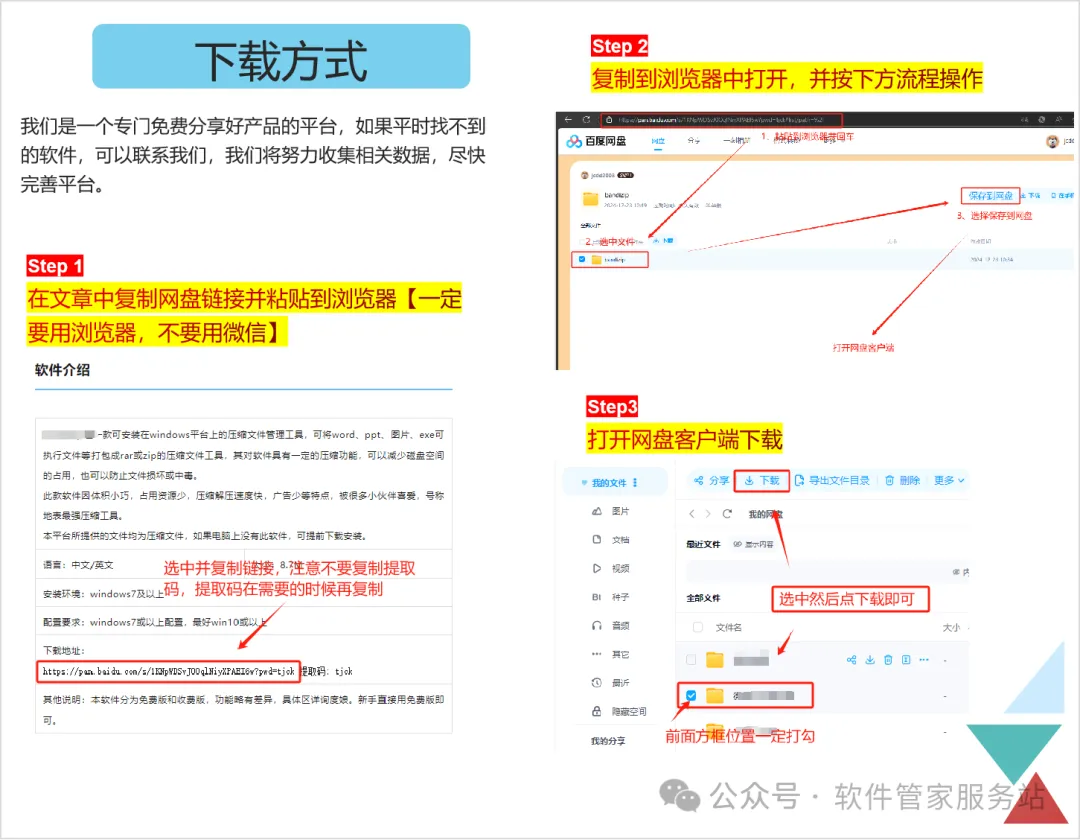
如何下载软件?>点此处查看
安装失败处理方式>点此处查看
为避免链接失效,先转存到自己的网盘再下载!!
安装说明
第一步:下载软件,为避免链接失效,先转存到自己的网盘再下载。(注:网盘扩容:使用手机APP注册并登录网盘,送100G网盘空间。)
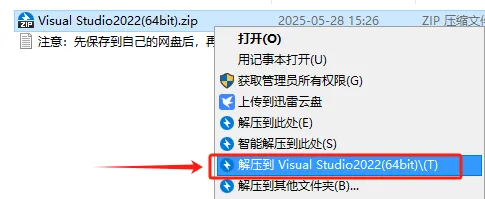
第二步:将下载好的文件选中,右击,解压到……
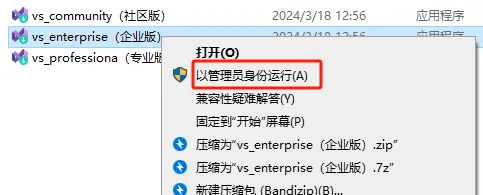
第三步:打开解压后的文件夹,鼠标右键需要安装的版本(本教程以企业版为例)选择【以管理员身份运行】。
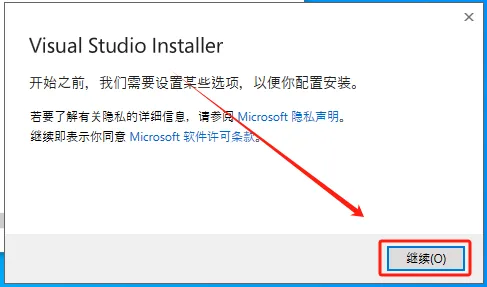
第四步:点【继续】。
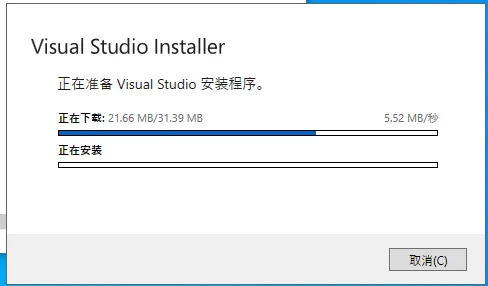
第五步:安装中……
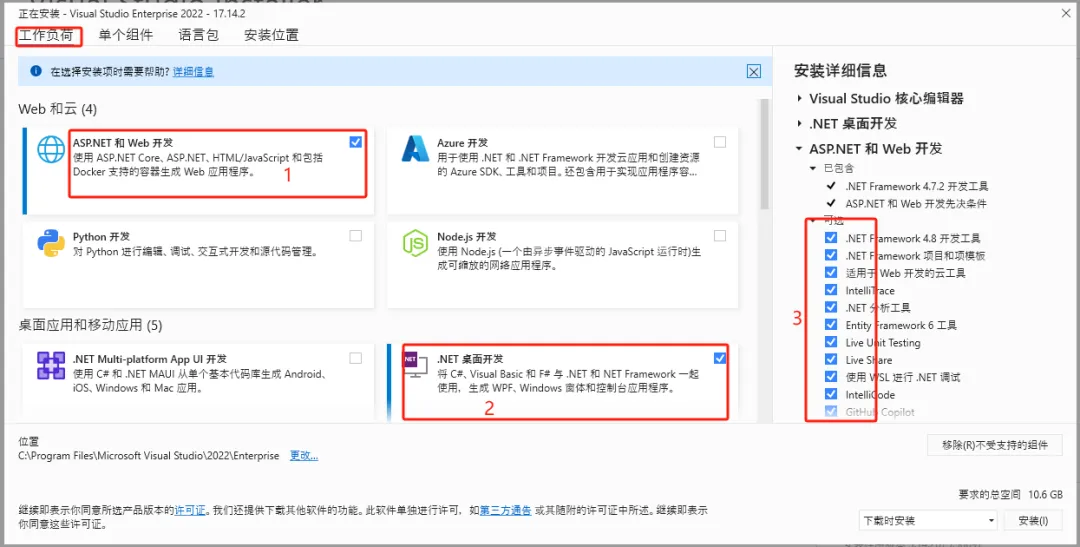
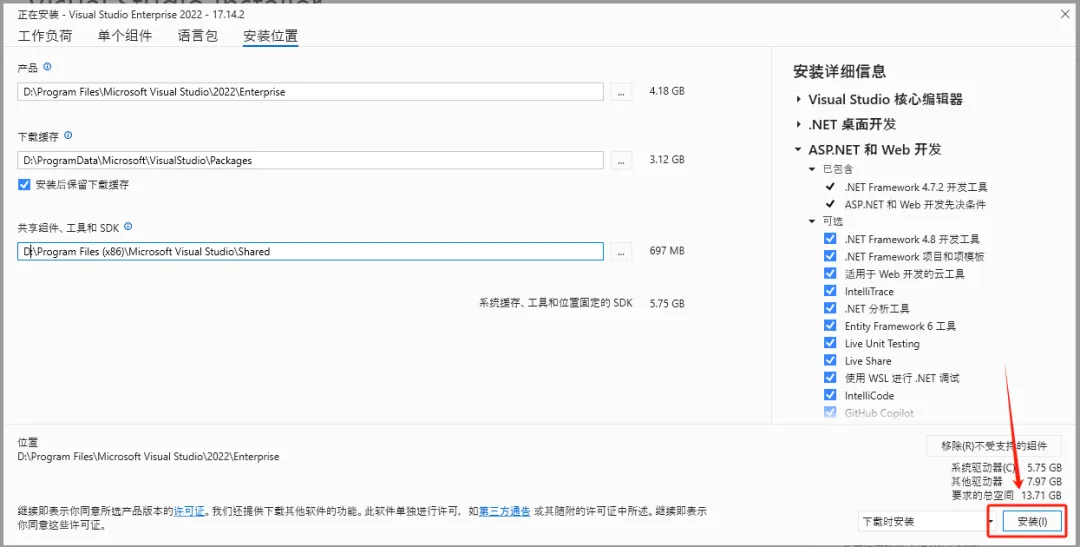
第六步:比如【.net 桌面开发】和【ASPNET 和 Web 开发】,在对应的右侧功能模块根据需求勾选模块。
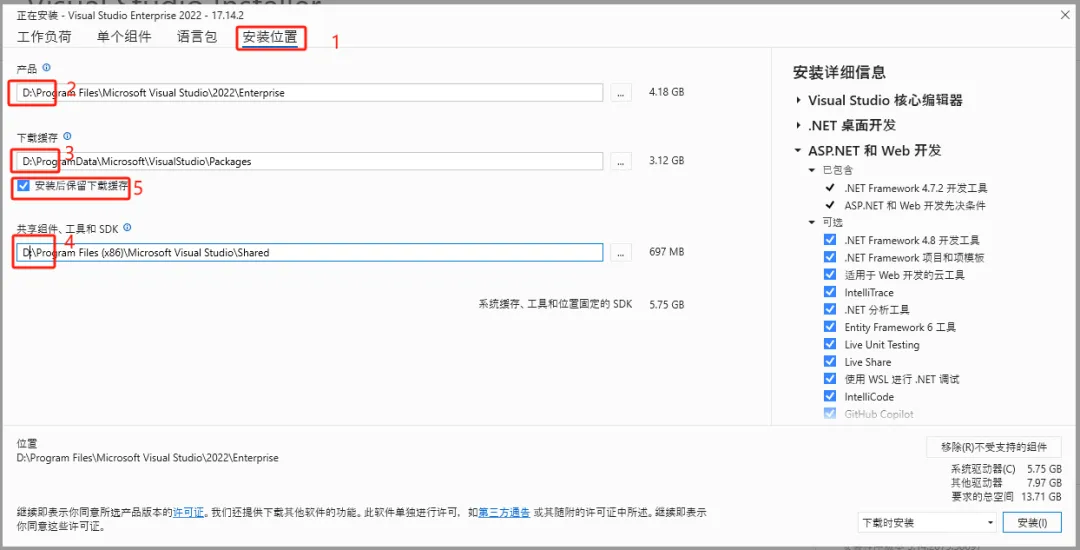
第七步:选择安装位置,将所有安装位置都改为D盘(或是自己要安装软件的非系统盘),根据需要勾选是否保留缓存。
第八步:以上都设置完成后,点安装。
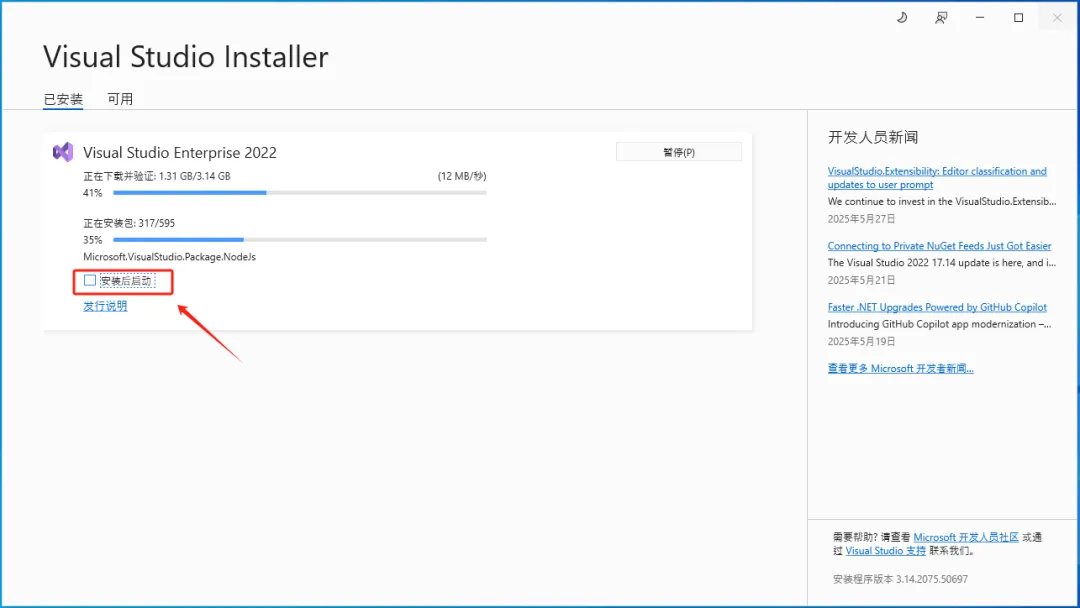
第九步:等待下载安装完成,安装过程中,取消勾选【安装后启动】。
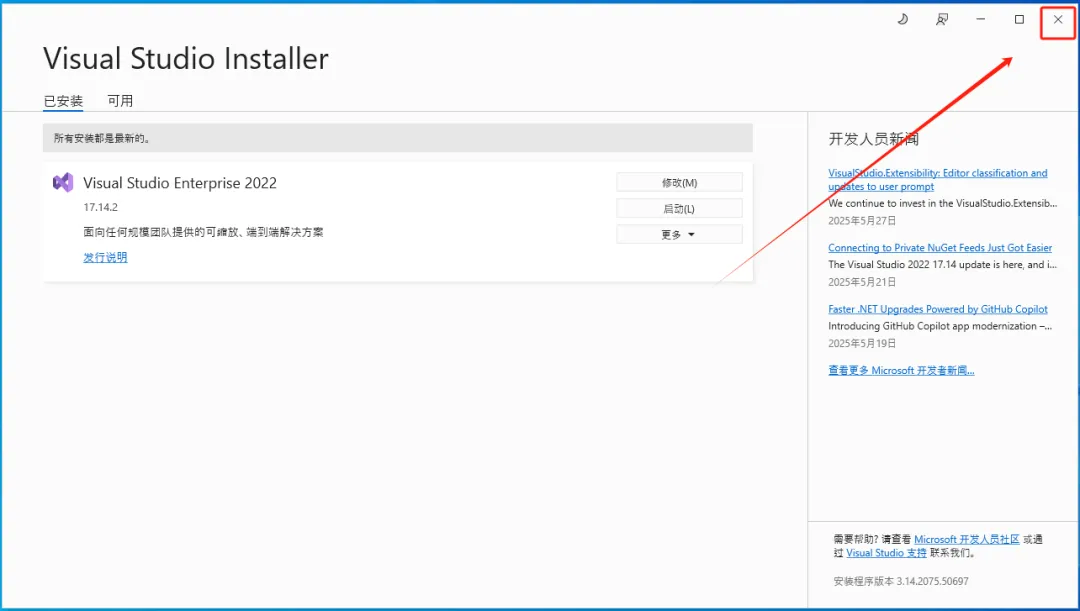
第十步:安装完成,点右上角【X】关闭即可。
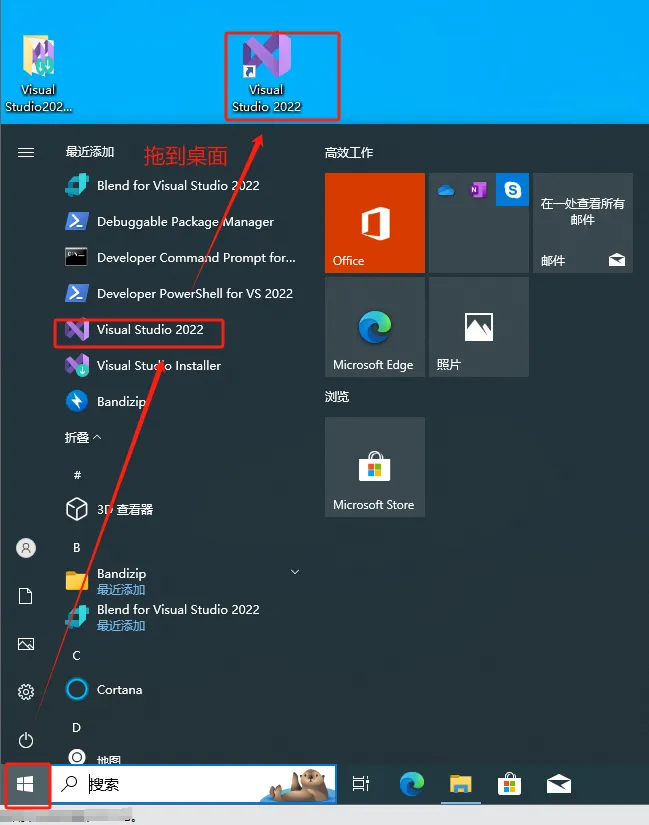
第十一步:点开始,找到最近安装的程序,找到【Visual Studio 2022】,将其拖到电脑桌面。
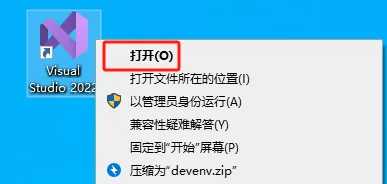
第十二步:桌面图标,双击或是选中右击打开。
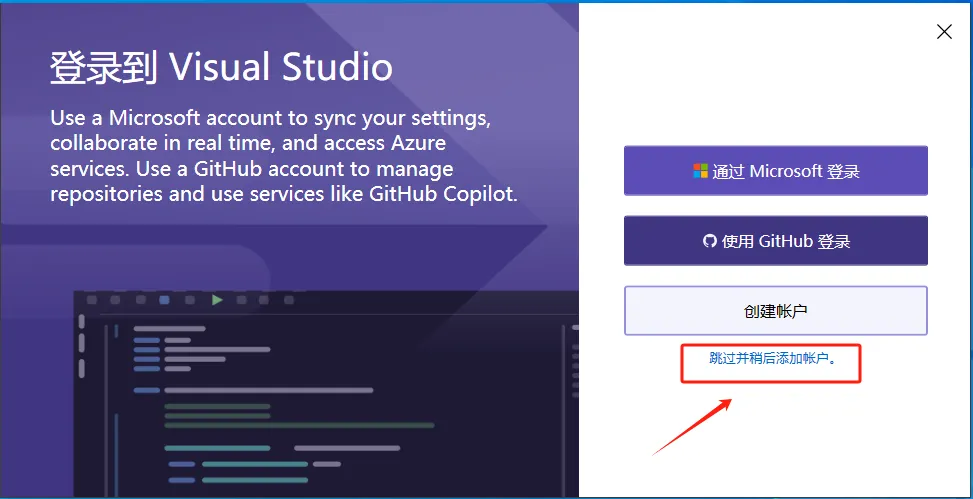
第十三步:点【跳过并稍后添加账户】。
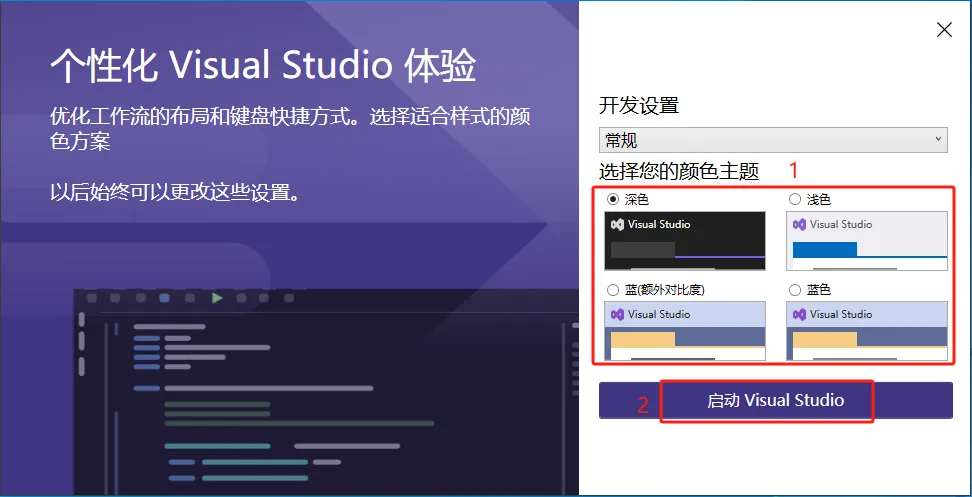
第十四步:选择自己喜欢的主题颜色,然后点【启动Visual Studio】。
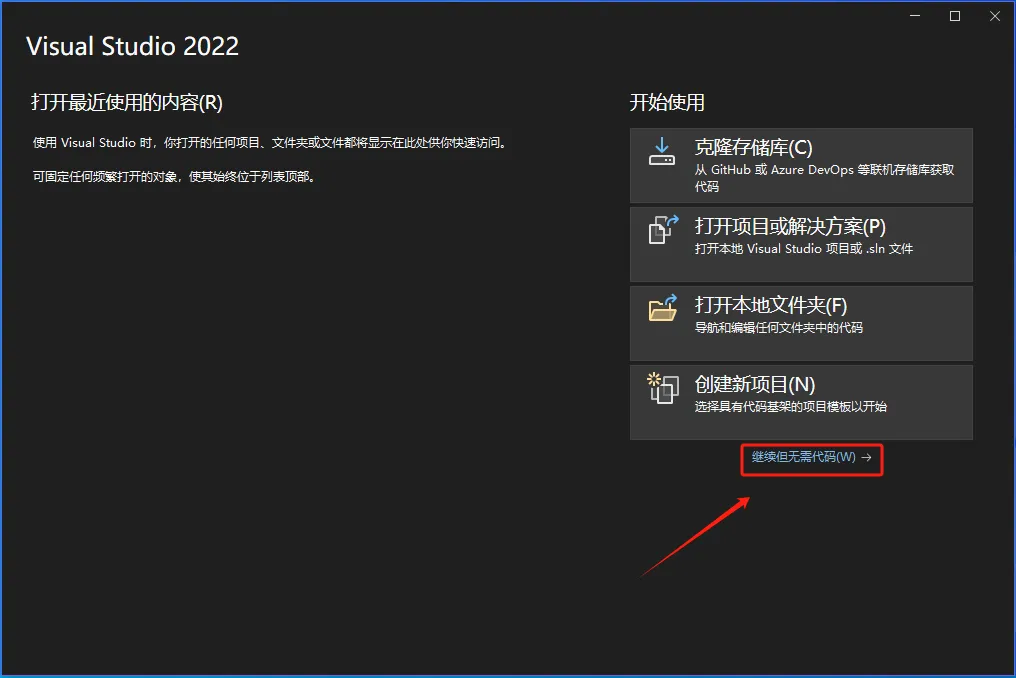
第十五步:选择【继续但无需代码】。
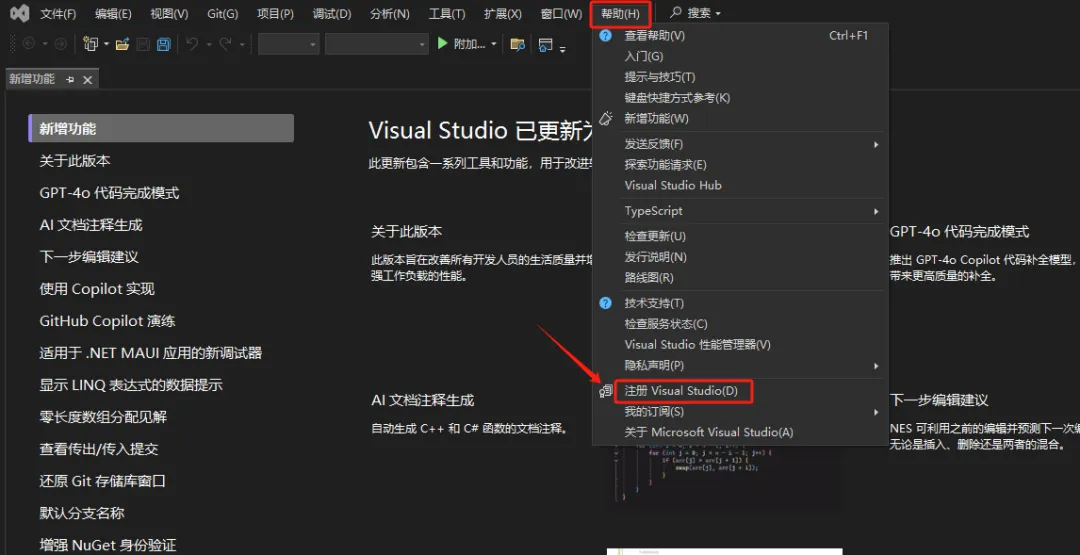
第十六步:点击【帮助】,选择【注册Visual Studio】。
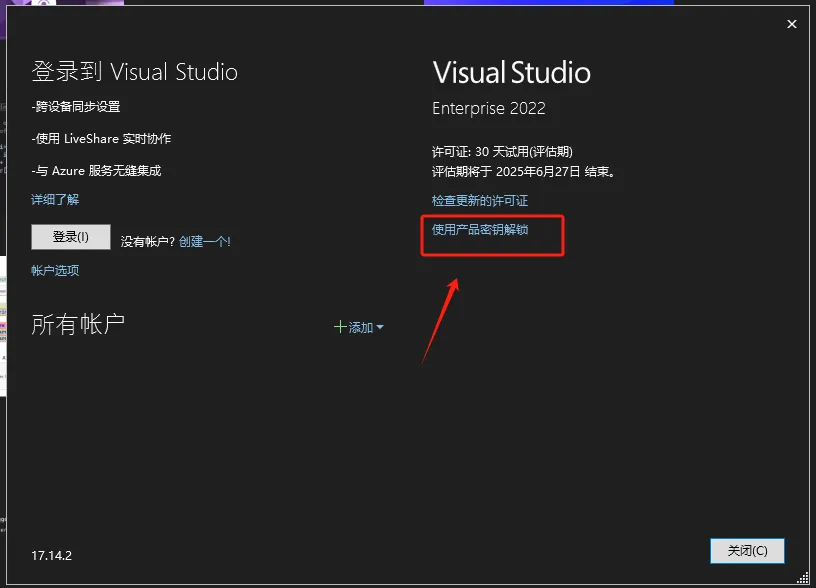
第十七步:点击【使用产品秘钥解锁】。
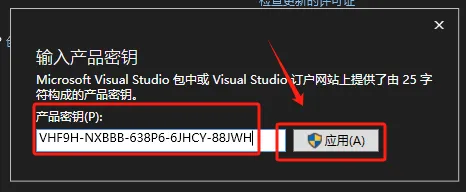
第十八步:根据自己选择的版本,专业版输入【TD244-P4NB7-YQ6XK-Y8MMM-YWV2J】;企业版输入【VHF9H-NXBBB-638P6-6JHCY-88JWH】;社区版无需秘钥;点击【应用】。
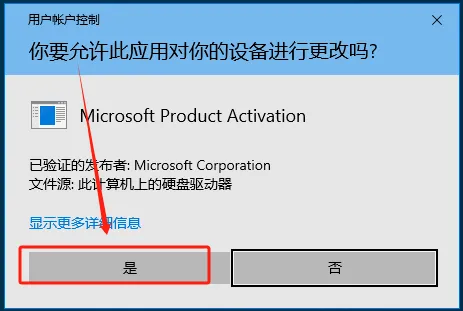
第十九步:点【是】。
第二十步:软件即可正常使用了。