ARTICLE · 1413669
MATLAB R2024a安装教程Matlab软件下载(附安装包)
01
PART
软件下载
[软件名称]:MATLAB R2024a
[下载地址]:
https://docs.qq.com/doc/DSXBEWmtWUFZYUHZS
02
PART
软件介绍
SOFTWARE · 它是什么
这代我装在主力机上,到此刻没出什么麻烦。
MATLAB 的更新始终比较克制,R2024a 也是如此——没有推倒重来的画面,只有实用性上的增补,这对已经习惯它的人来说是件好事,自己看。
MATLAB 的强项是把统计做法成为点几下就能跑的流程。R2024a 的菜单和语法两套操作做法并存,新手先用菜单,熟了再转语法,效率提升很显著。
在 MATLAB 里,回归与方差分析 和 问卷信度效度 属于每天都要碰的,语法与批处理 则看项目类型。三者共用同一套数据,改动时不用重复录入。
R2024a 相比更早的几个版本,变化主要在细节而不是画面。用惯了旧版的人切过来不会有陌生感,改动最大的地方往往要等真正用到才会发现。
在需要输出规范成果的场合,MATLAB 的模板和样式体系能保证每次交付的格式都相符,不用靠人肉核查。
学习 MATLAB 到一定环节后,回头看一遍官方文档里被跳过的章节,往往会发现以前浪费了不少时间在手工实现本该自带的功能。
R2024a 的教程里常常出现"和上一版相同"这样的描述,这说明它的操作逻辑延续性很好,学过旧版的材料基本都是通用的。
要是工作内容常常变,MATLAB 的灵活性会体现出来:同一套文档能派生出不同版本,改一处不用全部重做。
MATLAB 的默认输出参数不一定适合所有场景,交付前核查一下分辨率、格式和压缩率,比事后重做一遍省心。
建模做法取决于研究麻烦。MATLAB 覆盖回归、方差分析。
【我有文件安装密钥】,前一步没完成确认好了再往下,就这样。
要是你的文件夹里有中文, 鸡火那步大概会失败。
本文的软件是 MATLAB R2024a,定位在数据分析。
03
PART
安装步骤
STEP BY STEP · 全流程图文
解压安装包
先解压MATLAB2024a软件安装包。先把压缩包完整解压,直接在压缩包里双击安装会缺文件。
以管理员身份运行
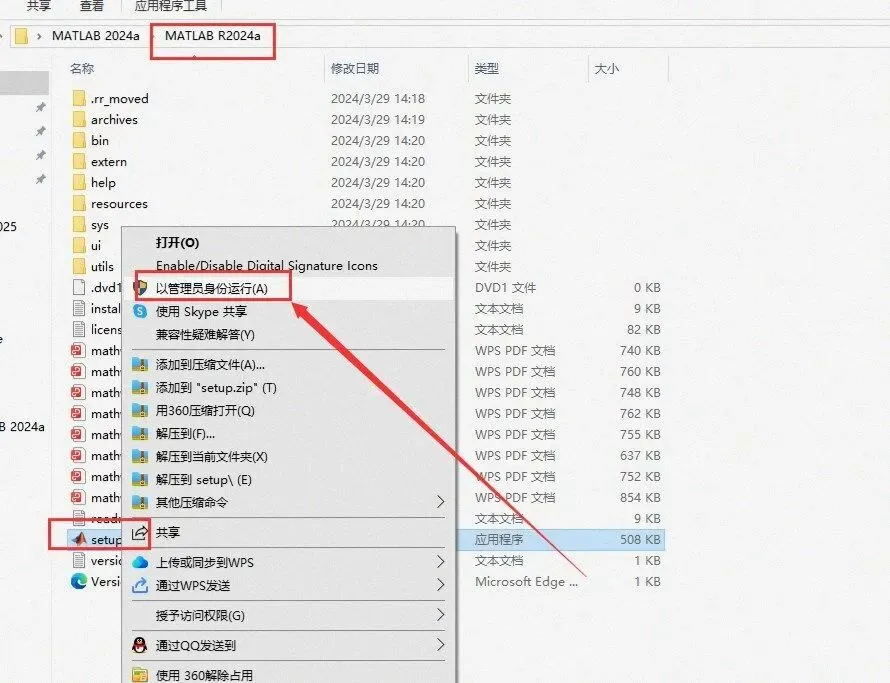
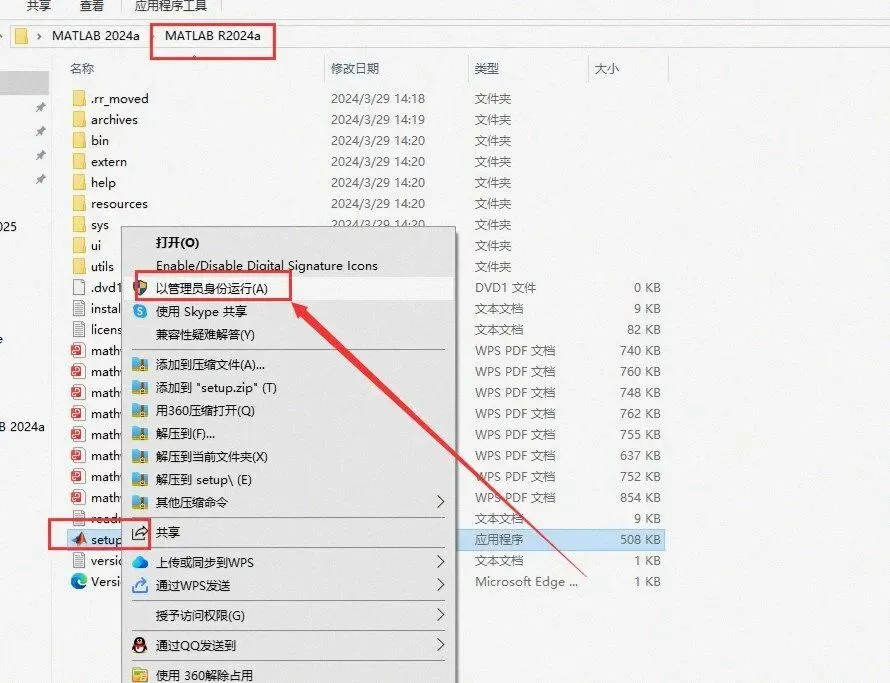
打开MATLAB R2024a文件夹,以管理员身份运行setup.exe安装程序。右键菜单里选「以管理员身份运行」,双击打开权限不够。
接受许可协议
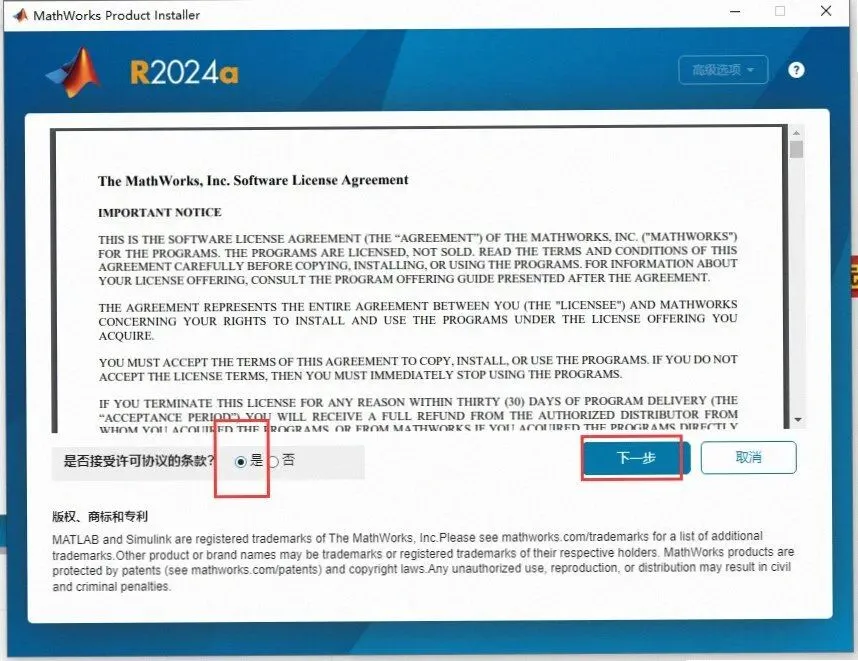
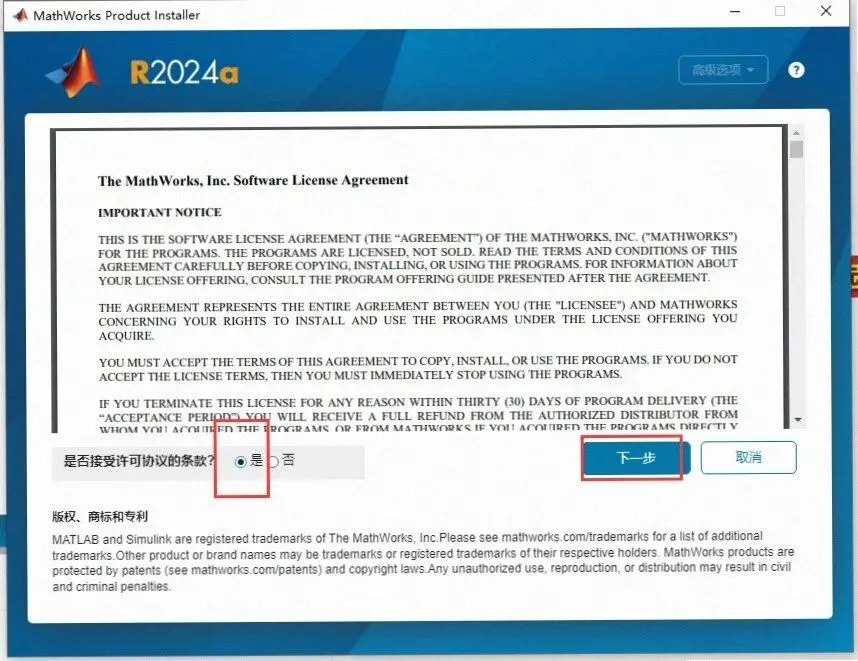
Matlab R2024a软件安装许可协议接受,勾选是。下一步。
输入文件安装密钥:21471
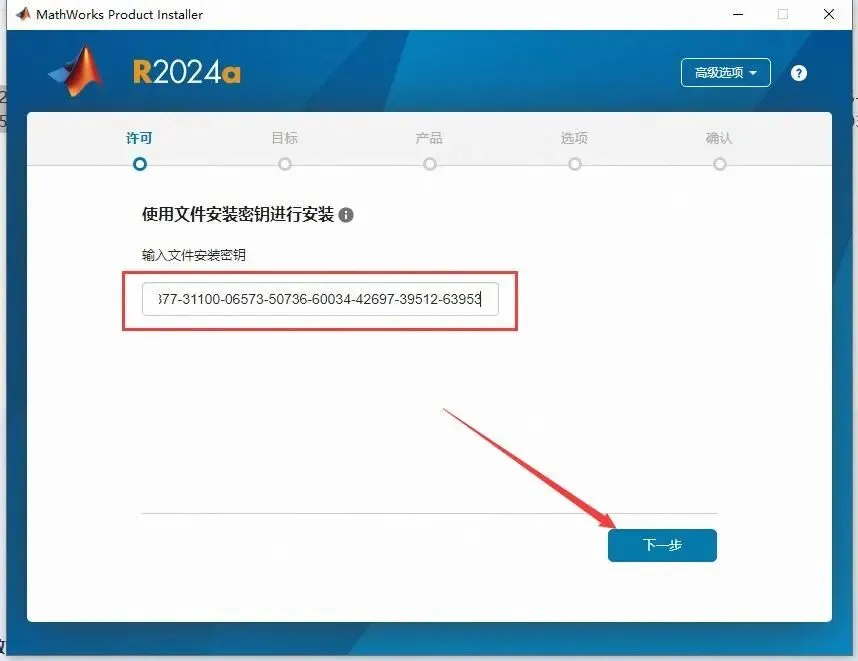
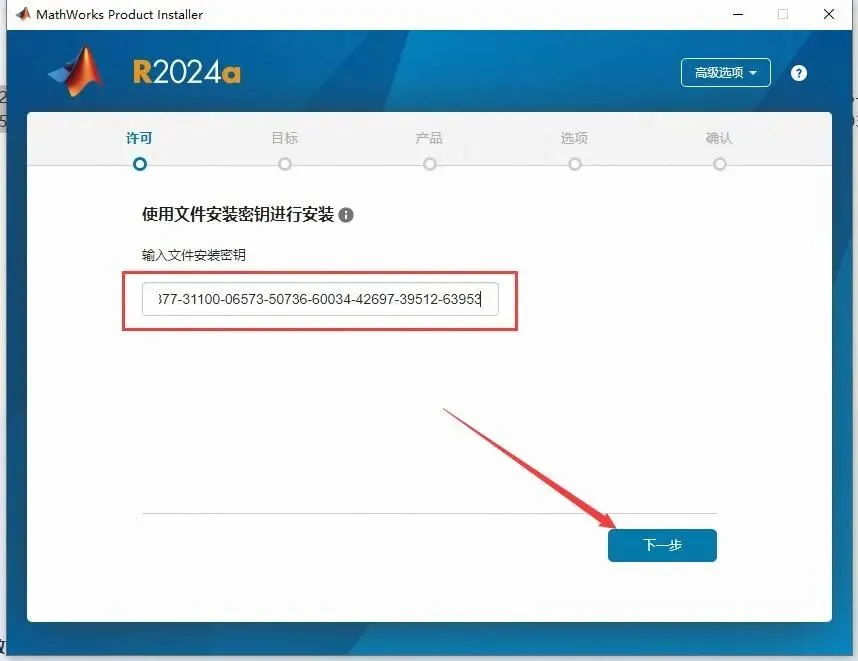
接下来,输入文件安装密钥:21471-07182-41807-00726-32378-34241-61866-60308-44209-03650-51035-48216-24734-36781-57695-35731-64525-44540-57877-31100-06573-50736-60034-42697-39512-63953然后下一步。
选择浏览
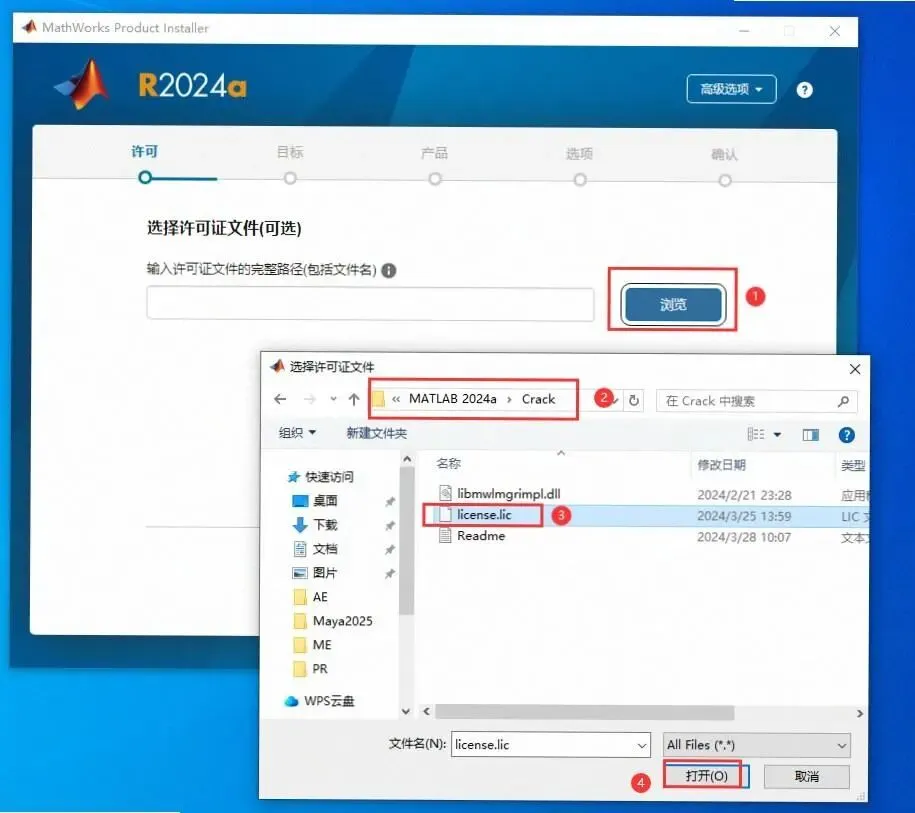
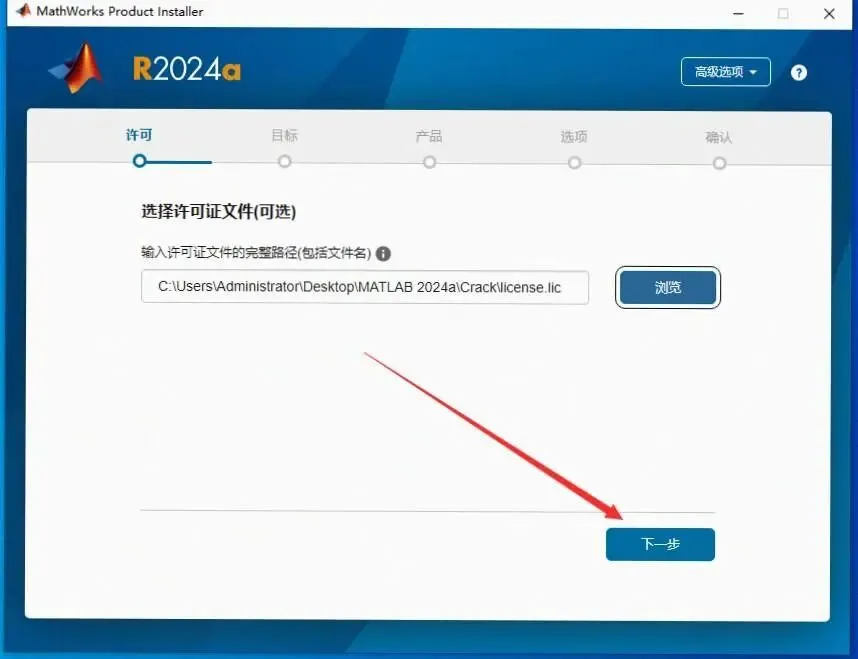
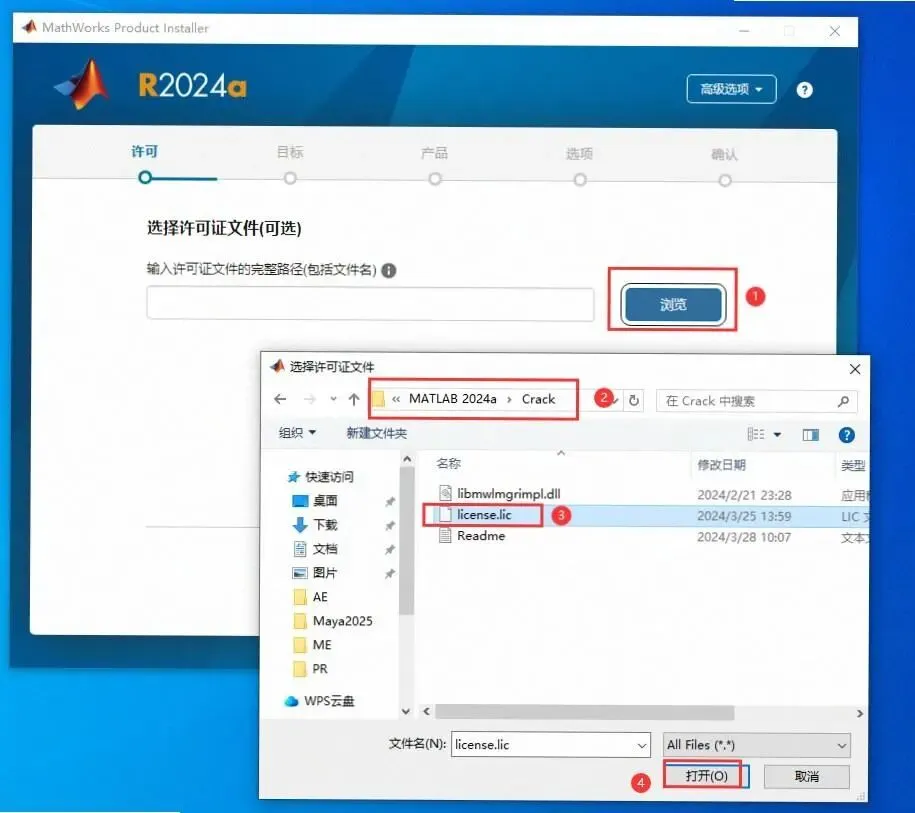
Matlab R2024a软件选择许可证文件,点击【浏览】进去。找到安装包Crack文件夹里面的license.lic文件打开。
确认提示
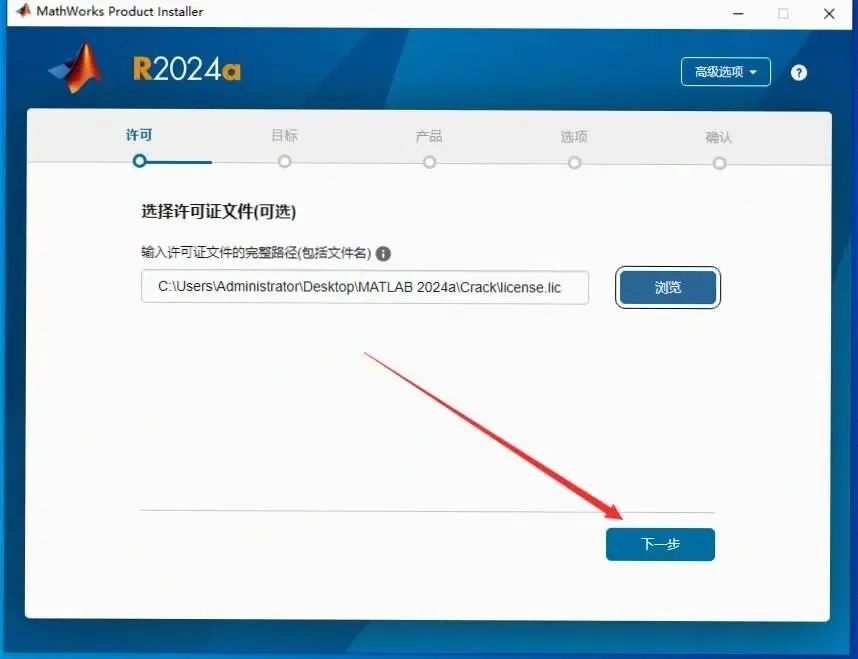
点「下一步」。
设置安装路径
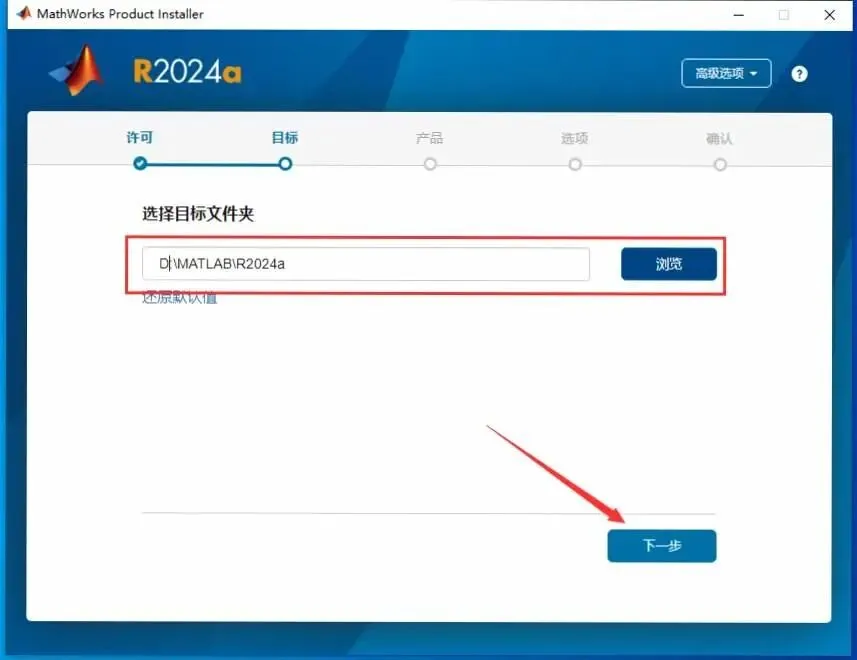
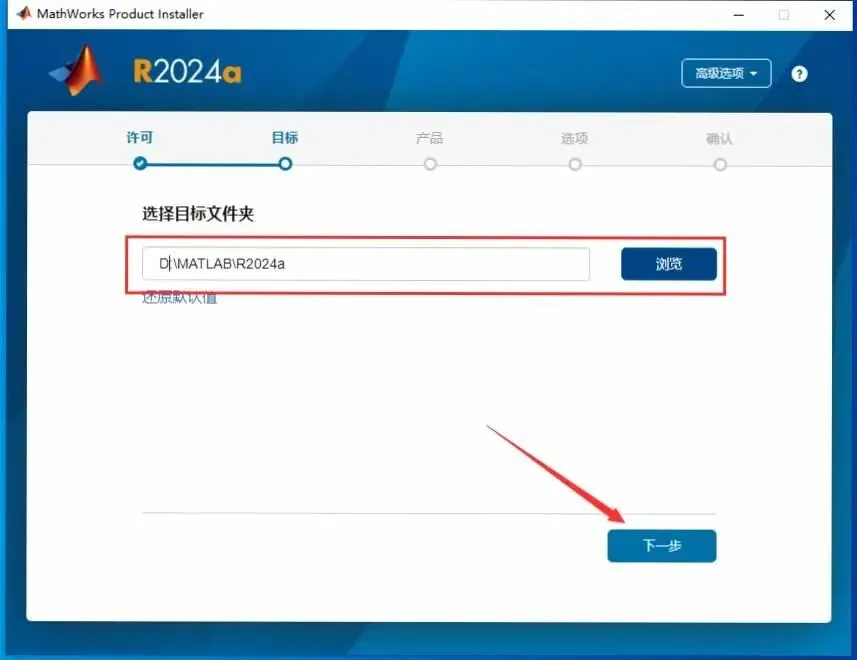
选择目标文件夹,点击浏览进去更改安装位置(注意:更改安装位置不能带有中文或特殊符号)。下一步。建议装在非系统盘,卸不干净时可以直接删目录。
MATLAB安装步骤
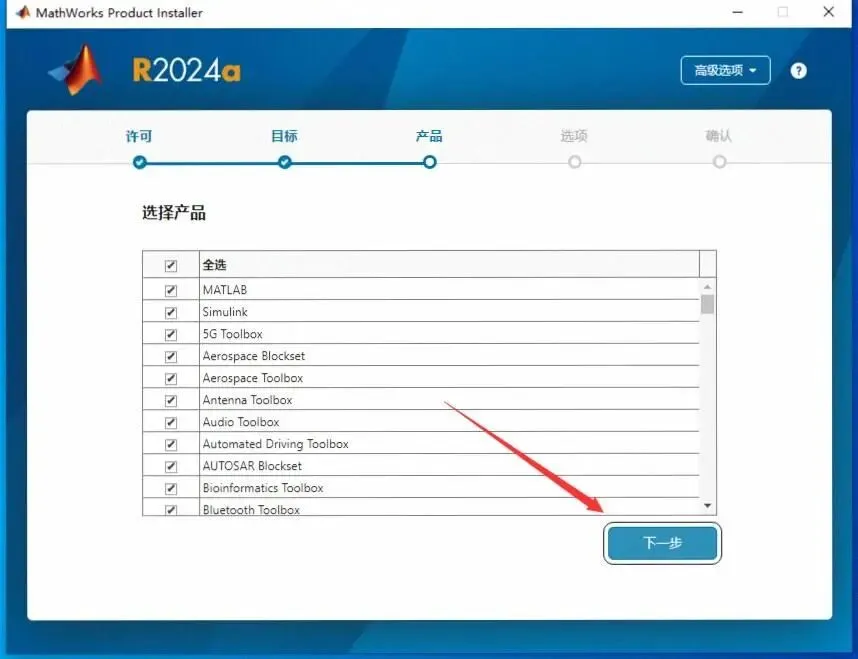
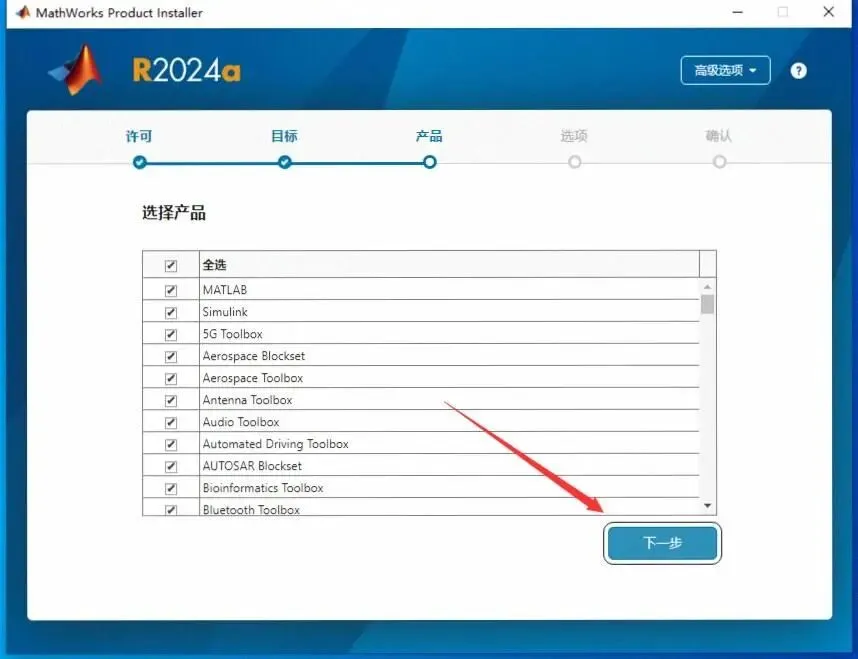
这一步,matlab R2024a软件选择产品,直接下一步。
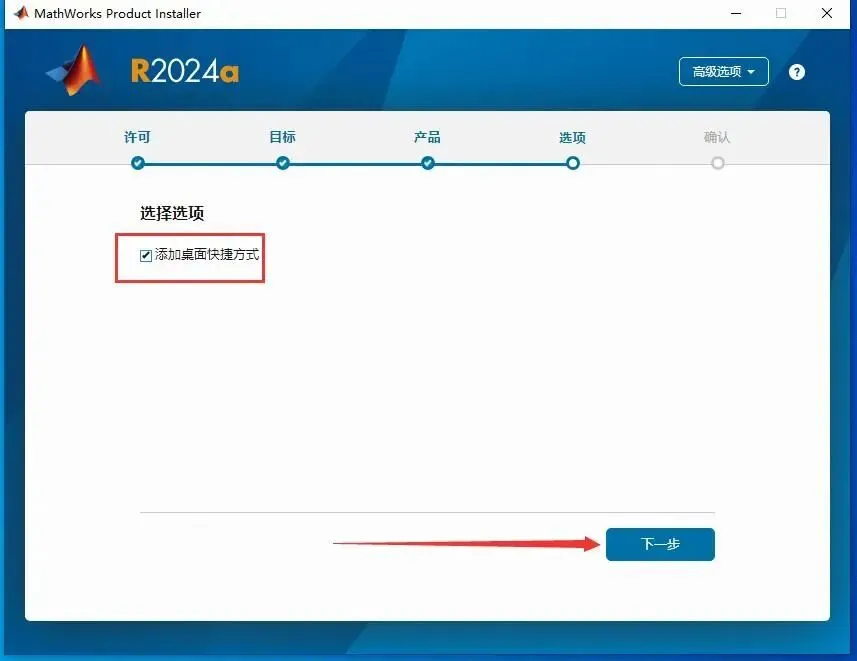
勾选添加桌面快捷方式
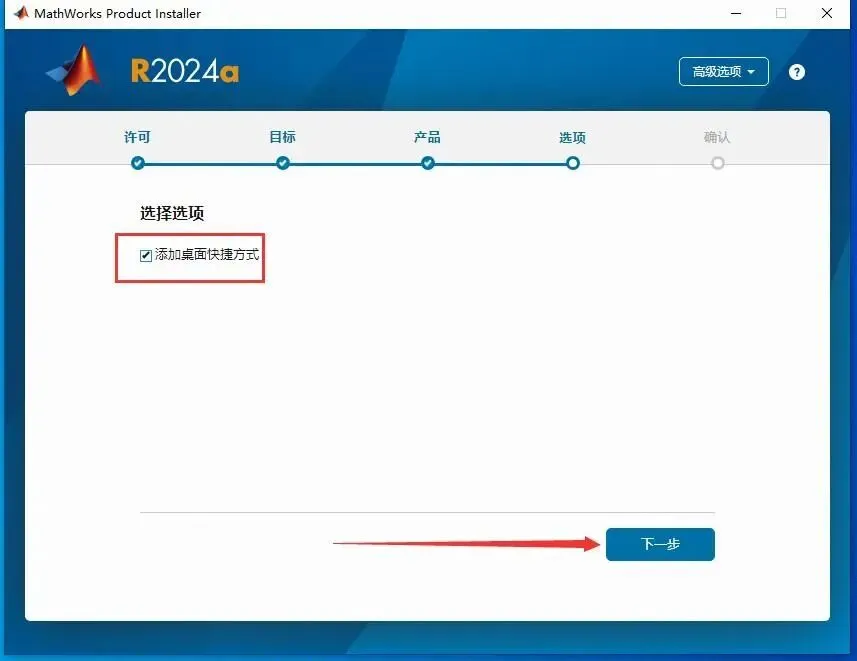
Matlab R2024a软件勾选添加桌面快捷方式。下一步。
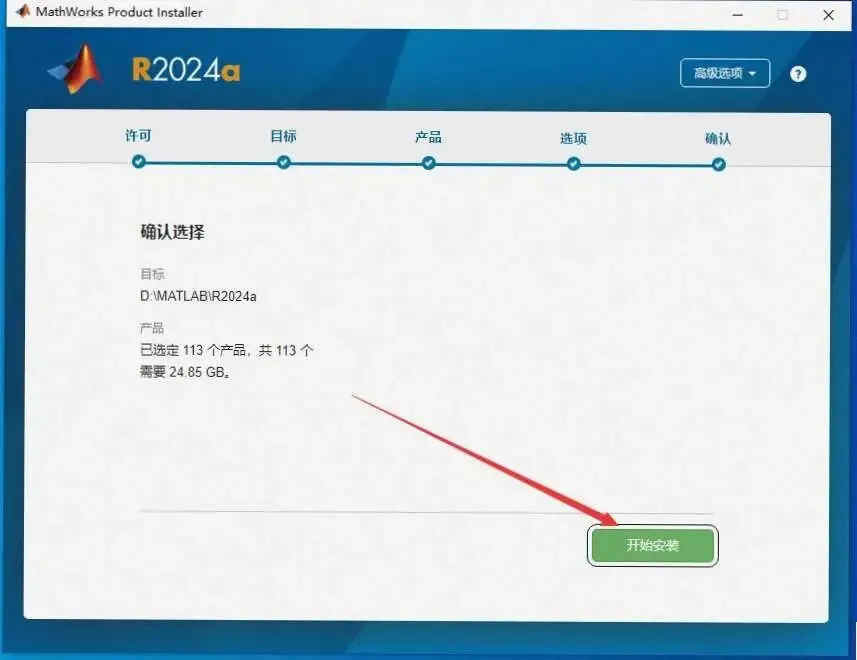
点击开始安装
Matlab R2024a软件准备安装,点「开始安装」。
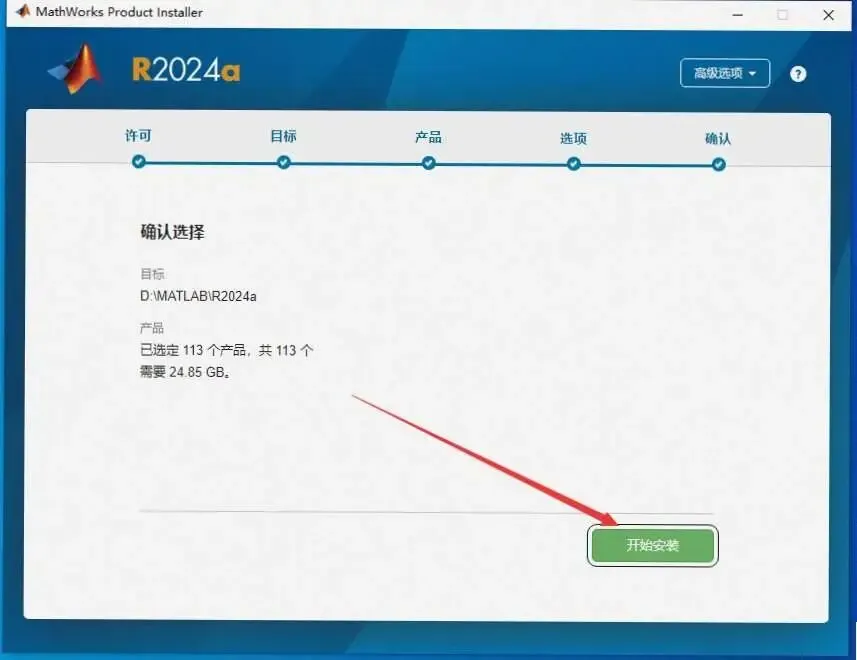
等待安装完成
Matlab R2024a软件正在安装中,请耐心等候安装完成。安装期间别开杀毒扫描,会拖慢解压并可能误删组件。
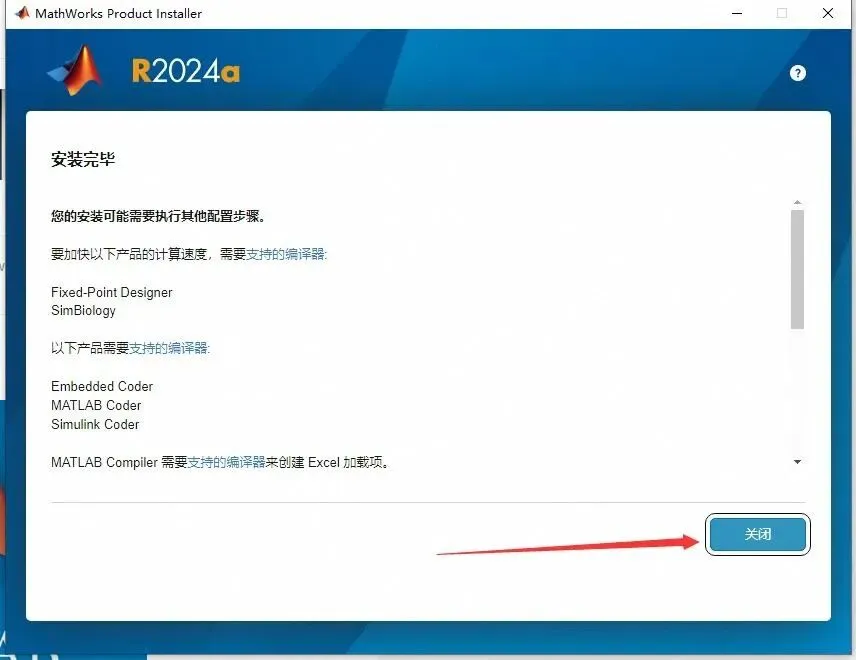
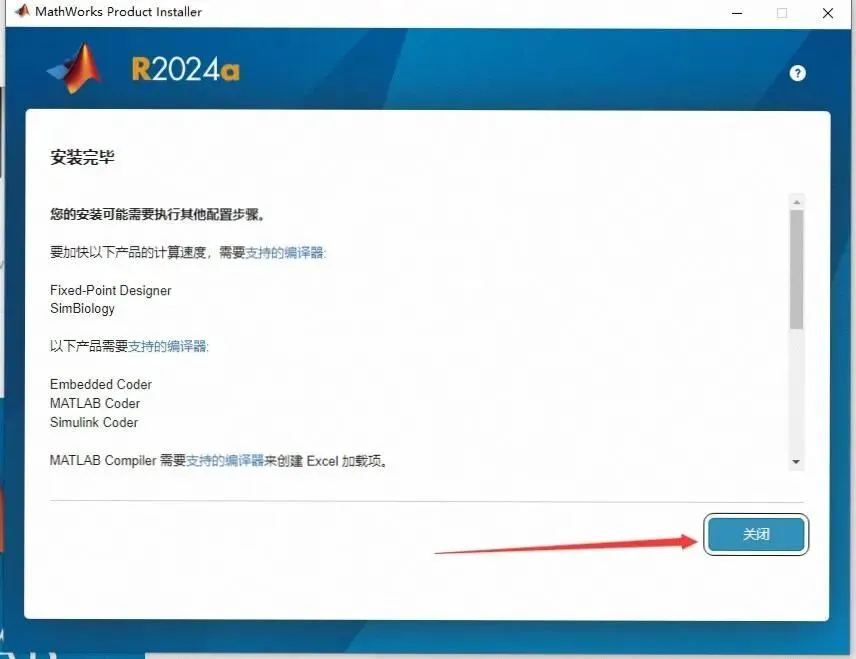
完成安装
到这里,matlab软件安装完成,点「关闭」。如果这时弹出重启提示,选稍后重启,先做完配置。
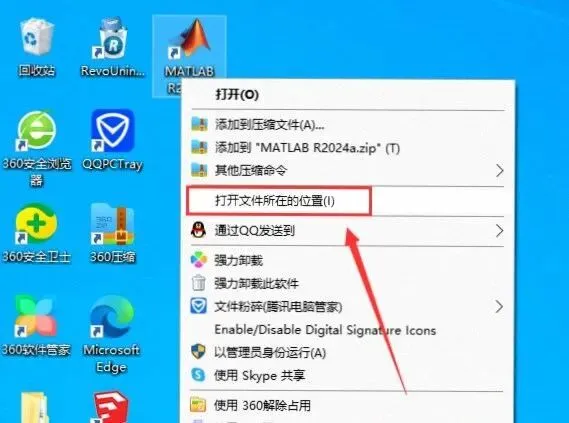
以管理员身份运行
在电脑桌面找到MATLAB R2024a软件,鼠标右键打开文件所在的位置进去安装目录位置。
运行注册机补丁
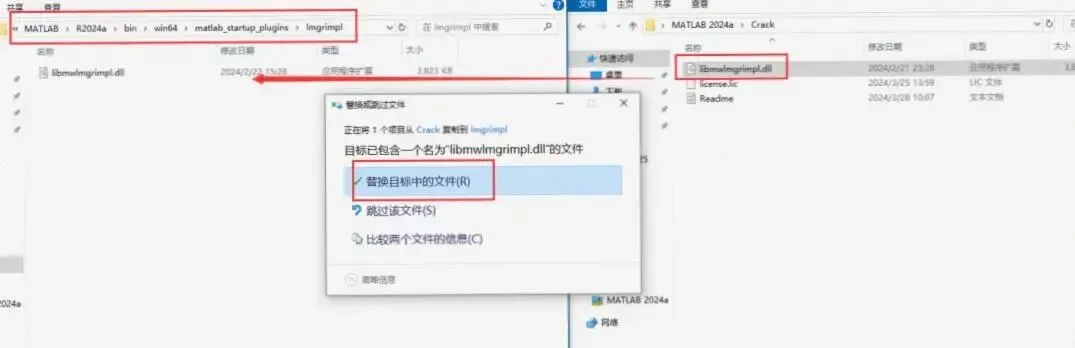
打开Crack文件夹。将破解补丁复制到软件安装目录下的\bin\win64 \matlab_startup_plugins\lmgrimpl文件夹里面替换。进行替换。
打开MATLAB R2024
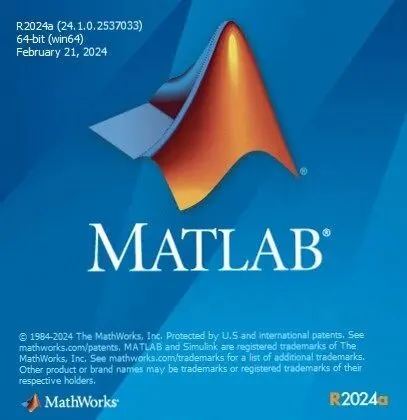
打开MATLAB R2024a软件,正在加载中。
MATLAB安装步骤
往下,进入Matlab R2024a软件主界面。开始Matlab软件使用啦。到这里 MATLAB R2024a 就装完了。
04
PART
常用插件与使用技巧
TIPS · 插件与实操
装完以后先别急着去用它,有几件事情顺手做一下,后面是能够省下不少事的。比如说工作文件夹单独建一个,输出结果和临时文档分开放,回头找东西方便;再有就是需要重复跑的流程存成脚本,比每次点菜单省太多时间;另外运行内存上限按机器实际运行内存设,设太高会始终读虚拟运行内存,反而更慢。
///
LAST
免责声明
LAST · 免责声明
免责声明:文中软件与素材均来自网络,版权归原作者所有,仅供学习交流,请于下载后 24 小时内删除。
01
PART
软件下载
[软件名称]:MATLAB R2024a
[资源获取]:微信公众号后台回复关键字8888或MATLAB获取安装包
开始前把不相关的软件关掉,尤其是那些会占用系统资源程序;安装流程中要是弹出防火墙提醒,允许访问即可,第二次就熟了。
系统要求:Windows 10 及以上64位;运行内存8GB 起,安装分区需要留足空间。
第一次装这类软件,最该做的是把每一步看完整,而不是点得快。
动手之前:
02
PART
软件介绍
SOFTWARE · 它是什么
这代我装在主力机上,到此刻没出什么麻烦。
MATLAB 的更新始终比较克制,R2024a 也是如此——没有推倒重来的画面,只有实用性上的增补,这对已经习惯它的人来说是件好事,自己看。
MATLAB 的强项是把统计做法成为点几下就能跑的流程。R2024a 的菜单和语法两套操作做法并存,新手先用菜单,熟了再转语法,效率提升很显著。
在 MATLAB 里,回归与方差分析 和 问卷信度效度 属于每天都要碰的,语法与批处理 则看项目类型。三者共用同一套数据,改动时不用重复录入。
R2024a 相比更早的几个版本,变化主要在细节而不是画面。用惯了旧版的人切过来不会有陌生感,改动最大的地方往往要等真正用到才会发现。
在需要输出规范成果的场合,MATLAB 的模板和样式体系能保证每次交付的格式都相符,不用靠人肉核查。
学习 MATLAB 到一定环节后,回头看一遍官方文档里被跳过的章节,往往会发现以前浪费了不少时间在手工实现本该自带的功能。
R2024a 的教程里常常出现"和上一版相同"这样的描述,这说明它的操作逻辑延续性很好,学过旧版的材料基本都是通用的。
要是工作内容常常变,MATLAB 的灵活性会体现出来:同一套文档能派生出不同版本,改一处不用全部重做。
MATLAB 的默认输出参数不一定适合所有场景,交付前核查一下分辨率、格式和压缩率,比事后重做一遍省心。
建模做法取决于研究麻烦。MATLAB 覆盖回归、方差分析。
【我有文件安装密钥】,前一步没完成确认好了再往下,就这样。
要是你的文件夹里有中文, 鸡火那步大概会失败。
本文的软件是 MATLAB R2024a,定位在数据分析。
03
PART
安装步骤
STEP BY STEP · 全流程图文
解压安装包
先解压MATLAB2024a软件安装包。先把压缩包完整解压,直接在压缩包里双击安装会缺文件。
以管理员身份运行
打开MATLAB R2024a文件夹,以管理员身份运行setup.exe安装程序。右键菜单里选「以管理员身份运行」,双击打开权限不够。
接受许可协议
Matlab R2024a软件安装许可协议接受,勾选是。下一步。
输入文件安装密钥:21471
接下来,输入文件安装密钥:21471-07182-41807-00726-32378-34241-61866-60308-44209-03650-51035-48216-24734-36781-57695-35731-64525-44540-57877-31100-06573-50736-60034-42697-39512-63953然后下一步。
选择浏览
Matlab R2024a软件选择许可证文件,点击【浏览】进去。找到安装包Crack文件夹里面的license.lic文件打开。
确认提示
点「下一步」。
设置安装路径
选择目标文件夹,点击浏览进去更改安装位置(注意:更改安装位置不能带有中文或特殊符号)。下一步。建议装在非系统盘,卸不干净时可以直接删目录。
MATLAB安装步骤
这一步,matlab R2024a软件选择产品,直接下一步。
勾选添加桌面快捷方式
Matlab R2024a软件勾选添加桌面快捷方式。下一步。
点击开始安装
Matlab R2024a软件准备安装,点「开始安装」。
等待安装完成
Matlab R2024a软件正在安装中,请耐心等候安装完成。安装期间别开杀毒扫描,会拖慢解压并可能误删组件。
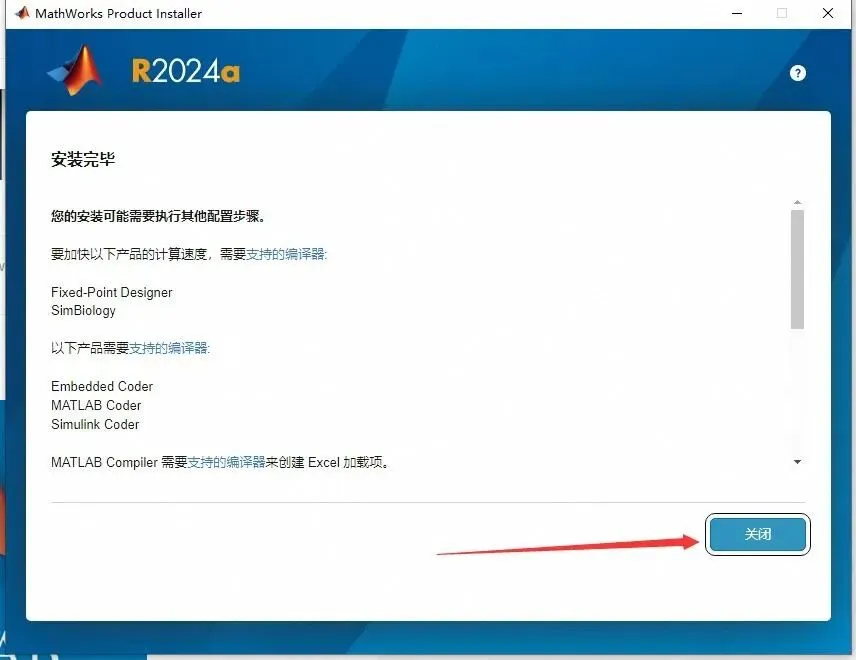
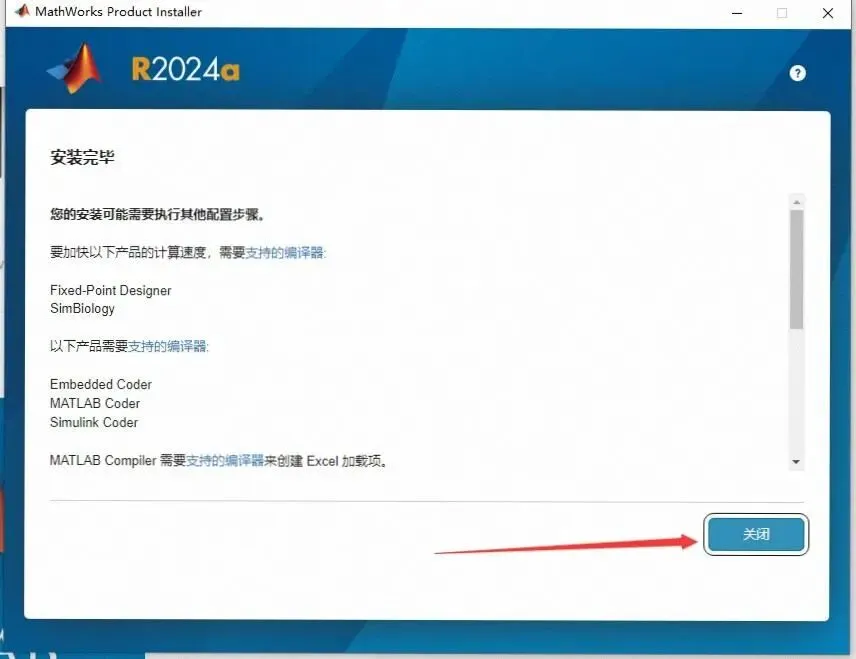
完成安装
到这里,matlab软件安装完成,点「关闭」。如果这时弹出重启提示,选稍后重启,先做完配置。
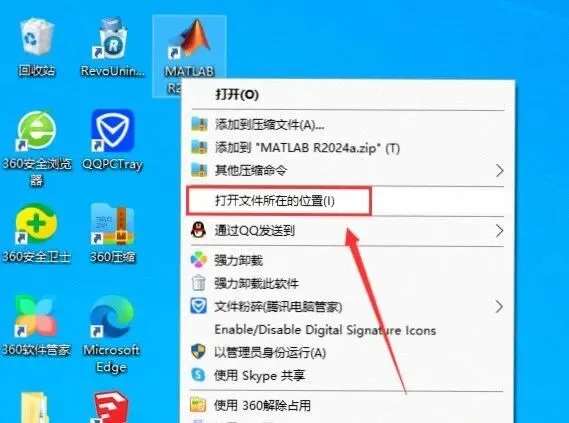
以管理员身份运行
在电脑桌面找到MATLAB R2024a软件,鼠标右键打开文件所在的位置进去安装目录位置。
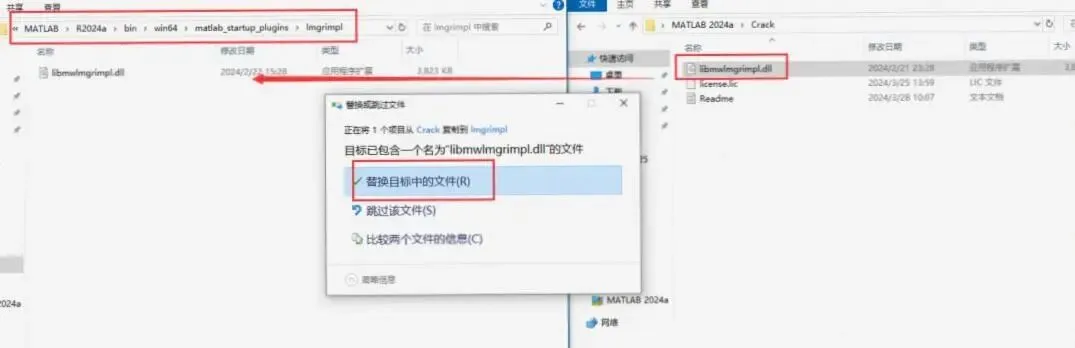
运行注册机补丁
打开Crack文件夹。将破解补丁复制到软件安装目录下的\bin\win64 \matlab_startup_plugins\lmgrimpl文件夹里面替换。进行替换。
打开MATLAB R2024
打开MATLAB R2024a软件,正在加载中。
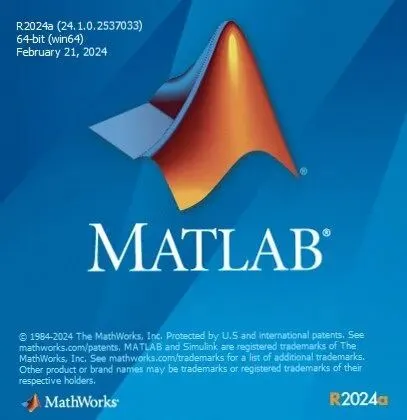
MATLAB安装步骤
往下,进入Matlab R2024a软件主界面。开始Matlab软件使用啦。到这里 MATLAB R2024a 就装完了。
04
PART
常用插件与使用技巧
TIPS · 插件与实操
装完以后先别急着去用它,有几件事情顺手做一下,后面是能够省下不少事的。比如说工作文件夹单独建一个,输出结果和临时文档分开放,回头找东西方便;再有就是需要重复跑的流程存成脚本,比每次点菜单省太多时间;另外运行内存上限按机器实际运行内存设,设太高会始终读虚拟运行内存,反而更慢。
///
LAST
免责声明
LAST · 免责声明
免责声明:文中软件与素材均来自网络,版权归原作者所有,仅供学习交流,请于下载后 24 小时内删除。