ARTICLE · 1416919
【Office2021】Microsoft Office2021完整激活安装包下载与Office安装说明
Office是由美国微软(Microsoft)公司研发的综合性办公软件套件,自1989年问世以来,凭借功能全面、易用便捷、兼容性强的核心优势,成为全球数十亿用户的首选办公工具。软件以“高效协同、智能赋能、全场景适配”为核心定位,整合了Word、Excel、PowerPoint、Outlook等核心组件,覆盖文字编辑、数据处理、演示汇报、邮件管理等全办公场景。其支持多格式文件导入导出,适配Windows、macOS、移动端及Web端,可实现多端云端同步与多人实时协作。2024版本新增Fluent Design统一界面、Excel动态图表与新函数、PowerPoint精彩片段演示等功能,优化了辅助工具与会话恢复能力。软件分为个人版、家庭版、企业版等多个版本,兼顾个人办公、学生学习与企业协同需求,是提升办公效率、规范成果呈现、推动高效协作的必备办公套件。
| 软件名称:office | |
| 软件语言:简体中文 | 办公软件 |
| 系统要求:Windows10或更高, 32/64位操作系统 | |
| 硬件要求:CPU@2.5+GHz ,RAM@4G或更高 | |
百度网盘链接https://pan.baidu.com/s/1izroAHt2QDZhEbtbO219Jg?pwd=8888夸克网盘链接https://pan.quark.cn/s/e3fb5c1748cb123云盘链接https://www.123865.com/s/j5j1jv-TRTTH | |
『下载方法』将链接复制到浏览器网址栏,输入提取码,点击【下载】。 如果您觉得有用,可以推荐给自己的朋友、同学,或者给我们点个右下角的“在看”,您的支持是我们做下去的动力! |
安装步骤
1、找到下载好的OFFICE 2021

2.解压office2021
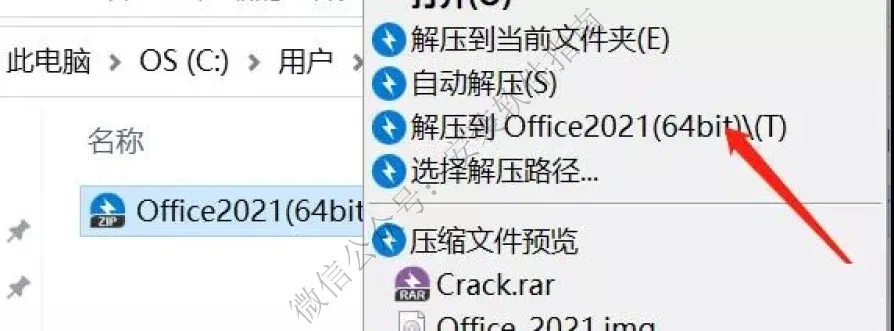
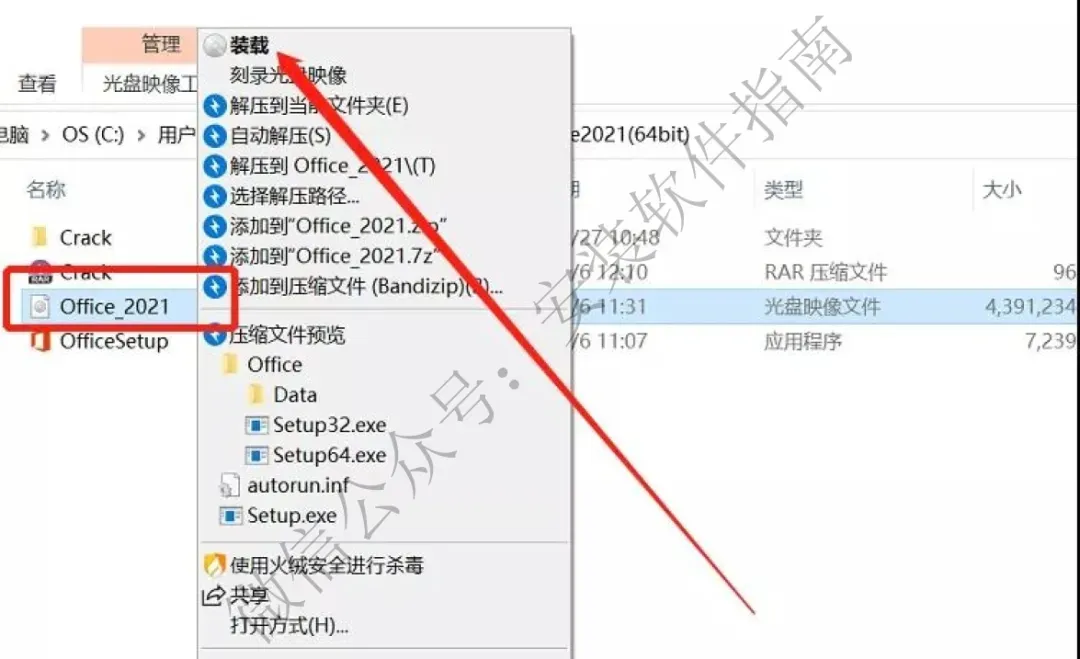
3.鼠标右击Office_2021,点装载
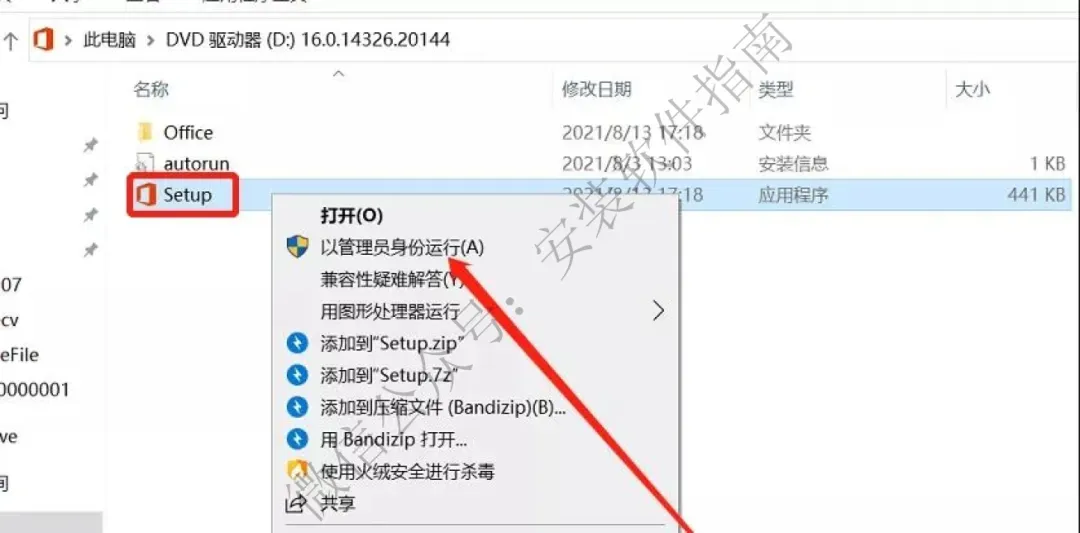
4.进入装载之后的文件夹,鼠标右击Setup,点以管理员身份运行
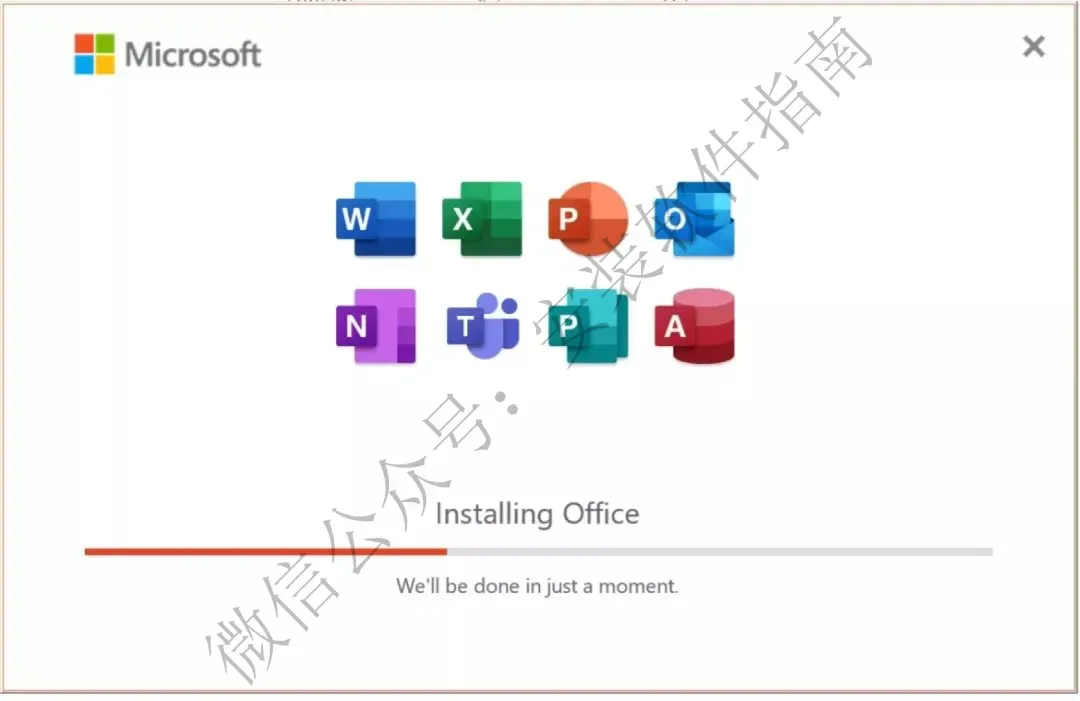
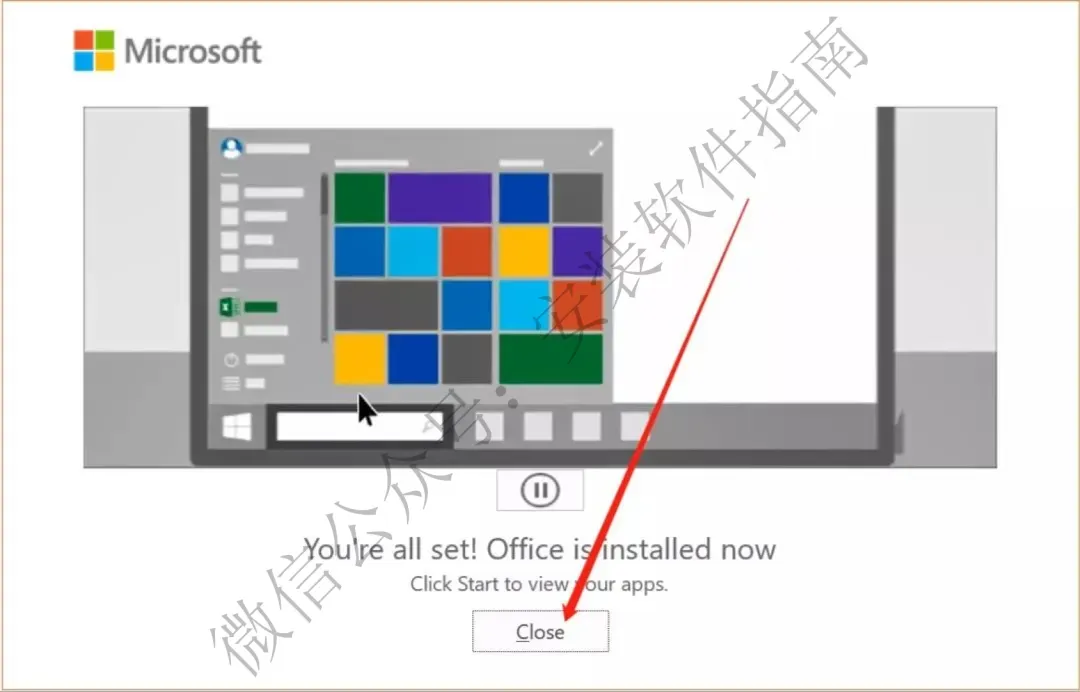
6、点close
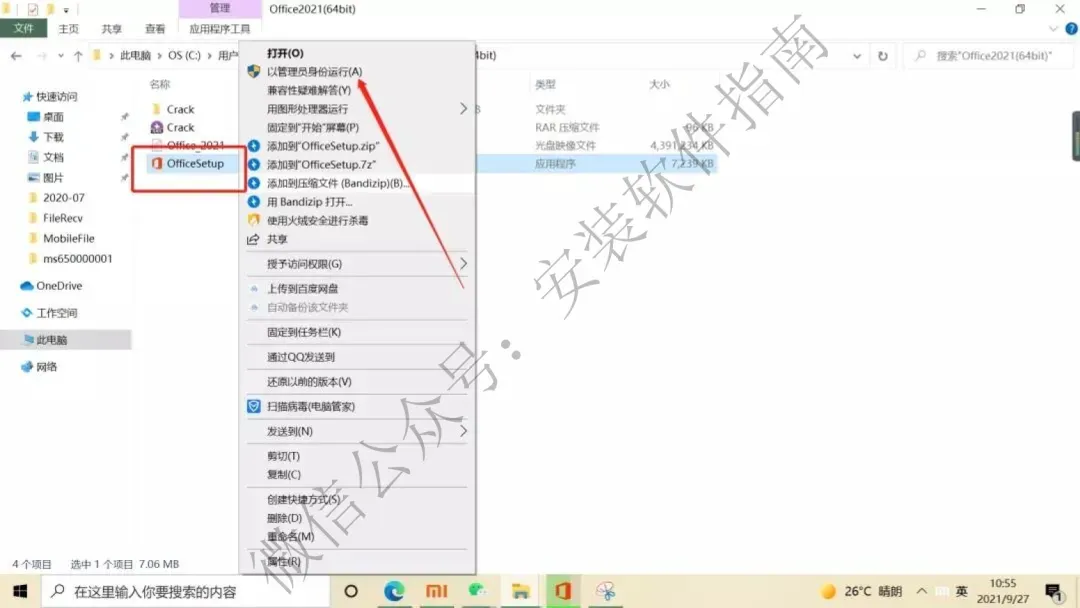
7.返回安装包文件夹,鼠标右击OfficeSetup,点以管理员身份运行
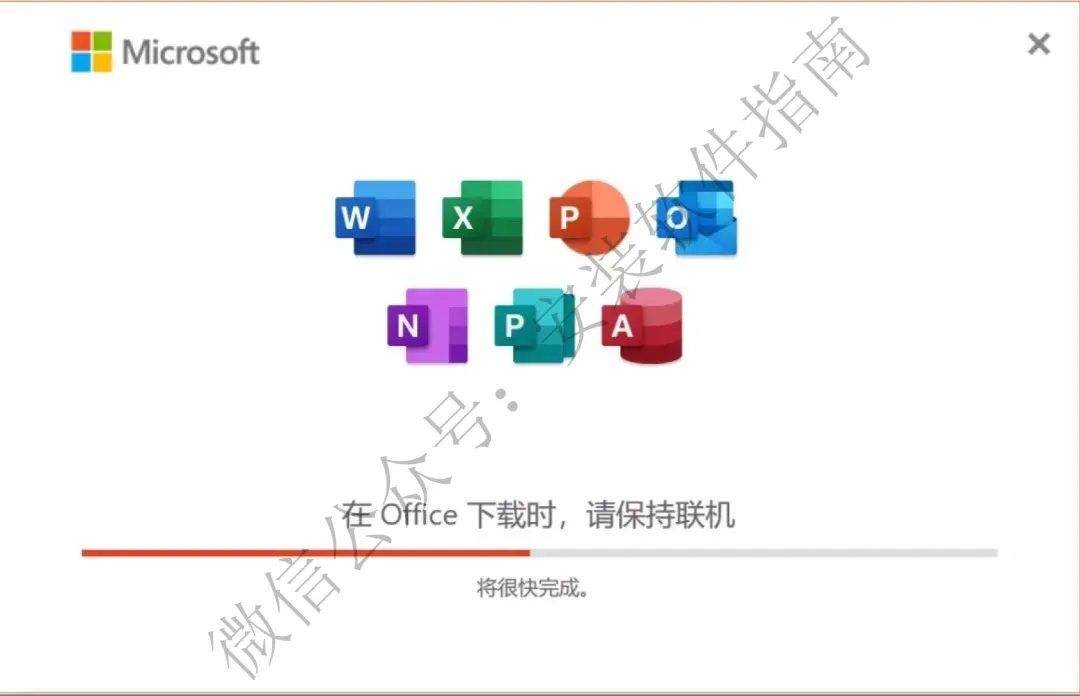
8.、下载安装中,请等待
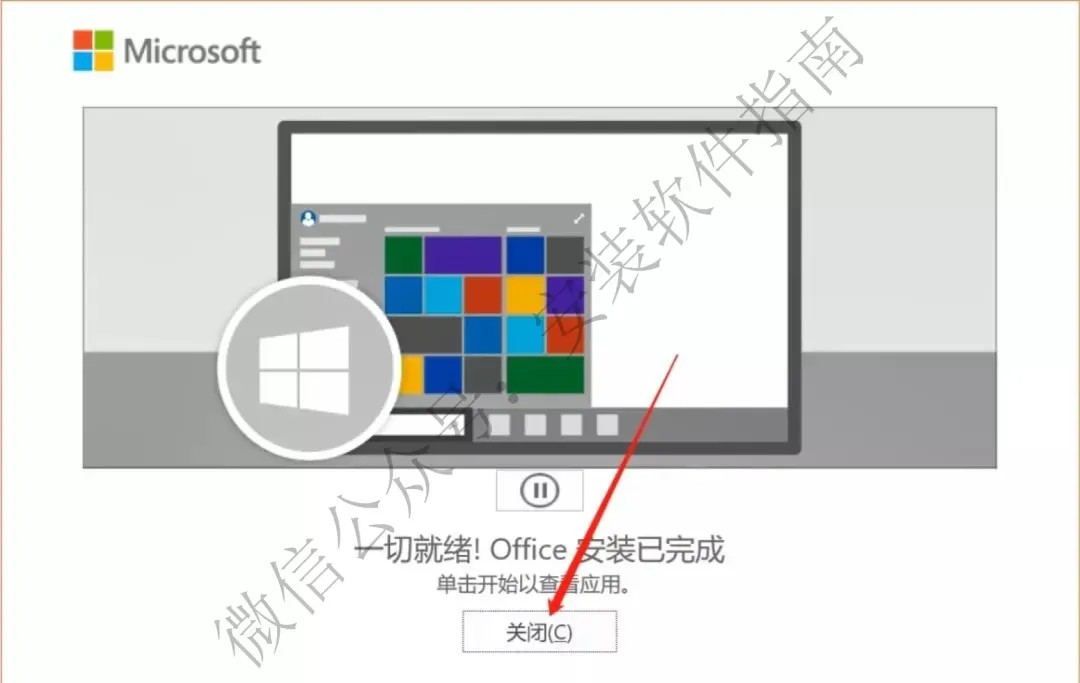
9.、点关闭
10.、双击打开激活文件夹
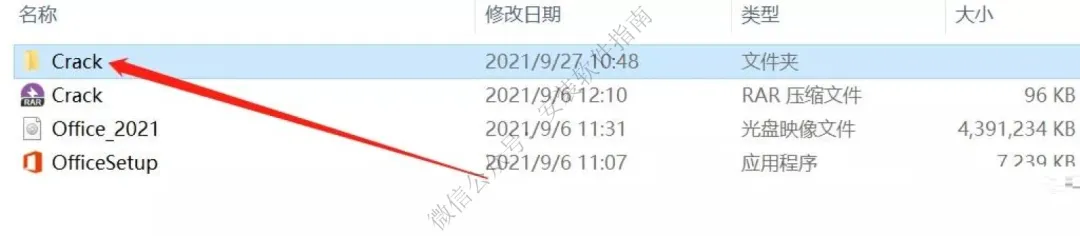
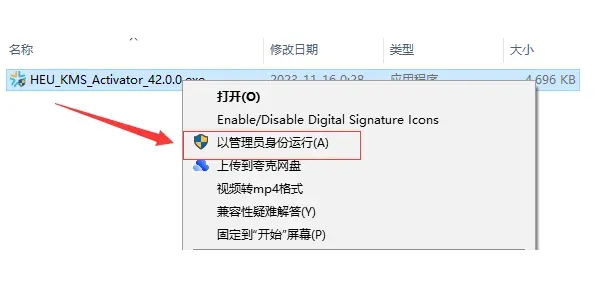
11、管理员身份运行激活工具
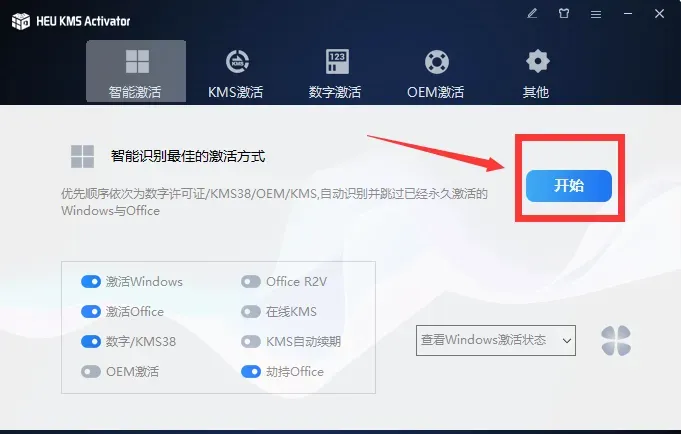
12、点击【智能激活】里面的开始,等待片刻就激活了
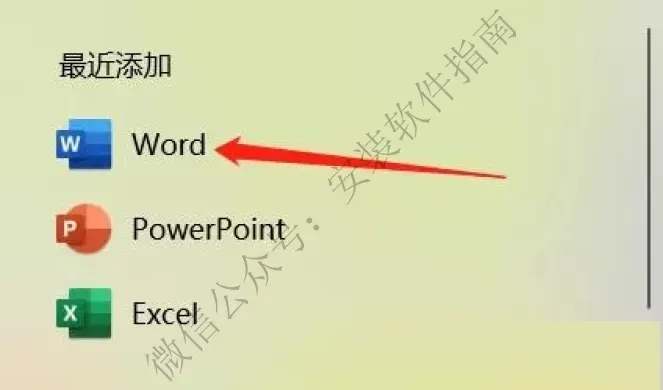
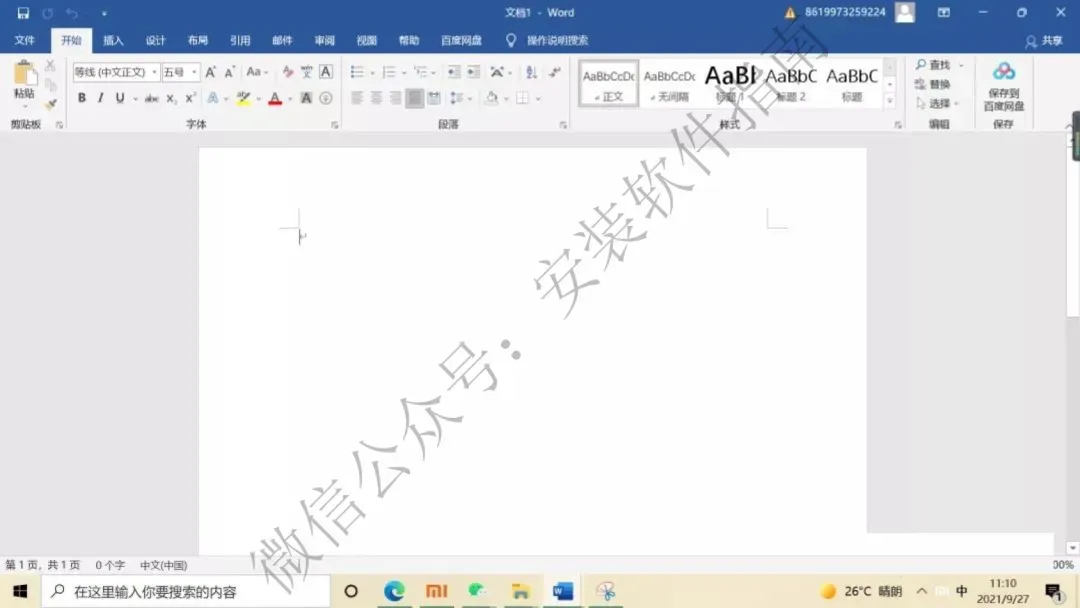
13、菜单栏找到并打开word
14、点接受
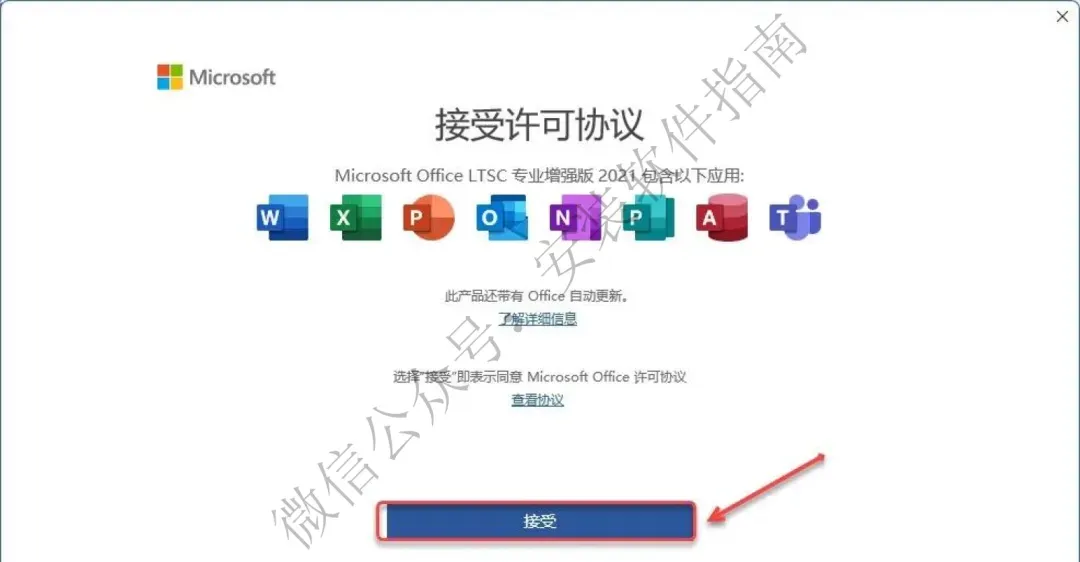
15、安装成功,因为之前安装版本的影响,激活页面会显示之前版本的信息。
在数字化办公飞速普及的今天,办公软件已成为个人、企业、院校不可或缺的核心工具,其功能完善度、操作便捷性与协同能力,直接决定办公效率、成果质量与协作成本。Office作为全球办公软件领域的标杆性套件,由美国微软(Microsoft)公司研发,自1989年正式推出以来,历经三十余年迭代升级,已更新至Office 2024及Office LTSC 2024版本,始终以“高效协同、智能赋能、全场景适配、易用便捷”为核心定位,整合了文字处理、数据统计、演示汇报、邮件管理、笔记记录、数据库管理等全流程办公功能,凭借强大的组件能力、完善的生态体系、广泛的兼容性与持续的功能创新,被全球数十亿用户采用,涵盖个人办公、企业运营、政务处理、教育教学等多个领域,成为连接办公需求与成果落地的核心桥梁,推动办公模式向数字化、智能化、协同化转型。
Office的核心竞争力,在于其“组件协同、智能高效、全场景适配、生态开放”的综合优势,区别于WPS、LibreOffice等同类办公套件,它打破了“单一功能孤立、协同效率低下、高级功能复杂难用”的行业痛点,既具备满足企业级复杂办公需求的专业功能,可高效应对大规模文档处理、复杂数据统计、高端演示汇报等场景,也为个人用户与新手提供了便捷的入门引导,无需复杂学习即可快速掌握核心操作。作为微软公司的核心办公产品,Office持续融入人工智能、云技术等前沿科技,每一代版本都结合用户办公痛点优化升级,尤其是2024版本的全新设计与功能迭代,进一步提升了办公效率与用户体验,成为全球数字化办公的发展风向标。
完善的核心组件体系,是Office能够覆盖全办公场景的基础,各组件既独立发挥作用,又可无缝协同,形成完整的办公闭环。Word作为核心文字处理组件,是Office套件中最常用的工具之一,专注于文档编辑、排版与美化,适配报告、合同、论文、文案等各类文字类成果的制作需求。其内置丰富的字体、样式与模板,支持段落格式精细化调整、图文混排、表格插入、批注修订等功能,2024版本优化了会话恢复功能,当软件意外关闭时,可自动打开所有未保存文档,避免工作损失;同时支持开放文档格式(ODF)1.4,提升了文件兼容性,还可向批注添加点赞表情符号,优化多人协作批注体验。无论是个人日常文档编辑,还是企业合同、学术论文等高标准文档排版,Word都能精准适配需求,确保文档规范美观。
Excel作为专业数据处理与统计组件,是办公场景中数据管理的核心工具,广泛应用于财务统计、数据报表、数据分析等场景。软件以表格形式管理数据,内置数百种函数与公式,涵盖文本处理、数据计算、逻辑判断、数据统计等多个类别,2024版本新增14个文本和数组函数,可更便捷地提取、拆分文本与调整数组,同时新增IMAGE函数,支持从网络提取图片并在表格中灵活调整,适配多样化数据呈现需求。其支持数据筛选、排序、合并、透视表、图表生成等功能,2024版本新增动态数组关联图表,可自动同步更新可变长度数据集,无需手动调整数据范围;同时优化了工作簿运行速度,减少多工作簿同时打开时的延迟与挂起问题。此外,Excel支持数据可视化,可生成柱状图、折线图、饼图等多种图表,直观呈现数据规律,助力用户快速解读数据、做出决策,是财务人员、数据分析师、行政人员的必备工具。
PowerPoint作为演示汇报组件,专注于演示文稿的制作与展示,适配会议汇报、产品介绍、课堂讲解、项目答辩等场景。软件内置丰富的幻灯片模板、版式与设计元素,支持图文、音视频、动画等多种内容的插入与编辑,2024版本新增精彩片段功能,可直接插入实时相机源并应用多种格式效果,增强演示互动性;同时新增录制工作室功能,可捕获语音、墨迹手势与视频状态,将演示文稿导出为视频文件,适配线上汇报场景。其支持幻灯片动画、切换效果、版式设计等个性化设置,可打造生动形象、富有吸引力的演示文稿;2024版本还支持向演示文稿中的音视频添加隐藏式字幕,提升演示文稿的包容性,适配更多受众;同时支持嵌入SharePoint上的Microsoft Stream视频,丰富演示内容。无论是企业会议汇报、产品推广,还是学生课堂展示、项目答辩,PowerPoint都能帮助用户清晰传递核心信息,提升汇报效果。
除三大核心组件外,Office套件还包含多个实用辅助组件,满足多样化办公需求。Outlook作为邮件管理与日程规划组件,可集中管理多个邮箱账号,支持邮件收发、附件管理、邮件分类等功能,2024版本优化了邮件、日历与联系人的搜索功能,可快速呈现最相关的搜索建议;同时新增更多会议创建选项,可根据会议长度自动缩短会议时间,预留休息间隔,提升时间管理效率。OneNote作为笔记记录组件,支持图文、语音、手写墨迹等多种形式的笔记记录,2024年LTSC版本优化了绘图选项卡与墨迹功能,墨迹呈现更流畅,新增更多颜色与大小选项,适配手写笔记与创意构思场景。此外,Office还包含Access数据库管理组件、Visio绘图组件等,2024版本Visio新增更多形状、模具与模板,其中专业版新增10多个Azure模具,适配网络与软件绘图需求,进一步拓展了Office的应用范围。
智能赋能与高效协同功能,是Office 2024版本的核心升级亮点,也是其区别于旧版本与同类套件的关键优势。软件融入人工智能技术,内置智能助手,可实现文档拼写检查、语法纠错、格式优化、数据纠错等自动化操作,减少手动修改工作量;同时支持语音输入与语音控制,可通过语音指令快速完成文档编辑、数据输入等操作,提升办公效率。在协同办公方面,Office支持云端同步功能,用户可通过OneDrive将文档、表格、演示文稿等文件上传至云端,实现Windows、macOS、移动端、Web端多端同步,随时随地查看、编辑与分享文件,无需担心设备切换导致的文件不同步问题。
多人实时协作功能可支持多位用户同时编辑同一文件,实时看到彼此的修改内容,标注修改痕迹,还可通过批注功能交流意见,大幅提升团队协作效率,避免多人反复传输文件、版本混乱的问题。此外,Office 2024版本采用Fluent Design设计原则,打造了更自然、一致的跨应用界面,在Windows 11上表现出色,同时优化了Windows 10的用户体验;新增插入移动设备图片功能,Android用户可直接将手机中的照片插入Office文件,简化操作流程;还优化了辅助功能工具,新增辅助功能功能区,让不同需求的用户都能便捷使用Office套件。
广泛的兼容性与开放的生态体系,让Office能够无缝适配各类办公场景,降低用户应用成本。在文件兼容方面,Office支持多种主流文件格式的导入与导出,可与WPS、LibreOffice等同类办公软件的文件互通,同时支持PDF格式的转换与编辑,无需额外安装转换工具,即可实现Word、Excel、PowerPoint文件与PDF文件的双向转换,适配不同办公需求。在生态拓展方面,Office支持与微软旗下其他产品(如Teams、OneDrive、SharePoint)无缝联动,可将Office文件嵌入Teams会议、SharePoint站点,实现协同办公全流程闭环;同时支持第三方插件拓展,用户可根据自身需求安装翻译、思维导图、PDF编辑等插件,拓展软件功能。此外,Office支持与Power Platform联动,可通过Dataverse连接器解锁移动解决方案与Teams集成功能,适配企业个性化办公需求。
多版本适配与亲民的使用门槛,让Office能够覆盖不同用户群体的需求。Office提供多种版本,适配不同用户场景:个人版与家庭版面向个人用户与家庭用户,包含三大核心组件,功能简洁实用,价格亲民,可满足日常办公与学习需求;企业版与专业版面向企业与专业用户,包含全部组件与高级功能,支持批量授权、企业级安全管理、高级数据分析等,适配企业大规模办公与复杂需求;Office LTSC 2024版本面向商业客户,提供更多专属功能,支持长期使用与稳定部署;教育版面向高校师生,可免费或低价获取授权,适配教学与学习场景。同时,Office适配Windows、macOS两大桌面操作系统,以及iOS、Android移动端,Web端无需安装本地软件,通过浏览器即可使用核心功能,硬件要求亲民,普通笔记本电脑与手机即可流畅运行,兼顾不同用户的使用习惯。
全行业、全场景的深度适配与丰富的实际应用案例,彰显了Office的通用性与实用性。在企业办公领域,Office是企业运营的核心工具,行政人员用Word撰写通知、Excel统计数据、PowerPoint制作汇报,财务人员用Excel进行财务核算与报表生成,市场人员用PowerPoint制作产品推广演示,团队通过Outlook与云端协同功能高效沟通协作,大幅提升企业办公效率;在政务领域,Office用于公文撰写、数据统计、会议汇报等,助力政务办公数字化、规范化;在教育领域,Office是师生的必备学习工具,教师用PowerPoint制作课件、Word编写教案、Excel统计学生成绩,学生用Word撰写论文、Excel整理学习数据、PowerPoint完成课堂展示,助力教学活动高效开展;在个人场景,Office可用于简历制作、账单统计、笔记记录等,满足日常办公与生活需求。
易学易用的操作设计与丰富的学习资源,让Office能够覆盖不同层次的用户需求。软件界面简洁直观,采用模块化布局,各组件的功能分区清晰,常用功能可自定义添加至工具栏,适配不同用户的操作习惯;内置详细的操作向导与帮助文档,每个功能模块都有对应的教程指引,新手可通过向导快速完成文档编辑、数据处理、演示文稿制作等基础操作,逐步掌握高级功能。同时,软件支持快捷键操作,常用快捷键如Ctrl+C复制、Ctrl+V粘贴、Ctrl+S保存等,进一步提升操作效率;2024版本新增多项便捷操作,优化了工具栏图标显示,提升了操作便捷性。全球拥有庞大的Office用户社区,各类学习教程、操作技巧、模板资源丰富,用户遇到问题可快速获取解决方案,微软公司也提供全方位的技术支持,通过官方文档、在线客服等渠道为用户提供帮助,降低学习与应用成本。
历经三十余年的迭代升级,Office始终紧跟数字化办公的发展趋势,持续优化功能体验,每一个版本都结合用户办公痛点与行业需求进行升级完善——Office 2024版本的全新设计、智能功能升级、协同能力优化,进一步推动了办公效率的提升,适配了新时代数字化办公的多样化需求。作为全球办公软件领域的标杆,Office不仅是一套办公工具,更是一种高效的办公模式,它能够帮助用户节省办公时间、提升成果质量、优化协作流程,助力个人高效办公、企业高质量发展、教育事业稳步推进。无论是个人日常办公、学生学习,还是企业运营、政务处理,Office都能凭借其强大的组件功能、智能的赋能能力、完善的生态体系,提供全方位的办公解决方案,成为全球数字化办公不可或缺的核心工具,持续引领办公软件领域的发展潮流。