ARTICLE · 1418785
新手必看!电脑软件正确下载安装教程,告别捆绑垃圾软件
新手必看!电脑软件正确下载安装教程,告别捆绑垃圾软件 !!! 有没有刚接触电脑的小伙伴,跟曾经的我一模一样? 刚上手电脑那会儿,真的被下载软件搞到崩溃!想装个办公软件、追剧工具,明明跟着网上步骤点,结果下载完电脑直接变卡。桌面多出一堆莫名其妙的弹窗软件、垃圾游戏、杀毒工具,删都删不干净,C盘几天就红飘,电脑卡顿到打字都延迟。 我之前一直以为是电脑太便宜、配置不好,后来才发现根本不是电脑的问题,是安装步骤全错了! 90%的新手电脑卡顿、中病毒、装垃圾软件,都是因为下载安装软件不规范。今天就用超通俗、零门槛的手把手教程,带大家一次性学会正规下载安装软件,全程避开所有坑,新手直接照搬操作就行! 一、超详细六步安装法,新手零失误操作 全程不用任何复杂技巧,只用电脑自带功能,每一步我都讲得清清楚楚,电脑小白也能一眼看懂。 第一步:打开电脑自带浏览器 很多小伙伴第一错就是乱点开乱七八糟的下载工具,其实最安全的就是电脑自带浏览器。不管是Windows系统自带的Edge浏览器,还是常见的谷歌浏览器、360安全浏览器都可以。找到浏览器图标,鼠标左键双击就能打开,千万不要乱点桌面陌生快捷方式哦。 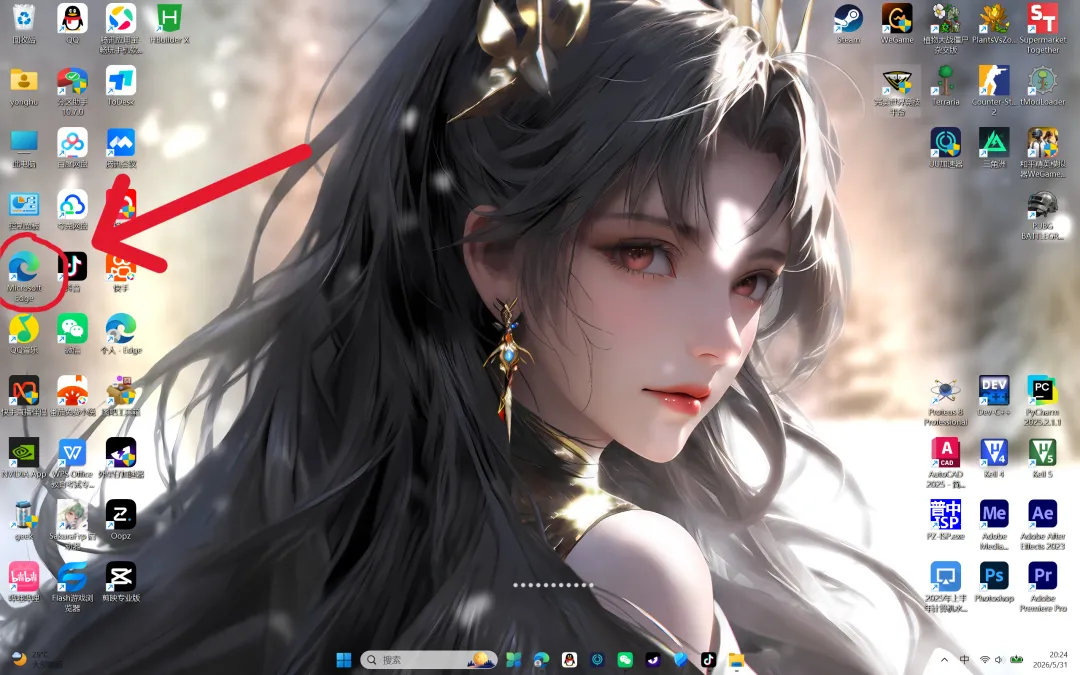
第二步:搜索需要安装的软件 打开浏览器后,页面中间就是网址导航栏,点击激活输入框,直接输入你需要下载的软件全称,比如“WPS办公软件”“腾讯视频”“剪映电脑版”,输入完成后按下回车键搜索即可。切记不要输入简称,容易搜出山寨软件。 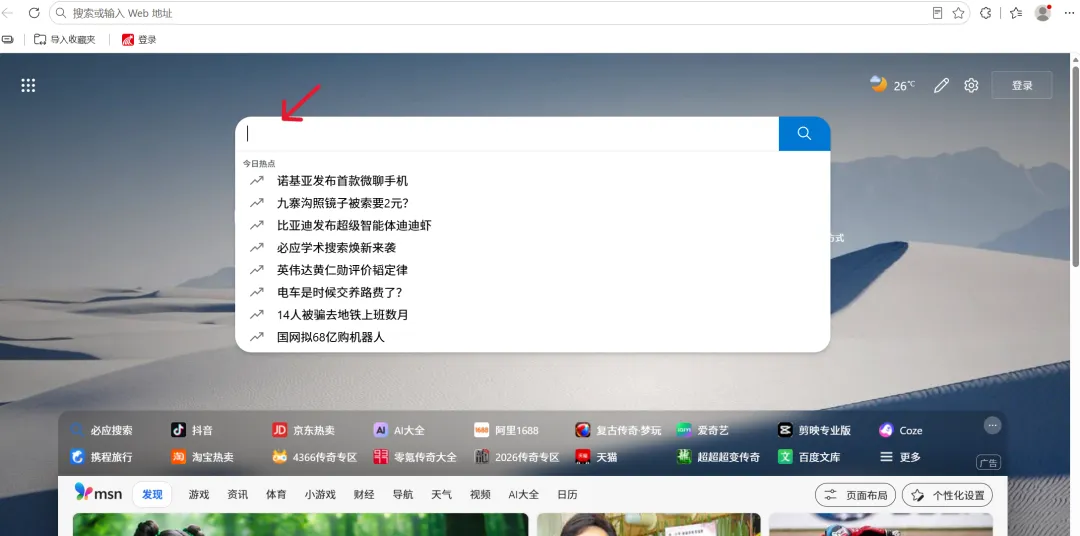
第三步:辨别正规链接,精准点入 这是最关键的一步!搜索结果出来后,首页密密麻麻全是链接,很多带“广告”字样的都是虚假捆绑链接。大家可以翻看我上一篇链接辨别教程,认准带有官方、官网标识的纯净链接,避开广告链接,点击进入官方页面,从根源杜绝垃圾软件。 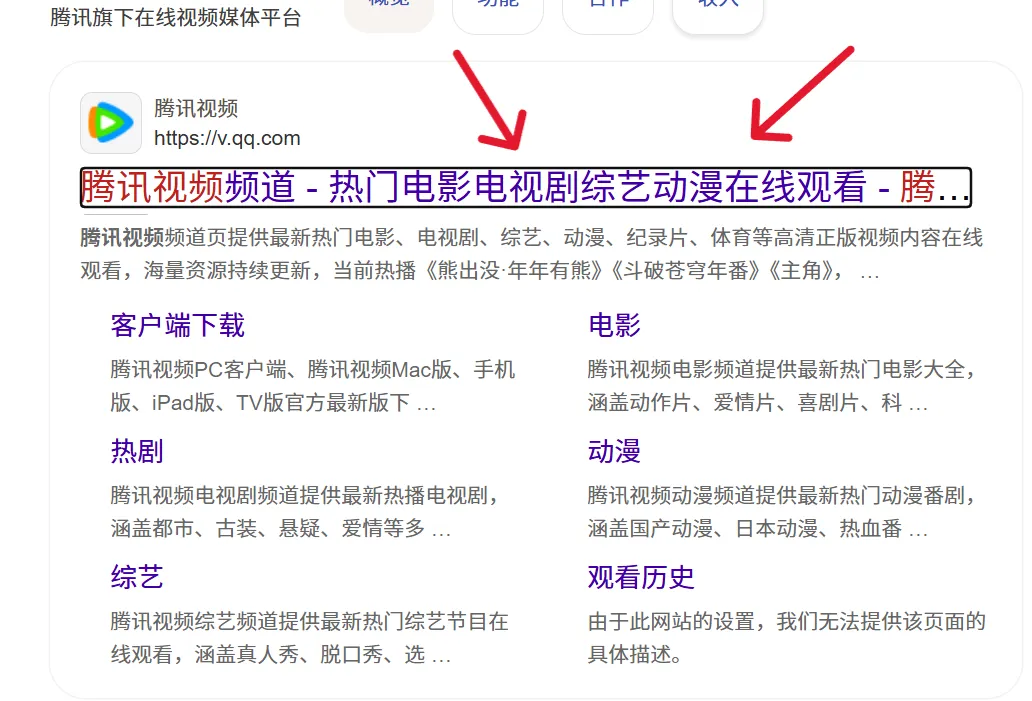
第四步:点击下载,等待安装包缓存 进入官网后,找到下载按钮,一般在页面屏幕中间或者右上角,位置很显眼。点击下载后,浏览器右上角会弹出下载任务小窗,开始自动下载。这里重点提醒新手:此时只是下载好了安装包,软件并没有真正安装到电脑,暂时无法使用,千万不要误以为下载完成就大功告成! 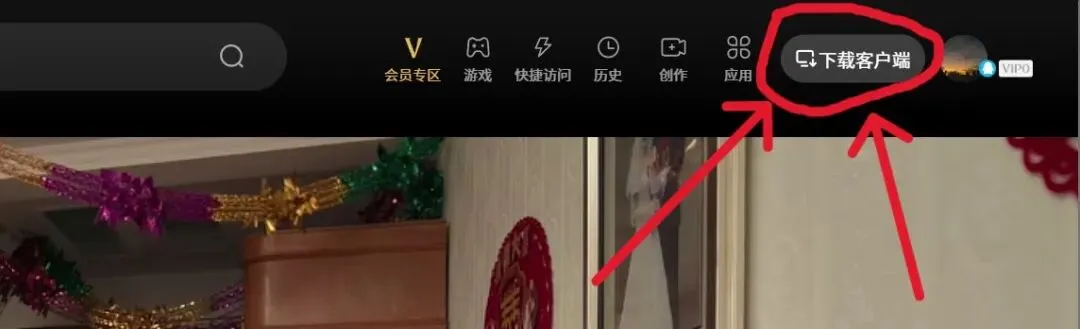
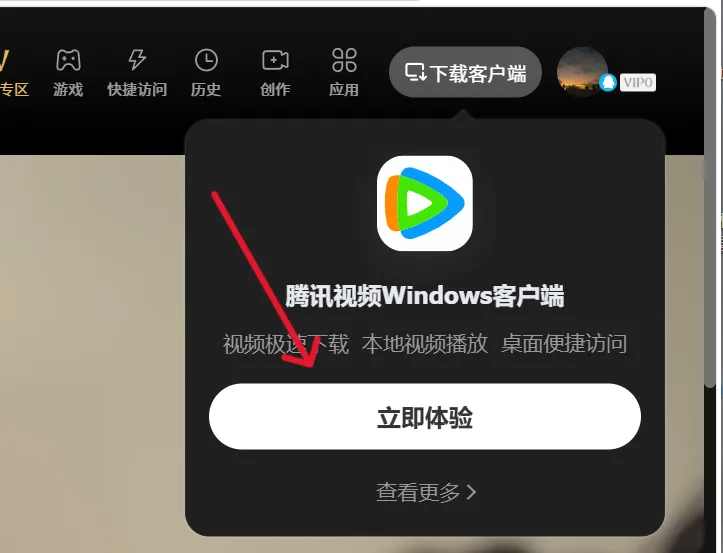
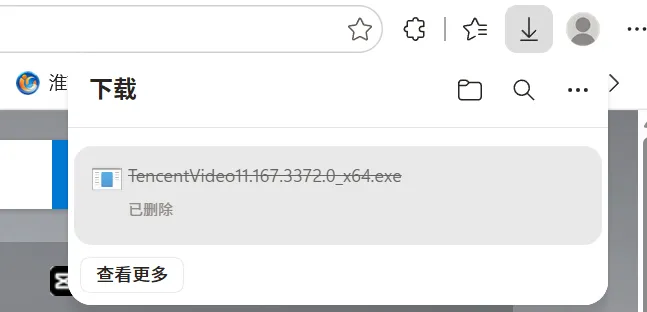
第五步:找到本地安装包文件 等待右上角下载进度走完,任务小窗会提示下载完成。点击下载弹窗对应的文件图标,系统会自动跳转至安装包的保存文件夹,我们所有的安装操作,都要在这里进行。 
第六步:规范安装,修改路径杜绝卡顿 这是整组教程的核心步骤,也是避免电脑卡顿的关键!双击打开下载好的安装包,弹出安装界面后,绝对不要直接点安装! 首先勾选左下角的隐私协议,部分软件会附带“创建桌面快捷方式”选项,按需勾选即可,没有就不用操作。随后找到页面右下角的自定义安装,很多新手就是跳过这一步,才会被捆绑软件、默认装在C盘。 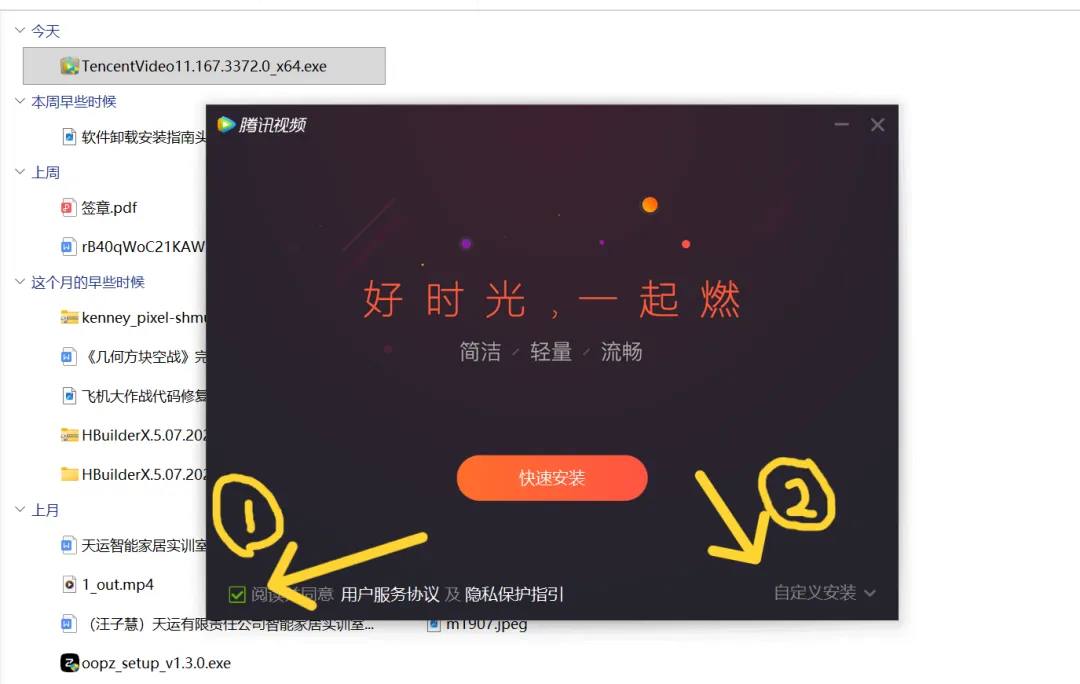
打开自定义安装界面后,点击路径后方的“浏览”。重点知识点:一定不要安装在C盘!C盘是系统盘,空间爆满会直接导致电脑卡顿、死机、开机变慢。我们选择此电脑中的D盘、E盘等其他磁盘即可。 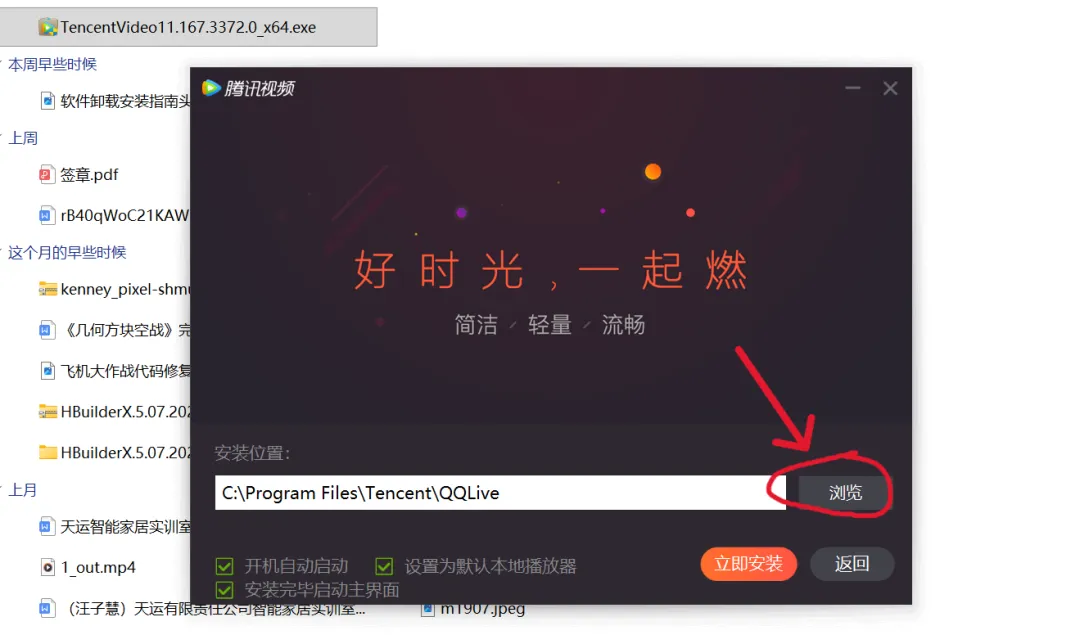
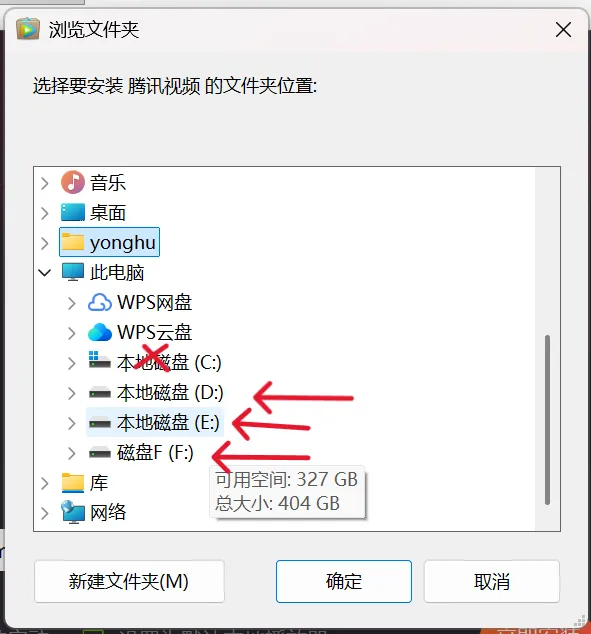
接下来点击弹窗左下角的“新建文件夹”,直接用软件本身的名字命名文件夹,给每个软件单独的“存放空间”,方便后续查找和卸载。命名完成后点击页面空白处保存,选中新建的文件夹,点击确定完成安装路径修改。 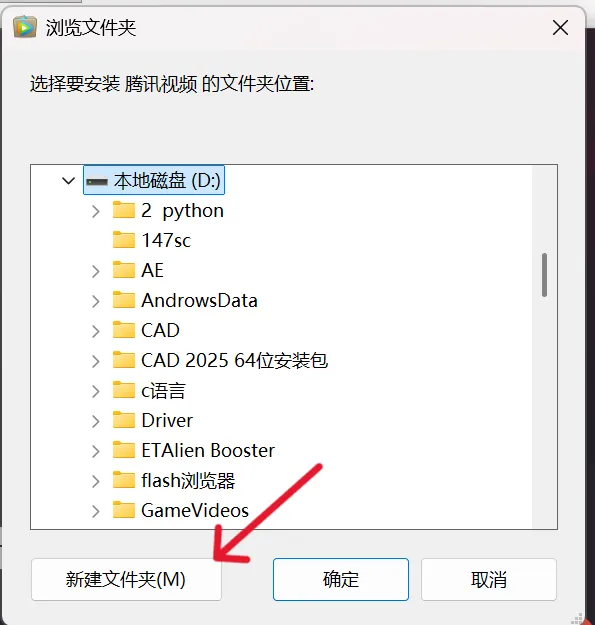
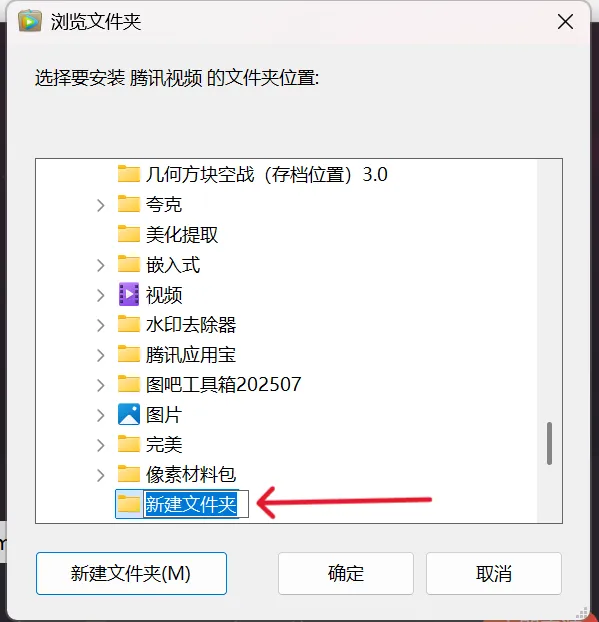
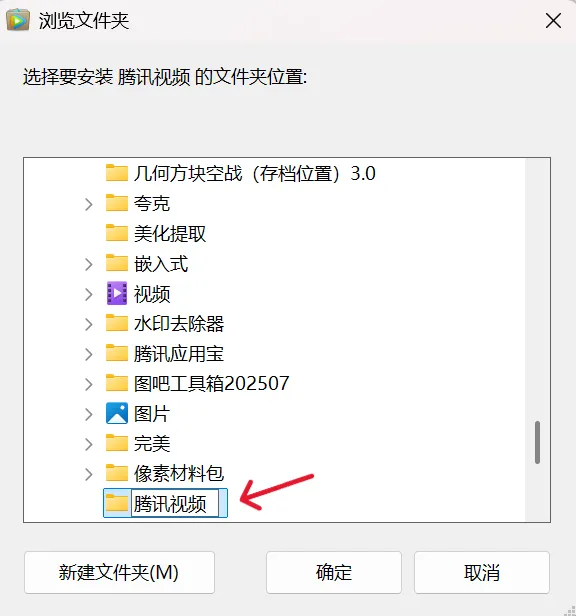
最后核对一遍安装路径,确认不在C盘、文件夹对应无误后,点击安装,等待几秒安装完成,回到桌面就能正常打开使用软件了。 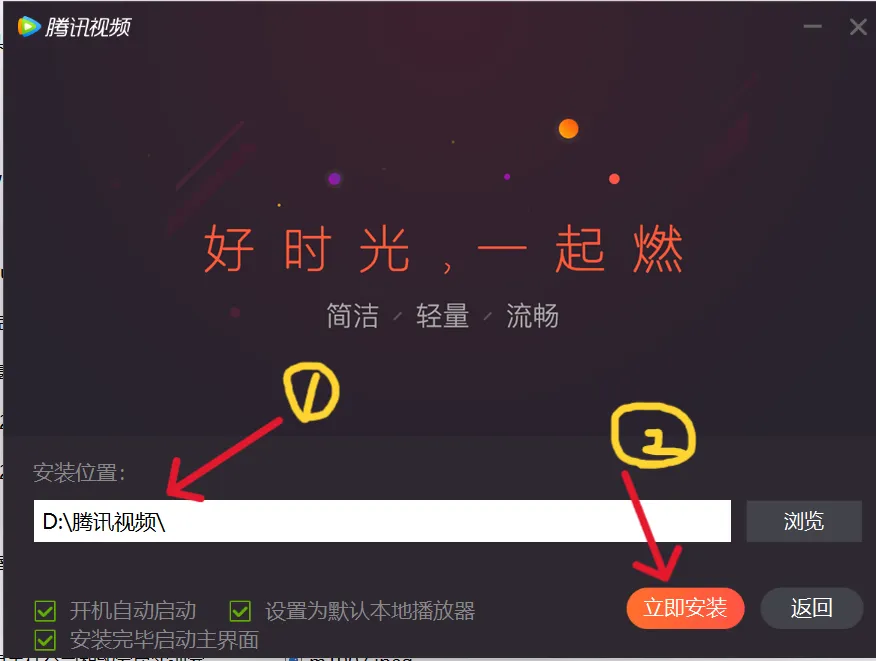
其实看完就能发现,正规下载安装软件一点都不难,只是很多人没人教,才会一直踩坑。 记住两个核心原则:认准官方链接、拒绝C盘安装。只要牢牢守住这两点,基本能避开99%的电脑软件问题,再也不会莫名安装捆绑垃圾软件,电脑也能一直保持流畅状态。 电脑操作都是熟能生巧的小事,不用觉得复杂不敢尝试。多跟着步骤操作一次,你就能彻底掌握,从此告别电脑卡顿、乱装软件的烦恼,轻松玩转电脑基础操作!