ARTICLE · 1418896
PLC软件一键安装!新手再也不用到处找安装包
新手学PLC,第一个卡壳的地方,一定是「软件安装」。
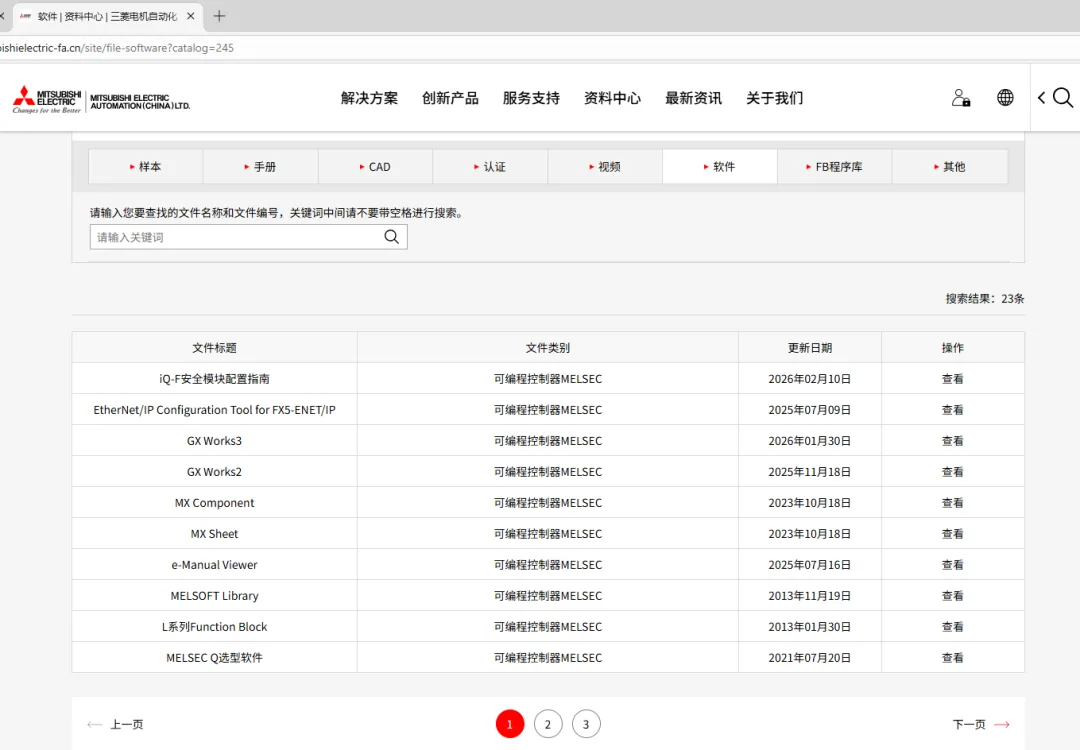
到处找安装包,要么链接失效,要么版本不对;好不容易找到,安装时弹窗报错、装完打不开、仿真用不了……越弄越烦躁,甚至直接放弃学PLC。下载安装包找到官网(例如:下图三菱官网)
一、先说明:新手装这一套就够了(不用多装)
很多新手纠结:三菱、西门子,到底装哪个?
答案:新手就先装三菱GX Works2(最适合小白,操作简单、教程多、仿真好用),等你学会三菱,再学西门子也不迟,一通百通。
三菱GX Works2(编程软件)+ GX Simulator2(仿真软件),一套搞定,不用额外装其他东西。
二、安装前准备(2件事,必做,如果怕麻烦去某宝10米左右远程搞定)
避免安装报错,先做好这2步,新手一定要看!
关闭电脑上的「杀毒软件」(360、金山、电脑管家等),杀毒软件会误判安装包,导致安装失败;安装完成后,再打开杀毒软件即可。
电脑系统要求:Windows7/Windows10/Windows11(32位、64位都可以),XP系统不支持,建议升级系统(新手不用纠结,大部分电脑都符合)。
三、一步一步安装(全程鼠标操作,超简单)
全程分2部分:先装编程软件(GX Works2),再装仿真软件(GX Simulator2),顺序别乱!
第一部分:安装GX Works2(编程软件)
打开我给你的安装包,找到「GX Works2」Disk1文件夹,双击里面的「Setup.exe」,弹出安装弹窗,点击「下一步」。
弹出「许可协议」,直接勾选「我接受协议」,点击「下一步」(不用看协议内容,小白直接跳过)。
选择安装路径:默认是C盘,新手不用改(改路径容易出错),直接点击「下一步」;如果C盘空间太小,可选择D盘,记住路径,后续好找软件。
弹出「组件选择」,不用动,保持默认勾选,点击「下一步」(新手不用额外添加组件,默认的就够用来入门)。
填写用户信息:姓名、公司随便填(比如填自己的名字,公司填“个人学习”),填完点击「下一步」,(序列号)常用:570-986818410。
点击「安装」,开始安装,等待5-10分钟(电脑配置不同,时间不一样,别中途关闭弹窗)。
安装完成后,会弹出「安装成功」的提示,勾选「创建桌面快捷方式」,点击「完成」,桌面会出现GX Works2的图标,编程软件就装好了。
最后说一句
软件安装是学PLC的第一步,也是最基础的一步,搞定这一步,你就超过了90%的新手。
后续我会继续更新:如何用这个软件写第一个程序、如何用仿真练启保停、如何接线……全程大白话、无理论,小白跟着学就行。
关注我,每天30分钟,从0到1学会PLC,不瞎学、不踩坑,新手也能快速入门!