ARTICLE · 1420852
别再到处找 PPT 模板了!学会这套思路,自己随手做高级 PPT
哈喽各位小伙伴🙋♀️ 是不是刷遍各大平台存了一堆 PPT 模板,真到要用的时候,却发现: 模板和自己内容不搭、改文字就变形、配色改完直接变土,想微调一下更是无从下手?
很多人做 PPT 的误区,就是一味依赖模板。模板只是外壳,会搭建逻辑、会调整细节,才是永久的本事。今天这篇不讲复杂操作,带你跳出模板依赖,从零搭建一份干净耐看的 PPT,学生作业、课堂汇报、小组展示都适用!
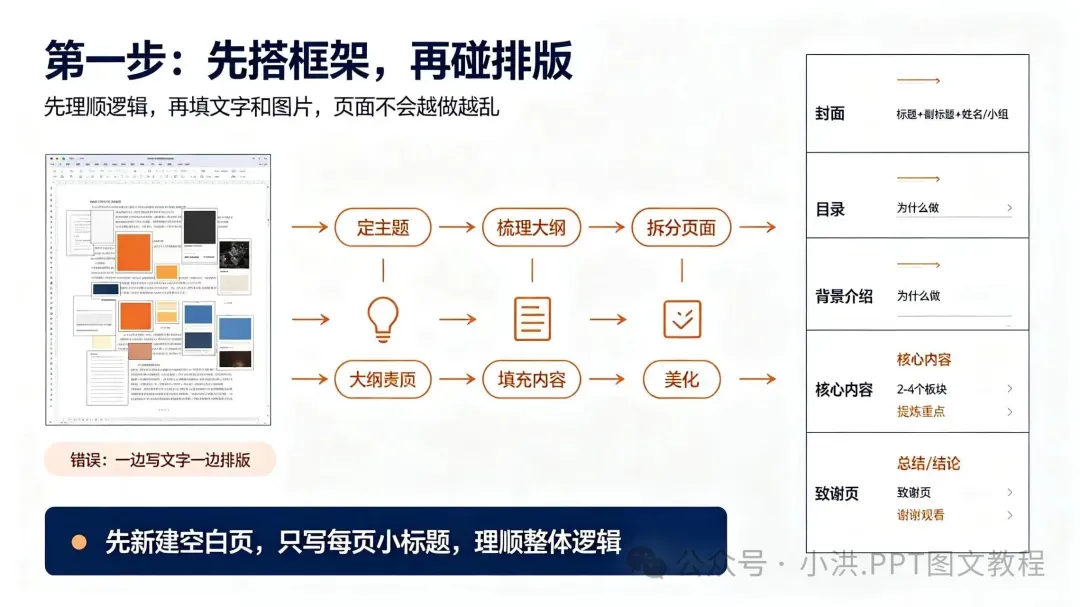
一、做 PPT 第一步:先搭框架,再碰排版
很多人习惯一边写文字一边排版,越做越乱,最后页面杂乱无章。 正确顺序:定主题→梳理大纲→拆分页面→填充内容→美化
一份常规汇报 PPT 通用框架,直接抄作业:
封面:标题 + 副标题 + 姓名 / 小组 目录:本次汇报包含哪几块内容 背景介绍:为什么要做这个主题 核心内容:分 2-4 个板块讲解 总结 / 结论:提炼重点,不要新增信息 致谢页:简单收尾
💡小技巧:先新建空白页,只写每页的小标题,把整体逻辑理顺,再往里填文字图片,不会跑偏。
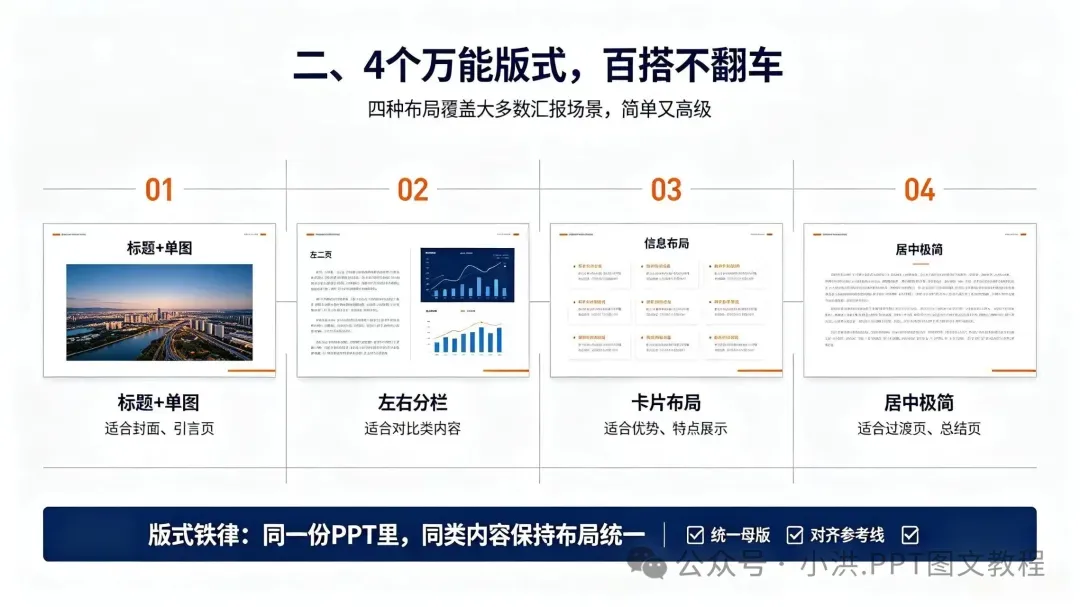
二、4 个万能版式,百搭不翻车
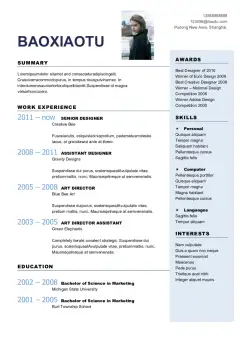
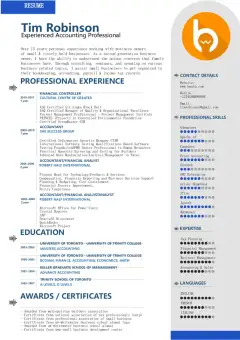
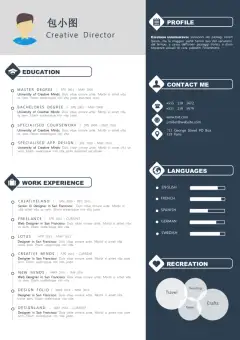
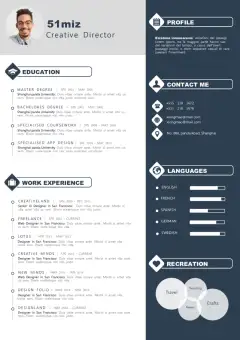
不用苦苦找版式参考,这四种布局覆盖 80% 使用场景,简单又高级: 🔹 标题 + 单图:标题在上,大图占下半部分,适合封面、引言页 🔹 左右分栏:一侧文字,一侧图片 / 图表,对比类内容首选 🔹 卡片布局:多个信息点,用等大卡片分开,适合优势、特点展示 🔹 居中极简:文字居中,少量装饰,适合过渡页、总结页
⚠️ 版式铁律:同一份 PPT 里版式不要来回乱换,同类内容保持布局统一,整体观感会整齐很多。
三、图片处理,提升质感的关键
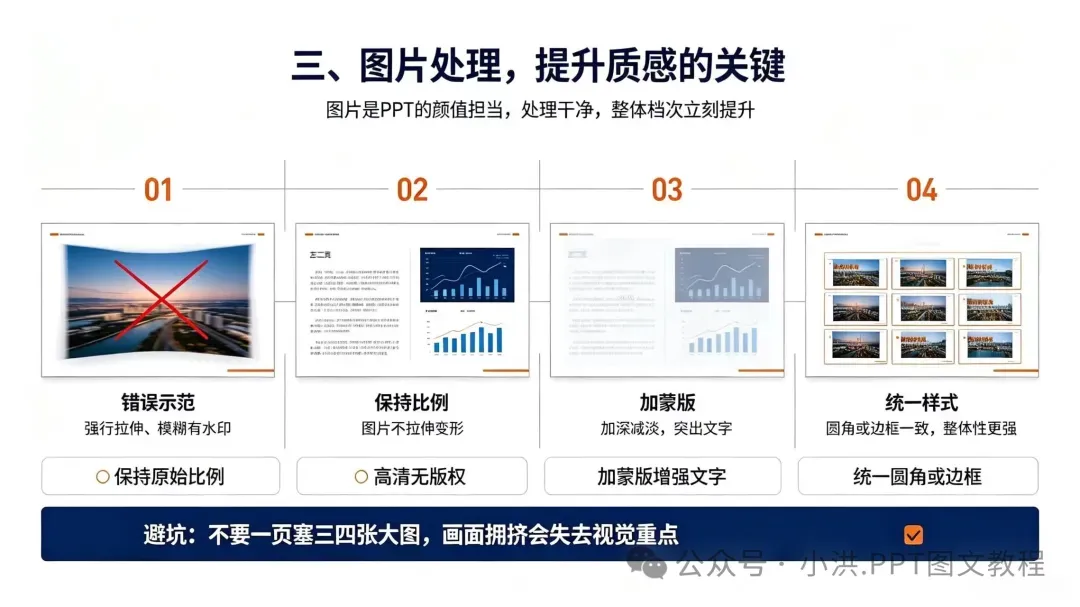
图片是 PPT 的颜值担当,但很多人直接原图粘贴,模糊、拉伸、背景杂乱,瞬间拉低档次。 ✅ 实用操作:
图片不要强行拉伸变形,保持原始比例 杂乱背景图:可以添加蒙版,加深 / 减淡,让文字看得清楚 尽量选高清无版权图,拒绝糊图、水印图 图片统一圆角,或者统一加细边框,整体性更强
❌ 避坑:不要一页塞三四张大图,画面拥挤,观众不知道看哪里。
四、线条、图标,低成本加分
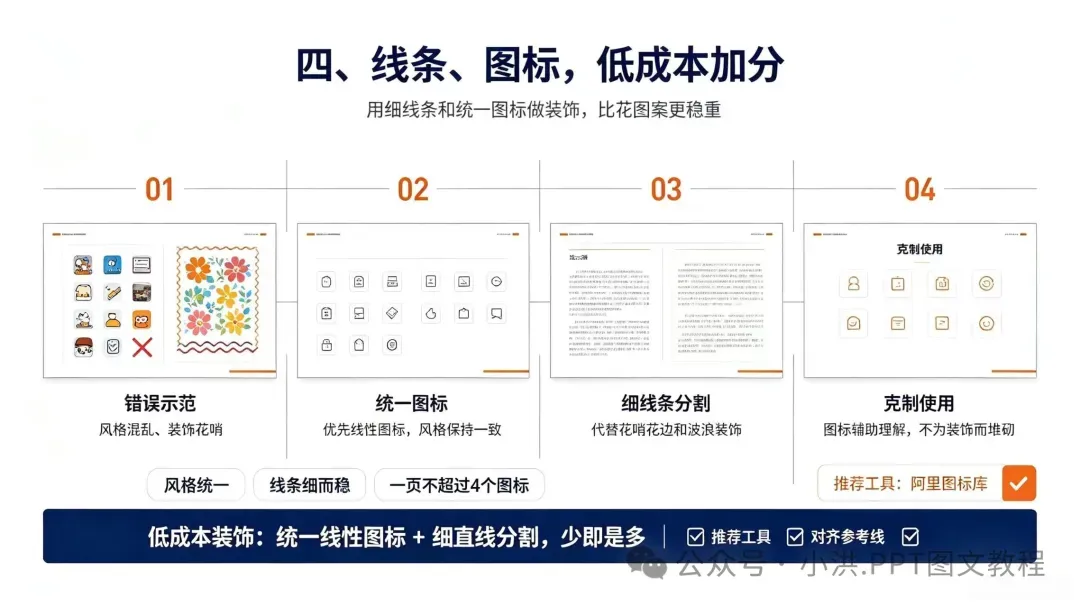
不想页面空荡荡,又不想花哨,优先用图标和细线条装饰,比花图案靠谱。
图标:优先线性简约图标,风格统一,不要卡通、写实图标混在一起 线条:用细直线做分割,代替花哨花边、波浪装饰 使用原则:图标用来辅助理解,不要为了装饰而堆砌图标,一页图标控制在 4 个以内
推荐工具:阿里图标库,免费图标超多,适合 PPT 使用。
五、容易忽略,但很扣分的细节
这些小地方,就是普通 PPT 和高分 PPT 的差距:
段落行距:正文行距设置 1.2–1.5 倍,密密麻麻的文字读起来很累 层级区分:标题加粗放大,正文字号小一号,主次一眼分清 不要滥用特效:翻页特效优先用「淡出」,花哨旋转、弹跳动画尽量少用 导出检查:做完按 F5 全屏放映,远距离看,文字会不会看不清 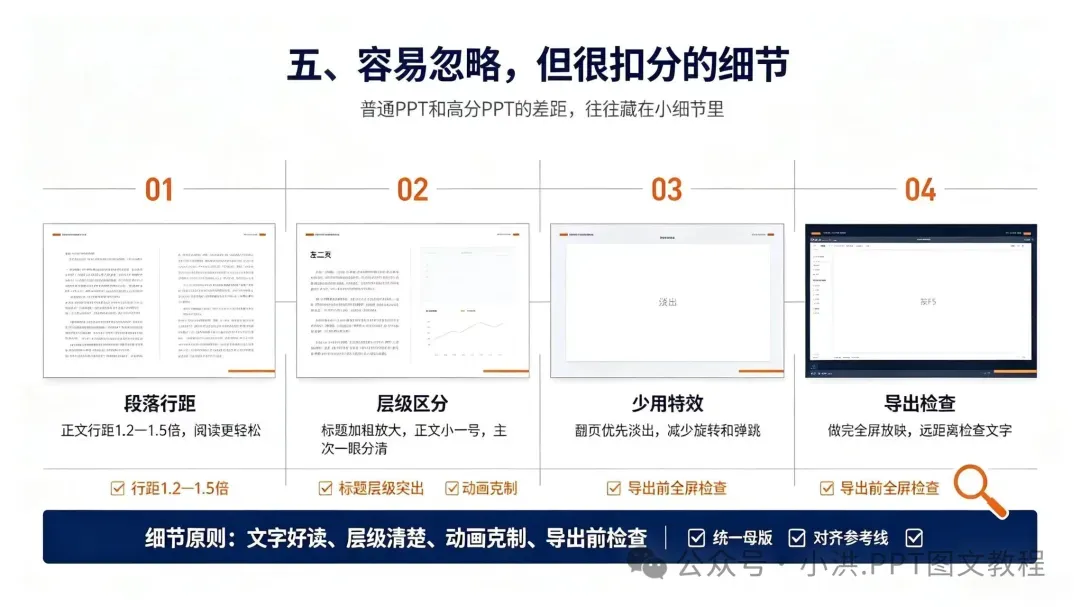
后续还会更新:PPT 图表美化、蒙版教程、答辩 PPT 避坑合集,记得关注,学习不迷路✨
💬互动区: 你是更喜欢套用模板,还是自己从零制作 PPT?评论区说说你的看法! 觉得干货有用,点赞、在看,转发给正在赶 PPT 的同学~