ARTICLE · 1424687
NIT 考前培训一次讲透:从选择题到交卷,这几个细节丢分最冤
前几天有老师问我:NIT(全国计算机应用水平考试)马上要考了,学生们操作题总丢冤枉分,有没有一套完整的考前流程梳理?
正好我这边有一套完整的考前模拟培训实录,从选择题一路做到 PPT,再到最后交卷,整个流程我重新走了一遍。说实话,整理完之后我自己也有几个地方恍然大悟——原来丢分丢得最冤的,往往不是不会做,而是流程上的小疏忽。
今天就把这套完整的考前提醒,按做题顺序分步骤分享给大家。
第一步:选择题做完,就真的回不去了
单项选择题总共 5 道,每题 2 分,合计 10 分。操作很简单:在正确选项前面的圆圈上单击一下鼠标就行。
但这里有个天大的坑,必须先说:
做完选择题后,点击屏幕右上角的「结束选择题」,再点「确认」——这时候系统会提示:选择题部分已提交作答,不能再次进入。
也就是说,如果你漏选了、选错了,想点「重新作答」再进去改?门都没有。
所以选择题的节奏是:慢一点,看清楚,一次性完整、正确无误地操作完毕。
第二步:Windows 基本操作题,五道小题 20 分
Windows 部分和选择题一样,只能进入一次,退出后不能再次进入。万一真遇到死机这类特殊情况,可以举手示意监考老师说明原因,但如果只是自己选错了,老师一般是不会给你解锁的。
下面是模拟题里五道小题的完整做法(注:模拟系统中的考生文件夹,指的是模拟系统 C 盘下的「考生」文件夹):
- 第 1 题:建文件夹、移动文件、设属性。
打开「我的电脑」→ 双击 C 盘 → 双击考生文件夹,右键新建文件夹,重命名为「图片」(重命名也可以选中后按 F2 键,快)。然后把考生文件夹下的「荷.jpg」移动到图片文件夹里——鼠标拖动可以,右键剪切再粘贴可以,Ctrl+X 快捷键也可以,哪个顺手用哪个。最后右键文件 → 属性,勾上「只读」和「隐藏」,确定。 - 第 2 题:改计算机名、禁止远程访问。
在「我的电脑」上右键 → 属性,在计算机描述里输入「蓝天公司」;点「更改设置」,把计算机名改为「办公电脑」;再到「远程」选项卡,把允许远程访问的勾取消掉,点确定。 - 第 3 题:电源计划。
控制面板 → 电源选项,选「节能模式」,更改计划设置:关闭显示器设为 20 分钟,使计算机进入睡眠状态设为 30 分钟,保存修改。 - 第 4 题:文件夹选项。
控制面板 → 文件夹选项:在不同窗口中打开不同的文件夹、始终显示菜单、在缩略图上显示文件图标,逐项勾选。 - 第 5 题:分辨率和桌面主题。
桌面右键 → 屏幕分辨率,设置为 1024×768;再右键 → 个性化,主题选 Aero 主题里的「中国」,桌面背景设置图片更换时间间隔为 15 分钟、选择「无序播放」,保存修改。
踩坑提醒:试题窗口不要放在屏幕正中间。很多命令的确认、取消按钮都弹在屏幕中央,试题窗口一挡,后面的题就像死机了一样点不动。把窗口拖到屏幕左下角或角落里,就清爽了。另外,每一小题做完,把操作过的窗口全部关闭,别留「小尾巴」。
第三步:Word 排版题,边做边保存是铁律
打开素材文档「禾雀花.docx」,这一大题的操作步骤如下:
页面设置:布局 → 页边距 → 自定义,上下左右都设 1.6 厘米;纸张方向选「横向」。 应用主题:设计 → 主题 → 浏览主题,按考试路径找到考生文件夹下的「环保」主题应用。 艺术字标题:选中标题「禾雀花」,插入 → 艺术字,选第一行第三列(填充为青色,着色2,轮廓-着色2),字体设为华文彩云,再在「格式」里把文字方向改为垂直。 正文格式:全选正文,字号设为小四;右键 → 段落,特殊格式选首行缩进 2 字符,行距选固定值 18 磅。 分栏:布局 → 分栏 → 更多分栏,两栏、栏间距 1.8、勾选分隔线。 小标题文本效果:按住 Ctrl 键依次多选「观赏价值」「食用价值」「禾雀花传说」「禾雀花花语」四个小标题,开始 → 文本效果,选第三行第四列(填充-白色,轮廓-着色2,外部阴影-着色2)。 插入图片:插入「禾雀花1.jpg」,右键 → 大小和位置——注意!高设为 6 厘米后宽度自动变成 5.41,是因为锁定纵横比在作怪,把它取消掉,高宽各自设为 6 厘米;文字环绕选「四周型」。「禾雀花2.jpg」同样操作,高 5 厘米、宽 7 厘米、四周型环绕。 页眉:插入 → 页眉,选「边线型」,输入「国家二类保护植物」,关闭页眉页脚。
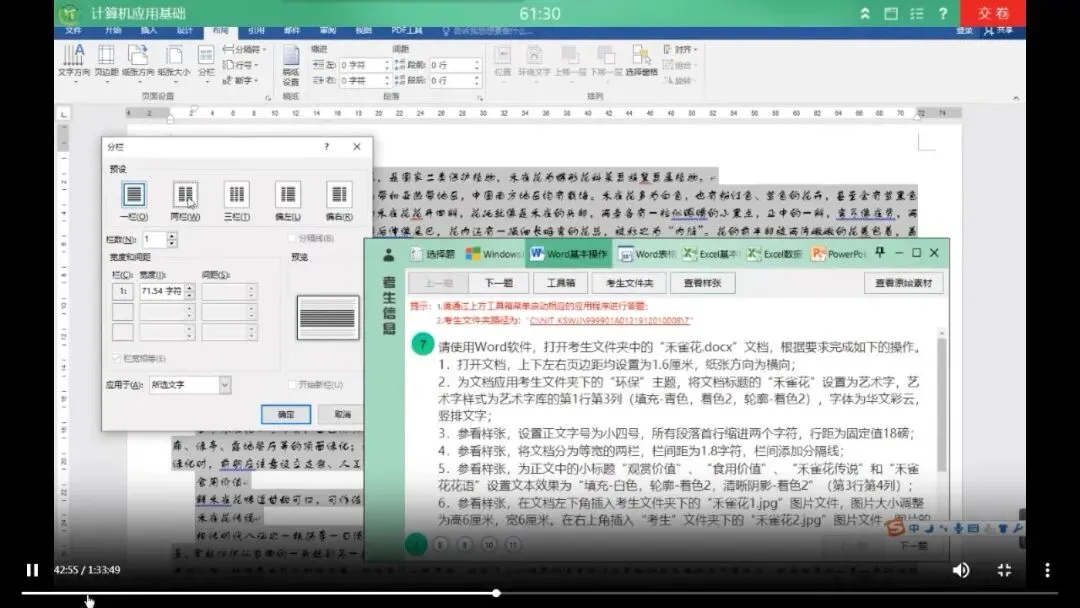
每做一小问就 Ctrl+S 保存一次。好处很实在:万一中途死机、停电,重新进入系统后,保存到哪一问就从哪一问接着做,不用从头再来。
第四步:Word 表格题,认准标点符号
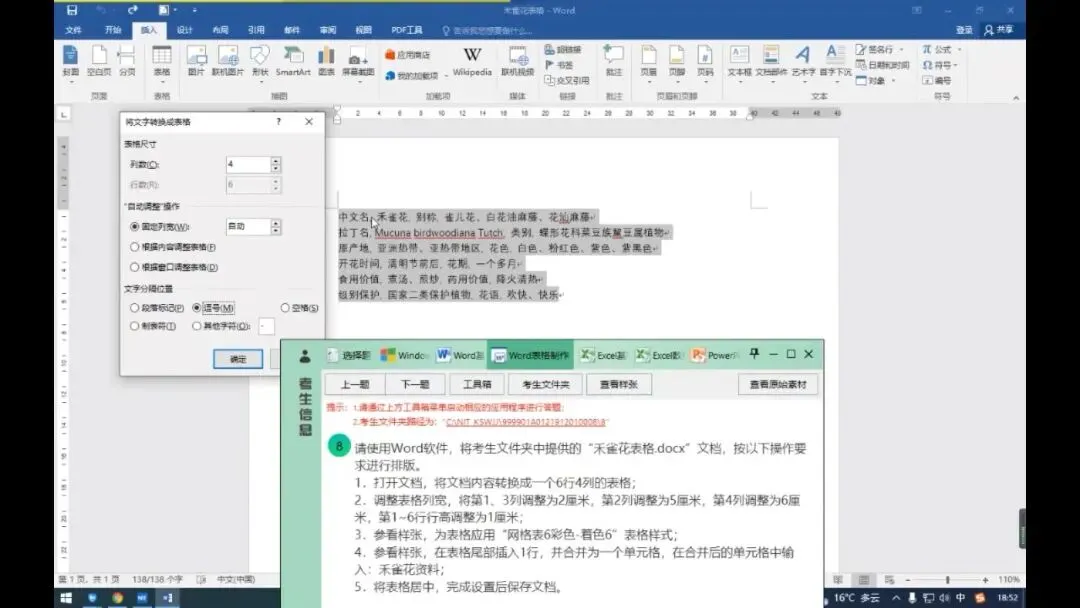
打开「禾雀花表格」文档:
全选文字,插入 → 表格 → 文本转换成表格。关键一步:先看文字之间的分隔符是什么——这里用的是逗号,那「文字分隔位置」就要选逗号。选错了,表格就乱了。转换后是 6 行 4 列。 表格属性 → 列宽:第一、三列各 2 厘米,第二列 5 厘米,第四列 6 厘米(用「下一列」按钮逐列设置并应用);行选项卡里指定行高 1 厘米。 表格工具 → 设计,套用「网格表6 彩色-着色6」样式。 在表格最下面一行下方插入一行,选中这行 4 个单元格右键合并,输入「禾雀花资料」。
第五步:Excel 电子表格题
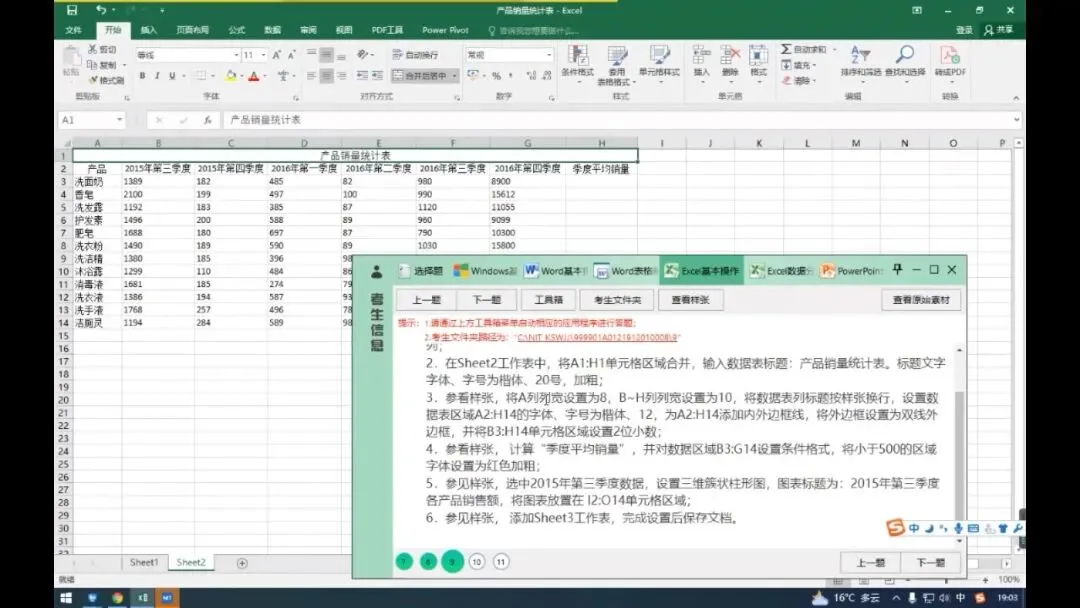
打开「产品销量统计表.xlsx」:
Sheet1:把各季度列按时间先后顺序调整位置。两种方法——剪切粘贴,或者选中区域后按住 Shift 键,鼠标拖到目标位置松手。我个人更喜欢剪切粘贴,不容易手滑。
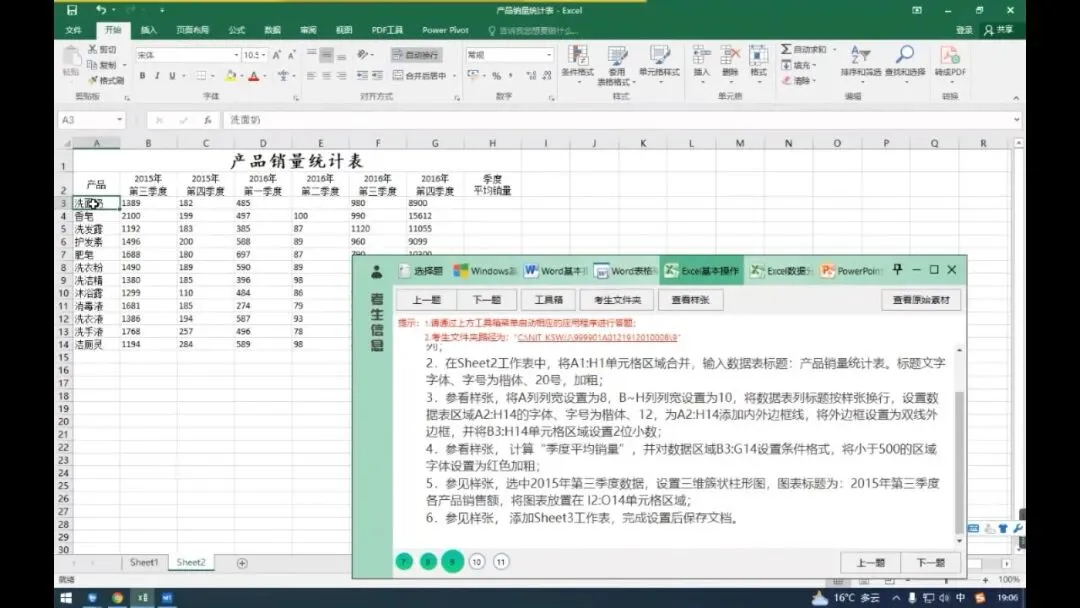
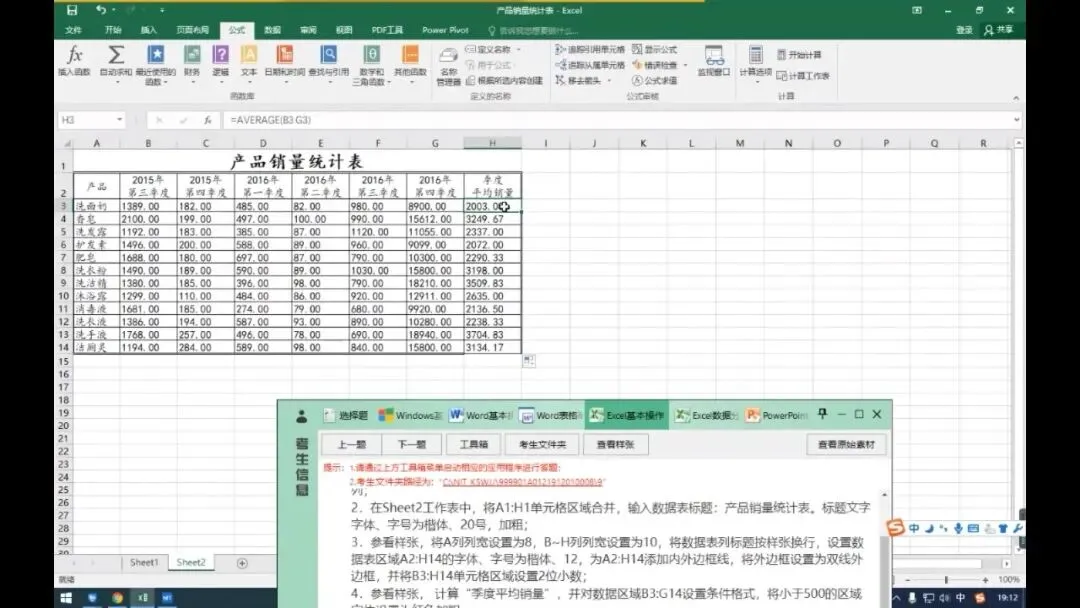
Sheet2 的操作清单:
选中 A1:H1 合并居中,输入标题「产品销量统计表」,楷体、20 号、加粗。 A 列列宽 8,B~H 列列宽 10;数据表列标题按样张竖排;A2:H14 区域字体楷体 12 号;该区域添加内外边框线,外边框为双线;B3:H14 区域设置 2 位小数。 计算「季度平均销量」:用公式菜单里的「平均值」(也就是 AVERAGE 函数),算完一个,鼠标放到单元格右下角变成小十字后双击(或向下拖动),下面的就自动算好了——记住,必须是公式算的,手工敲数字不给分。 条件格式:选中 B3:G14,开始 → 条件格式 → 新建规则 → 「只为包含以下内容的单元格设置格式」,单元格值小于 500,格式设为红色加粗。 选中 2015 年第三季度的数据,插入 → 三维簇状柱形图,图表标题改为「2015年第三季度各产品销售额」,把图表拖到 I2:O14 区域内。 点左下角加号,添加 Sheet3 工作表。
第六步:Excel 数据分析题,透视表字段怎么拖
打开「销售资料.xlsx」:
在「订单数据」工作表任意单击一个单元格,插入 → 数据透视表,放置位置选「现有工作表」,定位到「统计信息」工作表的 H6 单元格。 按样张设置字段:客户名称拖到筛选器,点开选「百达电子」;类别名称、产品名称拖到行区域;值区域放「数量」求和。有个小规律要记住:拖到「行」里会显示成列,拖到「列」里会显示成行,一切以样张为准。 「统计信息」工作表自动筛选:开始 → 排序和筛选 → 筛选,点开「客户名称」下拉箭头,取消全选,只勾「百达电子」和「凯旋科技」,确定。
第七步:PPT 幻灯片题
打开「黄山.pptx」:
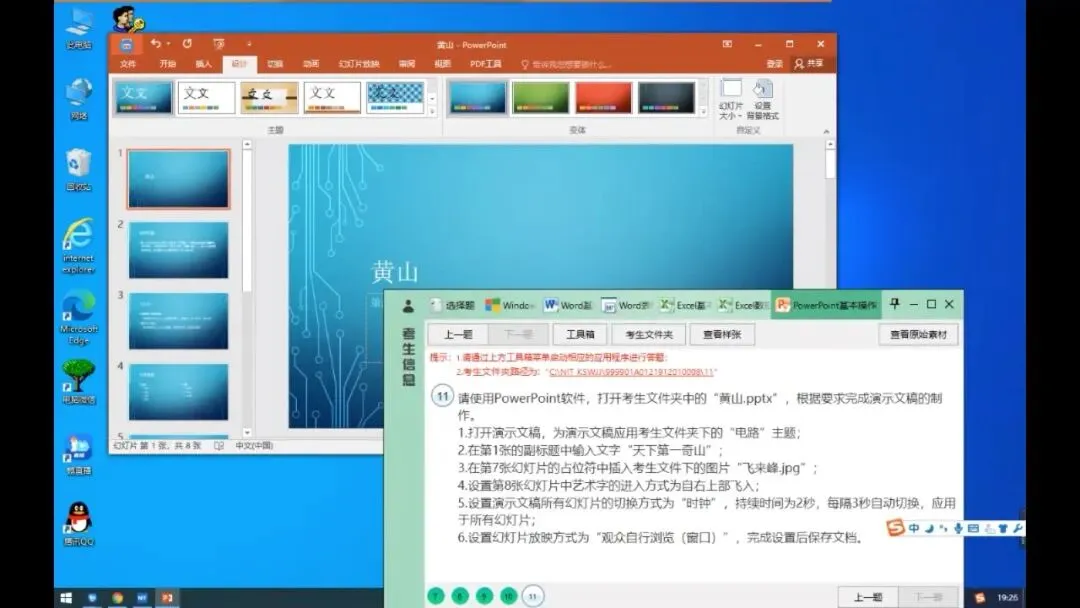
设计 → 主题 → 浏览主题,应用考生文件夹下的「电路」主题。 第一张幻灯片副标题输入「天下第一奇山」。 翻到第七张,点占位符里的图片图标,插入考生文件夹下的「飞来峰.jpg」。 第八张幻灯片的艺术字:动画 → 飞入,效果选项选「自右上角」。 切换 → 选「时钟」,持续时间 2 秒,设置自动换片时间 3 秒,点「全部应用」。 幻灯片放映 → 设置幻灯片放映,选「观众自行浏览(窗口)」,确定。
最后一步:交卷前,请一定核对这两件事
第一,所有打开的文件、窗口全部关闭。
千万、千万不要选择题一做完就点交卷——点了交卷就退出考试系统,进不去了,后面的大题一分都没有。
确认全部做完,点「交卷」,系统会提示未作答的题目,确认后开始评分。
对了,模拟系统会显示操作题的得分,但真实考试是不会显示的。而且电脑阅卷多少有点误差,我做一遍也照样丢个一两分,这很正常,不必强求满分。总体来说:选择题 10 分拿稳,操作题每大题扣个三分五分,60 分及格线真不难——而且证书上不显示分数,60 分和 100 分拿到的证书一模一样,成绩在教育部考试中心官网可以查询。
写在最后
整套流程走下来,我最大的感受是:NIT 考查的其实不是多高深的技巧,而是规范的操作习惯——一次性进入不返回、边做边保存、做完关窗口、交卷前核对进度。这几条习惯养成了,及格就是水到渠成的事。
上面每一步的具体数值(页边距 1.6、行距 18 磅、栏间距 1.8……)建议考前照着模拟系统完整练一遍,光看不练,考场上手还是会生。
有问题欢迎留言交流,先谢过各位大佬。
我是墨云轩,边学习,边分享,每天进步一点点。