ARTICLE · 1425798
AI 时代你是否需要一台 MacBook?
之前写过一篇 Windows 调教指南,把一台电脑从裸系统一路折腾到顺手。三月份的时候那台2020年7月购买的笔记本因为CPU虚焊用着用着黑屏,也没修好,就处理掉了。于是我便接触到了 Mac,想着换个新鲜的玩具来试试,也用了四个月,我发现它和 Windows 是完全不同的两种哲学:Windows 是一块自由的画布,你得亲自动手把它调教成自己喜欢的样子;而 MacBook 更像是一件出厂就打磨好的作品,开箱即用,用久了还会觉得有些爱不释手。
这篇文章不劝任何人买电脑的时候选择 Mac,只是想把我在 MacBook 上感受到的那些细节一五一十的分享给大家,如果你刚好在纠结要不要入手,希望能给你一些参考。
统一优雅的设计美学
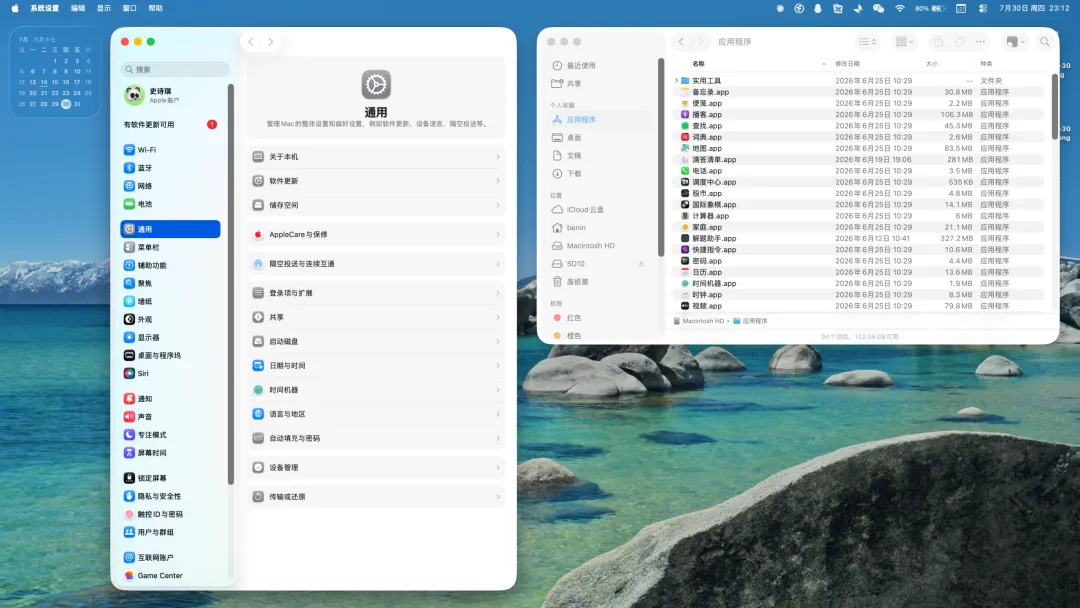
用 MacBook 的第一感受就是"统一",系统里的每一个界面、每一个动效、每一个图标,都像是同一个人设计出来的,不会像某些系统一样,设置界面能同时找到三个时代的产物……
动态壁纸是我很喜欢的一个小细节,锁屏时是一段缓缓移动的风景,如小溪流水,如高山巍峨,登录后画面定格成桌面壁纸,一气呵成,每次开盖都像看了一个小小的转场动画,满满的仪式感。
再说字体,苹方作为全局字体,中英文混排的观感非常舒服,粗细过渡自然,配合系统级的字体渲染,同样一篇文章,在 Mac 上看就是要顺眼一些。用惯了之后再回去看别的系统,总觉得字都长得比较奇怪,苹果的渲染技术再加上平方以及全系统统一的字体显示,给人一种统一的和谐感。
类 Unix 的系统操作
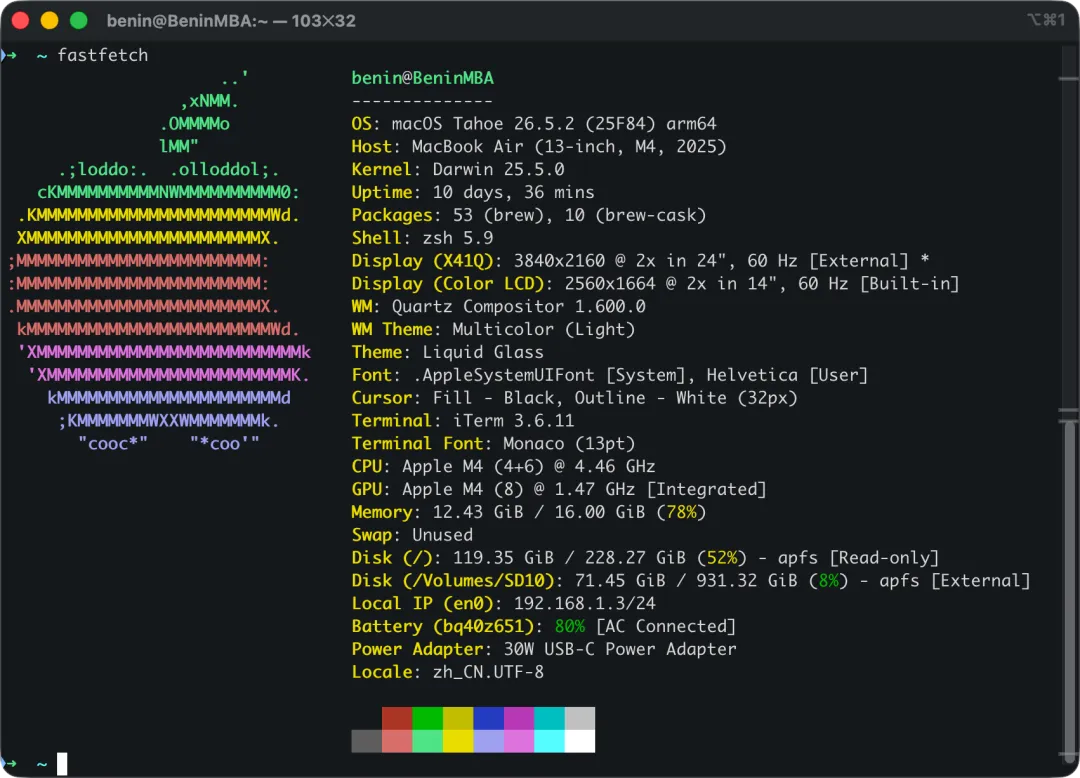
作为一个计算机专业的学生,这一点对我来说非常重要。macOS 是正儿八经的类 Unix 系统,这意味着你在 Linux 服务器上用的那套命令,在 Mac 的终端里基本都能无缝使用,学习成本约等于零。
而对大众用户来说,最直观的一个感受是:无需分盘。还记得我在 Windows 上纠结 C 盘 D 盘怎么分、软件装哪、数据放哪,Mac 上完全没有这个概念,整块硬盘就是一个整体,你只需要关心文件本身,不需要关心它住在哪个盘符里,不需要关心软件装到哪里。但这件事其实也没啥特别的,只是对我们学计算机的感觉到有些区别,大家在用的时候还是该桌面桌面,该我的文档我的文档。
不过也有要提醒大家的坑:NTFS。如果你有一块 Windows 时代留下来的移动硬盘,格式大概率是 NTFS,插到 Mac 上只能读不能写,第一次遇到会非常懵。解决方案要么花钱买 NTFS 读写软件,要么把硬盘格式化成 exFAT(据说有丢数据风险)或者 Mac 专有的 APFS(那 Windows 就不能直接读写),建议后者,一劳永逸,只是格式化之前记得先把数据备份出来。也可以多备几块不同格式的移动硬盘,U盘数据不多重要性不高的,用 exFAT 就可以。
无需关心它的状态
这是我觉得 MacBook 最"无感"却最珍贵的体验:你从来不需要关心它现在是什么状态,没有任何对工具本身的内耗。
合盖即走,开盖即用。用完了直接合上盖子塞进背包,下次打开屏幕亮起的瞬间,所有的窗口、网页、写了一半的文档都在原地等你,中间没有等待,没有转圈,没有"正在准备 Windows,请勿关闭计算机"。更不会从书包里拿出来以后没电了,特别烫。
我已经记不清上一次主动关机是什么时候了,基本上只有系统更新的时候会重启一次,它就像手机一样,随时待命,随时可用。待机一晚上掉的电基本可以忽略不计,你甚至不会去想"我要不要关机省电"这个问题,因为它根本不需要你操心。电脑本该如此,工具就应该安静的等人来用,而不是让人伺候它。
体验最好的触控板
如果你问我 MacBook 上最值得吹的硬件是什么,我会毫不犹豫的说:触控板。原来笔记本电脑的触控板可以有这么好的体验?!这在我使用 Windows 前是难以想象的。作为十几年的鼠标用户,虽然有鼠标的时候我依然会用鼠标,但 Mac 的触控板绝对能打。
硬件层面,这块触控板又大又跟手,压感震动的反馈以假乱真,明明它根本没有物理按键,但按下去就是有清脆的"咔哒"感,关机以后再按一下,纹丝不动,看了拆机视频才发现原来一直是震动马达在工作。
软件层面的体验也很棒,设置为三指拖拽窗口、双指轻扫翻页、捏合缩放、四指切换桌面……这些手势结合MacOS的特点,是真的融入了日常操作,流畅到你会忘记鼠标的存在,也不会降低工作效率。我在 Windows 笔记本上是离不开鼠标的,但用 MacBook 出门不带鼠标,一块触控板不会有问题。
强大的内置能力
Mac 的预置应用是真的可以直接用的,且很好用。
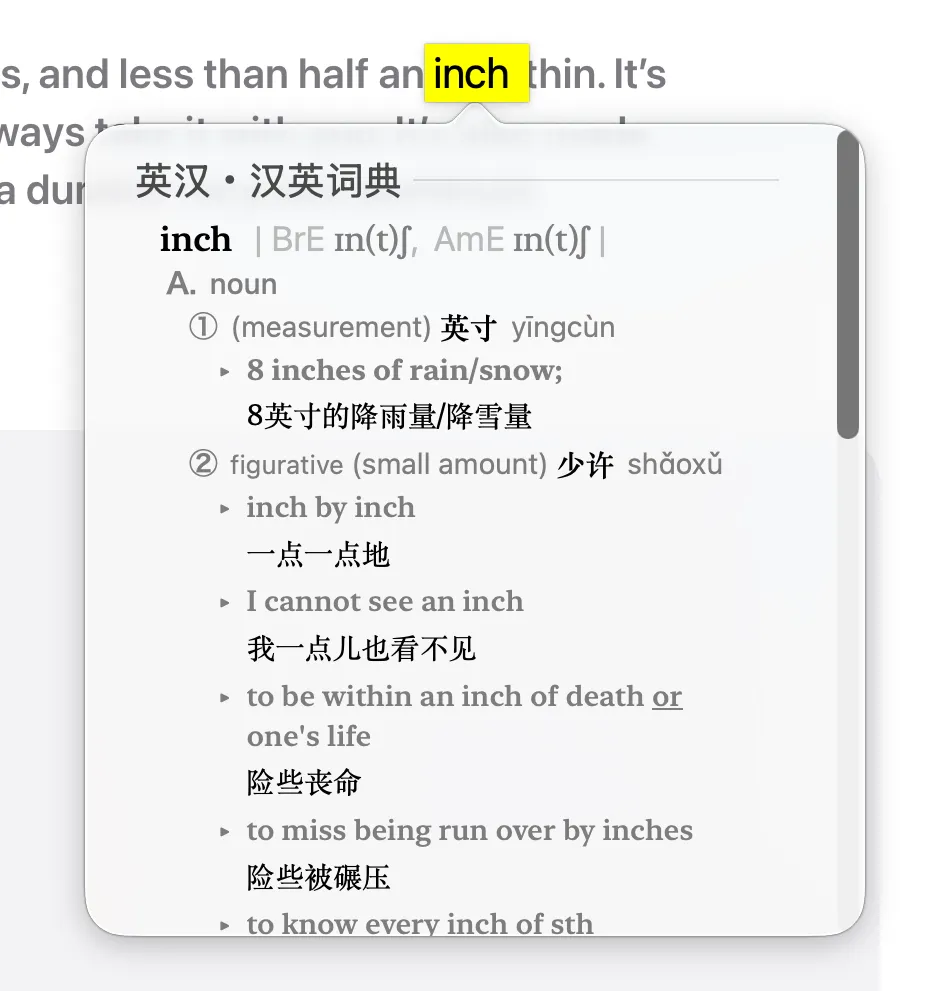
天气、日历、词典这些自带 App 的质量都在线,尤其是词典,触控板对准以后重按,释义直接浮现在眼前,查词这件事从此没有了打断感。
图像处理方面,自带的预览 App 就能完成裁剪、标注、调整大小、格式转换,甚至抠图——对着图片里的主体右键,一键复制主体,背景自动去除,很多时候根本不需要打开专业软件。
PDF 也是同理,预览 App 可以直接合并、拆分、签名、标注 PDF,配合导出功能做一些基础的格式转换,那些网上打着"免费"旗号最后让你充会员的 PDF 工具网站,可以对他们说再见了。
舒适的快捷键体系
Mac 的快捷键是一套设计过的体系,而不是历史包袱的堆积。
Command 键承担了绝大多数的操作:Command+C/V 复制粘贴、Command+T 新建标签页、Command+W 关闭标签页、Command+Q 退出应用、Command+空格唤起搜索……它的位置就在拇指边上,比 Windows 上用小指去够 Ctrl 要舒服得多,一天敲下来,手是能感觉到区别的。
刚从 Windows 切换过来需要适应一段时间是真的,现在基本可以两套快捷键肌肉记忆丝滑切换了。
Option 键则是一个"修饰键",很多操作加上它就会解锁隐藏形态:Option+方向键按单词移动光标,按住 Option 看右键菜单能看到别的菜单,Command+Option+V 是剪切到这里。我还用工具给微信等APP设置了专属快捷键,Option+W 就可以快速调出微信,桌面Dock栏都被我用Command+Option+D隐藏掉了,很少用。
这套体系用熟了以后,双手可以长时间不离开键盘,行云流水的感觉非常上头。
Apple 生态
如果你恰好还有 iPhone 或者 iPad,那 MacBook 的体验就更好了。
隔空投送(AirDrop)应该是被吹烂了但依然值得吹的功能,手机拍的照片、录的视频,选中、投送,几秒钟就躺在了 Mac 的下载目录里,不需要数据线,不需要登录网盘,不需要压缩画质。每次看到有人用微信文件传输助手给自己传原图,我都想上去演示一遍隔空投送……
剪贴板同步则是更无感的魔法:在手机上复制一段文字,直接在 Mac 上 Command+V 就能粘贴出来,反过来也一样。第一次用的时候会觉得离谱,用久了会觉得,设备之间本就不该有界限。
软件推荐
系统本身聊完了,再推荐一些我很常用的第三方软件,让 MacBook 锦上添花:
• Mac Mouse Fix:让五键鼠标像 Mac 触控板一样好用,外接鼠标党必装。 • HomeBrew:Mac 上的包管理器,一行命令装软件,装机第一件事就是装它。 • RayCast:启动器,比自带的聚焦搜索强大得多,插件生态丰富,我的 Command+空格已经交给它了。 • Itsycal:菜单栏小日历,点一下就能看日程,弥补自带菜单栏不显示日期细节的遗憾。 • BetterDisplay:外接显示器的救星,解决非4K显示器显示模糊问题。 • IINA:颜值和能力兼备的视频播放器。 • Keka / MacZip:压缩解压工具。 • Obsidian:笔记管理,这篇文章就诞生在这里。 • Stats:菜单栏系统监控,CPU、内存、网速一目了然。
面向开发者
如果你和我一样是写代码的,这些工具可以让 Mac 成为一台完美的开发机:
• asdf:多语言版本管理器,Node、Java、Go 的版本切换全交给它。 • uv:新一代 Python 包和环境管理工具,快得飞起。 • fd / ripgrep:find 和 grep 的现代替代品,速度和体验都是降维打击。 • z:目录快速跳转,去过的目录敲个关键词就到,再也不用 cd 一长串路径。 • pnpm:更快更省空间的 Node 包管理器。 • dbx:数据库管理的趁手工具。 • iTerm2:终端的不二之选,分屏、搜索、回放样样精通。 • OrbStack:Docker Desktop 的完美平替。 • Termius:跨平台 SSH 客户端,服务器管理利器。 • 快捷指令:可以在对话框内快速跳转当前访达打开的目录。 • https://www.icloud.com/shortcuts/95a868f2b9414c74a640e3b07361a86e
写在最后
最近听闻有些说法是 Agent 时代更推荐使用 Mac,因为 AI 更熟悉 Unix 下的这套命令行操作,而对 Windows 的 PowerShell 不熟练,这是有道理的。
对于在计算机行业的工作人群,我个人非常推荐使用 Mac,而对于任何本科学生、研究生我更推荐先使用 Windows,如果你很明确自己需要 Mac 再来选购。
选购策略上,网络有很多参考,预算内把内存和存储拉满就好,我自己更喜欢Air的轻薄,性能也完全够用,如果你对自己的工作负载没有概念,那么选 Air 就好啦。