ARTICLE · 1425957
14k+ Star!Ghost Downloader:开源免费的下载器,种子、文件、视频,下载器的集大成者
找到了想保存的视频,却找不到下载按钮;大文件下到一半,想关电脑,又怕前面的进度白费。
收集演示素材、下载软件和模型文件时,任务一多,还得来回翻:哪个下完了,哪个失败了,刚才那个文件又存到了哪里?
Ghost Downloader 是一个免费开源的桌面下载器,可以把普通文件、种子和受支持的视频下载放到同一个窗口里管理。 你给它链接,选好内容和保存目录,最后拿到本地文件。
对做教程、找视频素材,或者经常下载开发工具的人来说,它的用处很具体:网页视频能先选内容和画质,大文件能管理进度,完成的任务也有地方找。
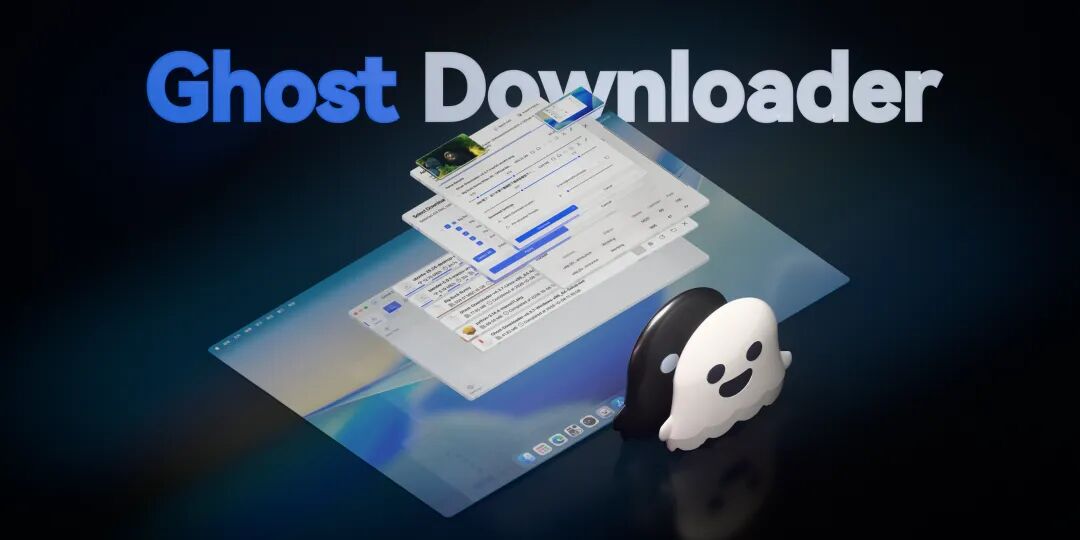
项目官方产品图。
文件多了,先把下载进度放到一处
比如你在为一篇教程收集资料,需要一个软件安装包、一份模型文件,还有几段演示视频。Ghost 能把这些任务放进同一个列表,不用每种内容都单独盯一个下载窗口。
普通文件的操作很直接:打开“新建任务”,粘贴文件直链,确认文件名和保存目录,开始下载。手里有多个地址,也可以在主窗口粘贴多行 URL,一起添加。
这里说的“文件直链”,是指能直接返回文件的地址。如果复制的是软件介绍页,或者还需要点按钮、登录才能下载的网页,就先在浏览器里完成这些步骤,再让扩展接管下载。
任务卡片会显示文件大小、速度和进度。需要临时给视频会议腾出带宽,可以暂停任务,或者用限速功能控制下载速度;下完后,从卡片打开文件或所在文件夹。
网页视频,先看清画质,再保存
视频下载最让人头疼的,是网页明明能播,右键菜单里却没有“另存为”。
在受支持的页面上,Ghost 的浏览器扩展会提供视频下载入口,把找到的内容交给桌面端处理。项目官方演示里的操作是这样的:
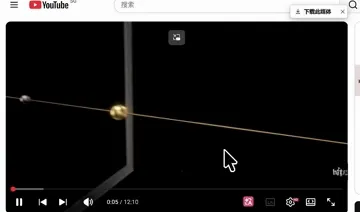
两张视频操作图均来自 GitHub 官方演示,界面与本文源码版有差异。
进入任务确认窗口后,别急着开始。先看解析出的内容是不是你要的,再选画质、文件名和保存目录。
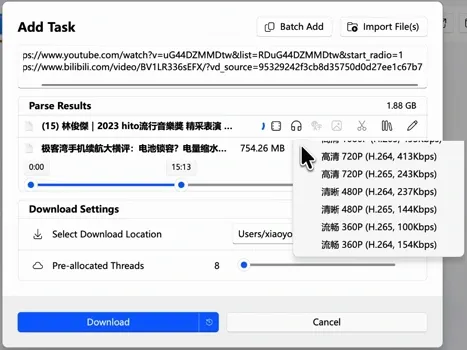
画质菜单会列出当前资源提供的分辨率、编码和码率。
留一段动作演示,较低分辨率可能就够用;需要看清代码、表格和细小文字,再选更高分辨率。不同画质的体积会有差别,下载前选好,能少占些空间。
官方手册还介绍了 YouTube、Bilibili 等站点的处理方式,具体支持项随站点而异。支持字幕的视频,可以在确认窗口里选语言,将 .vtt 字幕文件保存在视频旁边;解析出的播放列表,也可以只勾选需要的几条。
第一次用某个站点,先下一个自己有权保存的短视频。打开成品,检查画面、声音和字幕都在,再批量保存。
如果下回来只有画面、没有声音,先检查是不是漏了音轨。有些网站把视频和音频分开传输,需要在扩展资源列表里选中两条,再使用合并下载。页面上的资源还没出现完整时,继续播放几秒再试。
有些视频走的是 HLS:一个 .m3u8 播放清单,指向许多小片段。只保存清单,离线时并没有完整视频;Ghost 会取回这些片段,再合成文件。
这部分做过本地测试:一段自有的 12 秒测试片,切成 6 个片段后交给 Ghost,最终得到约 2.72 MiB 的 MP4,含 H.264 视频和 AAC 音频。
源素材与输出文件都是 300 帧,逐帧图像哈希一致,也就是解码后的画面一帧帧对得上。这组结果来自自有测试素材,真实网站还受登录、链接有效期和播放授权影响。
下载到一半,关掉软件还能接着下吗?
暂停之后还能继续,是下载器很实用的一项能力。关键要看退出软件以后,进度还在不在。
此前用 v4.5.11 源码版试过一次:从支持分段请求的本机 HTTP 服务下载一份 64 MiB 文件,在 4.50 MiB 处暂停,然后正常退出软件。

重新打开后,任务还在,进度仍是 7.0%。通过命令行恢复下载,它接着完成了文件,没有整份从零重下。最后核对 SHA-256,也就是文件内容的校验值,与源文件一致。
期间又加入了 16 MiB、8 MiB 两个测试任务。三份文件最终都完整下到了本地,大小和校验值匹配。它们都是测试文件,不是真正的软件安装包或模型。
**续传能不能成功,先看下载来源是否支持。**服务器允许从指定位置继续取数据,Ghost 才能按记录接着下;链接过期、文件内容变了,处理方式就会不同。
源码里,这类能力用的是 HTTP 的 Range 请求,可以理解为“这份文件我已经有一部分了,请从这个位置继续给我”。Ghost 会记下各段下载到哪里,恢复时补上缺的部分。
它还会把不同分段写进同一个目标文件的相应位置,省去先保存一堆分块文件、最后再拼接的步骤。
多连接能不能提速,也要看网站怎么限速。如果只限制单条连接,多开连接可能有帮助;如果按账号、IP 或整个资源限速,加线程未必更快,还可能开始报错。
所以线程数先保持默认。真遇到下载慢,再逐步调整,观察总速度有没有改善。官网虽然有下载器对比数据,但那是 7 月 30 日的旧版本单次测量,部分连接数也不同,不宜拿来当作这版的普遍速度结论。
上面的本机测试也只用来检查续传和文件完整性。服务端人为限制了连接速度,界面里的读数不代表公网速度。
怎么装?先选对版本,再接浏览器
下载入口在这里:
github.com/XiaoYouChR/Ghost-Downloader-3/releases
仓库名里虽然带着 3,文章使用的版本是 v4.5.11,发布于 11 月 20 日。
Windows 需要 10 或更新版本。想正常安装并创建快捷方式,选 Setup 安装包;想解压到文件夹直接用,选 ZIP 便携版。两种都要注意 x86_64 与 ARM64 架构。
Linux 桌面版要求 glibc 2.35 或更新版本。macOS 需要 13 或更新版本,Apple Silicon 与 Intel 也要选各自的安装包。
Mac 用户这里要多看一眼:这次官方 ARM64 安装包启动时,出现了“应用已损坏,无法打开”。 安装包的 SHA-256 与 GitHub 资产记录一致,具体原因还没有确认。
文章里的本地测试改用同版本源码完成,保留了系统安全校验;源码能运行,不代表安装包的问题已经解决。
如果你的设备也遇到这个提示,可以先查看官方“平台特定问题”文档和该版本反馈,再决定是否继续安装。
软件能正常打开后,先把下面几处设好,再开始第一次下载。
选好下载目录。 先定一个自己找得到的文件夹;临时下载和工作资料分开存,后面整理更方便。
启用“下载时验证 SSL 证书”。 按提示重启。本次源码测试也开启了验证。
需要视频功能,再安装媒体组件。 在设置中找到 FFmpeg 和“M3U8 / 直播下载”,按提示安装。前者负责音视频合并,后者使用 N_m3u8DL-RE 处理相应的流媒体下载。
接下来再装浏览器扩展。在“设置 → 浏览器扩展”里找到对应浏览器的商店入口;安装后打开扩展设置,点“自动配对”,确认桌面端弹出的请求。扩展显示已连接,就可以试着接管一个普通软件下载。
第一次接管,建议开启“接管下载时进入草稿模式”。每次先弹出确认窗口,让你核对文件名、目录和视频画质,确认没问题再下。
下载失败,先分清是哪种问题
先看登录状态有没有跟过去。
浏览器里的请求,可能带着登录 Cookie、来源页等信息。只复制一个地址到下载器,相当于只给了地址,没有带齐访问所需的信息,于是可能收到 403,也就是服务器拒绝访问。
这时回到已经登录、能正常播放的页面,用扩展提供的下载入口把请求交给桌面端,比手工复制媒体地址更合适。前面的扩展操作来自官方手册与演示,本地测试没有接管日常浏览器的登录会话。
再看内容是不是用了 DRM,也就是数字版权保护。 官方手册提醒:即使扩展里能看到媒体请求,下载后也可能无法播放。此时继续加线程、换文件后缀,都解决不了播放授权问题。
链接过期了,再更新地址。 下到半途才过期的链接,可以在未完成任务的编辑入口更新 URL。Ghost 的 HTTP 实现会检查新地址是否支持分段请求、文件大小是否相同,但大小相同不代表内容一定相同。确认新旧地址指向同一份文件,再继续下载,完成后核对校验值。
需要命令行时,下面这些可以直接用
核对文件内容
第一次试用,选一份发布方提供了 SHA-256 的公开文件,按这个顺序试:下载一部分,暂停,退出并重开,再继续。完成后,比对官方校验值。
Windows 的 PowerShell:
Get-FileHash "C:\Downloads\文件名.zip" -Algorithm SHA256
macOS:
shasum -a 256 ~/Downloads/文件名.zip
Linux:
sha256sum ~/Downloads/文件名.zip
把重复下载写进脚本
如果经常添加一批链接,可以在“设置 → 命令行工具”里启用 ghd,用它添加任务、暂停和恢复:
# 先预览地址,不立即建立任务
ghd probe "文件直链"

# 指定保存目录,添加下载
ghd add "文件直链" -o ./downloads

# 查看任务,取得实际 taskId
ghd tasks

ghd pause taskId
ghd start taskId
ghd wait taskId
taskId 换成任务实际返回的编号。通过命令行下载视频、自定义文件名时,记得带上 .mp4 这类正确后缀;前面的 HLS 测试就遇到过漏写后缀导致输出格式不符的问题。
从源码运行
会用 Python、想从源码运行的读者,可以在独立目录执行下面这组命令。项目要求 Python 3.13 或更新版本,这里用 uv 建虚拟环境:
git clone --branch v4.5.11 --depth 1 \
  https://github.com/XiaoYouChR/Ghost-Downloader-3.git
cd Ghost-Downloader-3
uv venv --python 3.13
uv pip install --python .venv/bin/python -r pyproject.toml
.venv/bin/python Ghost-Downloader-3.py --show
这是 macOS / Linux 的路径写法;Windows 虚拟环境的解释器通常在 .venv\Scripts\python.exe。源码环境里,也可以把 ghd ... 接在 Ghost-Downloader-3.py 后运行。
如果让 AI 编程助手协助安装,可以把要求说清楚:
在独立目录运行官方 XiaoYouChR/Ghost-Downloader-3 的 v4.5.11,先检查系统架构与 Python 版本,再按 pyproject.toml 安装依赖。下载文件放进指定的测试目录,不自动接管浏览器,不关闭证书验证,不修改系统安全校验。用一份有官方 SHA-256 的公开文件,检查暂停、重启恢复和下载后的校验值;遇到错误,保留原始信息。
项目与中文手册:
github.com/XiaoYouChR/Ghost-Downloader-3
gd.xychr.com/zh/docs/
先拿一份常下载的大文件试续传,或者保存一段自己有权使用的短视频。文件下得完整、画面和声音都齐,再把下一批任务放进来。