ARTICLE · 1431810
传个文件还要绕微信、开网盘会员?手机电脑免费互传原文件
发微信被压糊,走网盘要会员
手机电脑互传
免费 · 原文件
Mac · Windows · iPhone · 华为 · 小米
MonkeyIn
📦 5 Parts + Conclusion
👉 滑动
PART 01
苹果
隔空投送
PART 02
Windows
附近共享
PART 03
安卓
华为分享 小米互传
PART 04
跨系统
装一个 LocalSend
PART 05
核对
比大小比哈希
PART ///
写在最后
一页速查表
手机里的现场照片和视频
要搬到电脑上做汇报
手机拍的现场照片要放进汇报。发微信给自己,忘勾原图,图就糊了。视频太大发不出去。换网盘,上传完下载又限速,弹窗让开会员。
手机和电脑之间传文件,系统自带的功能加一个免费开源软件就够了。在同一个 WiFi 或者离得近,传的就是原文件。菜单路径我对照各家官方帮助核对过。传完怎么确认没被压、没传坏,我在电脑上用自制的示意文件真跑了一遍。
01
PART
苹果设备之间:隔空投送
AIRDROP
iPhone 和 Mac 之间用隔空投送,两边打开 WiFi 和蓝牙,离得近就行。
iPhone 发出去:在「照片」里选中照片或视频,点「共享」按钮,再点「隔空投送」,点对方的设备名。
Mac 发出去:打开访达,点左边栏的「隔空投送」,把文件拖到对方头像上。
接收:对方点「接受」。同一个 Apple 账户的设备之间会自动接收。
隔空投送发照片直接发就行,共享页「选项」里的「所有照片数据」别乱开。按苹果说明,这个开关会把原始文件连同编辑历史一起发过去,对方能看到你裁剪、打码之前的样子。只有传给自己的另一台苹果设备留档时才开,发给同事和外面的人别开。苹果说明里还写了,分享照片默认会带上拍摄时间和位置等信息,不想暴露地址的照片别直接发给外人。
搜不到对方
搜不到对方,多半是对方只接收联系人。让对方打开控制中心,按住左上角那组按钮,点隔空投送,选「所有人(10 分钟)」。苹果说明里写了,iOS 26.2 起陌生人发过来要输一次隔空投送代码。
02
PART
Windows 电脑之间:附近共享
NEARBY SHARING
两台 Windows 电脑都要先打开这个开关。
Windows 11:「设置 → 系统 → 附近共享」,选「仅限我的设备」或「附近的所有人」。
Windows 10:「设置 → 系统 → 共享体验」,打开附近共享。系统要 1803 或更新的版本。
发送:在文件资源管理器里右键文件,选「共享」,点对方电脑的名字。对方弹出通知后点「保存」。
两台都开
设置里打开附近共享
右键共享
选对方电脑名
对方保存
点通知里的保存
同一 WiFi 且网络设为「专用」才走 WiFi,否则走蓝牙很慢
传大文件慢,去「设置 → 网络和 Internet → WLAN」(插网线的台式机点「以太网」),把当前网络的配置文件改成「专用网络」。这一步微软帮助里有写,公用网络下只能走蓝牙。
03
PART
安卓手机:华为分享和小米互传
ANDROID
华为手机之间:从屏幕右上角下滑出控制中心,点亮「华为分享」。选中文件,点「分享」,再点对方设备,对方点「接收」。
华为手机传普通电脑:在华为分享设置里打开「共享至电脑」,记下用户名和密码。Windows 打开「此电脑 → 网络」,双击手机名字,输入账号密码,就能直接复制手机里的文件。华为官方说明适用 HarmonyOS 2 到 4.3。
小米手机:控制中心打开「小米互传」,选中文件点「发送」,选附近的设备。vivo 和 OPPO 的手机也能收到,荣耀也在这个互传联盟里。
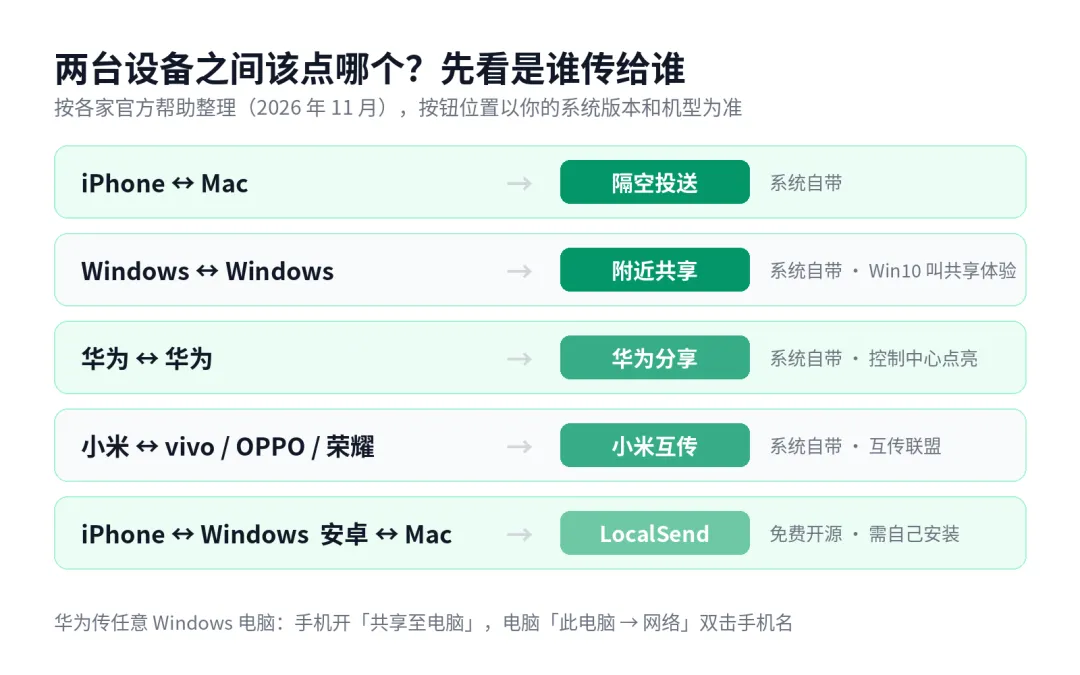
— 五种设备组合该用哪个入口的示意图
官方没覆盖的组合
华为分享传 Mac,官方只写了 macOS 10.8 到 10.14。小米传电脑要装小米电脑管家,官方只列了小米自家笔记本。这两种情况,直接看下一节。
04
PART
跨品牌跨系统:装一个 LocalSend
LOCALSEND
iPhone 传 Windows,安卓传 Mac,系统自带的功能都接不上。跨系统可以装 LocalSend,免费开源,不用注册账号,文件只在局域网里走,不经过服务器。
安装:iPhone 和 Mac 在 App Store 搜 LocalSend。Windows 和安卓去官网 localsend.org 或者它的 GitHub 页面下载。Windows 要 10 以上,安卓要 7.0 以上,iPhone 要 iOS 13 以上。
发送:两边都打开 LocalSend,连同一个 WiFi。发送端选文件,点对方的设备名。接收端点「接受」。
收到的文件在哪:电脑和安卓手机默认存进「下载」文件夹。iPhone 到「文件」App →「我的 iPhone」→「LocalSend」里找。手机收到的照片和视频默认直接进相册,开关在 LocalSend 设置里,叫「保存到相册」。
防火墙要放行
Windows 第一次打开时,防火墙会弹窗问要不要允许联网,勾上「专用网络」点允许,不然对方搜不到你。
访客 WiFi 互相看不见
在公司连访客 WiFi,两边可能互相看不见。很多访客网络开着「AP 隔离」,设备之间不让直连。换成同一个内网 WiFi,或者用手机开热点让电脑连上再传。两台设备在热点里直传,传文件本身不走手机流量。电脑连上热点后,别让它顺手跑网盘同步或系统更新,那些才耗流量。
05
PART
传完核对:大小对得上才算原文件
CHECK
收到文件先看大小。Mac 选中文件按 Command-I,Windows 右键选「属性」,手机在相册里点「详情」或 ⓘ。照片再看一眼像素。
跨苹果和 Windows 核对,别只看 MB。苹果按 1000 进位算,Windows 按 1024 进位算。同一个 12,632,489 字节的文件,Mac 和 iPhone 上显示约 12.6MB,Windows 属性里显示 12.0MB。电脑上要对精确到个位的字节数。手机上一般只显示 MB,照片就再对一眼像素。
我自制了一张 4032×3024 的示意照片,12,632,489 字节。用 ImageMagick 模拟一次「被压缩」,变成了 1600×1200,只剩 338,242 字节。这种情况看大小就能发现。
大小一样还不放心,就比哈希值。手机传电脑,对上大小和像素一般就够了。两台电脑之间传大压缩包、录像或重要交付物,可以两边各算一次哈希值,一串字符完全一样,内容就一字不差。
下面两条命令属于进阶可选。打开 Mac 的「终端」或 Windows 的 PowerShell,先敲命令前半段加一个空格,再把文件拖进窗口,路径会自动填好,按回车就行。
Mac 用这行命令。
shasum -a 256 "会议 录像.mp4"
Windows 用这行命令,系统自带,不用装。末尾的 | Format-List 让哈希值整行显示,窗口窄了也不会被省略号截掉。
Get-FileHash "会议 录像.mp4" | Format-List
Mac 算出来是小写字母,Windows 是大写字母。比的时候不分大小写,字符一样就是同一个文件。
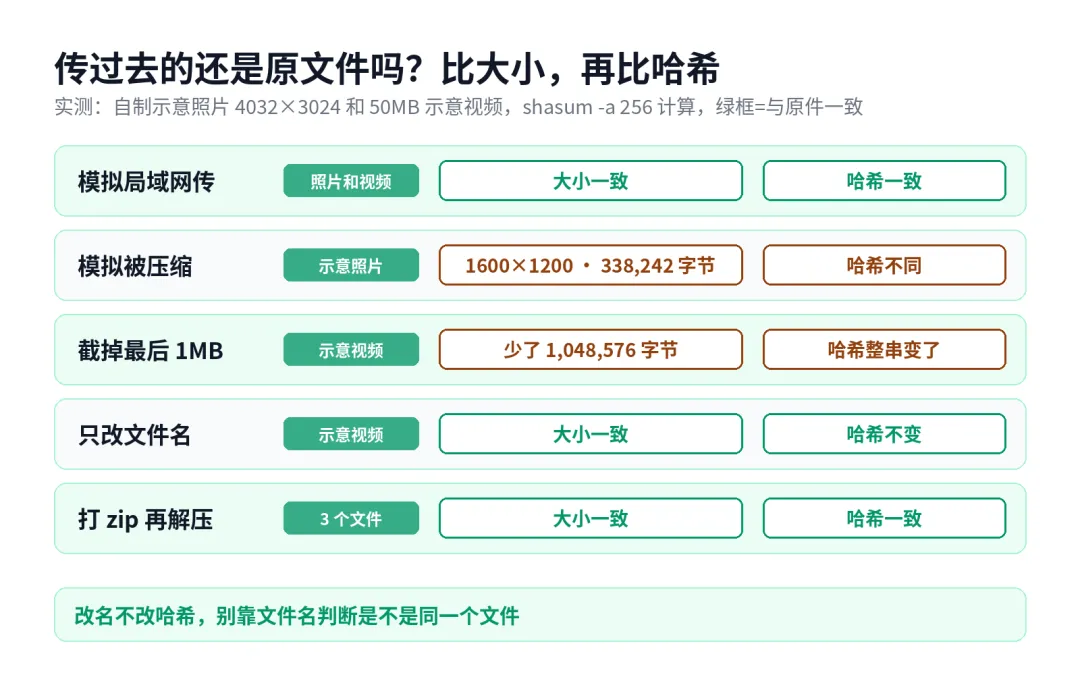
— 哈希核对实测结果的示意图
我在电脑上用自制的 50MB 示意视频跑了几组:
用 HTTP 在本机模拟局域网原样传一遍,照片和视频的哈希都和原件一致。
把视频截掉最后 1MB,模拟没传完,哈希整串都变了。
只改文件名,哈希不变。所以别靠文件名判断是不是同一个。
多个文件打成 zip 再解压,3 个文件的哈希都和原件一致。
手敲文件名要加引号。我去掉引号试了一次,「会议 录像.mp4」被拆成两个名字,报找不到文件。手敲还得先进到文件所在的文件夹,所以拖文件进窗口最省事。
合同和工资条这类文件,就用上面的近距离直传,别传到不认识的在线快传网站。
///
LAST
写在最后:一页速查
CHEAT SHEET
注:菜单名按各家官方帮助(2026 年 11 月)核对,按钮位置以你的系统版本和机型为准。LocalSend 是第三方开源软件,需要自己免费安装。
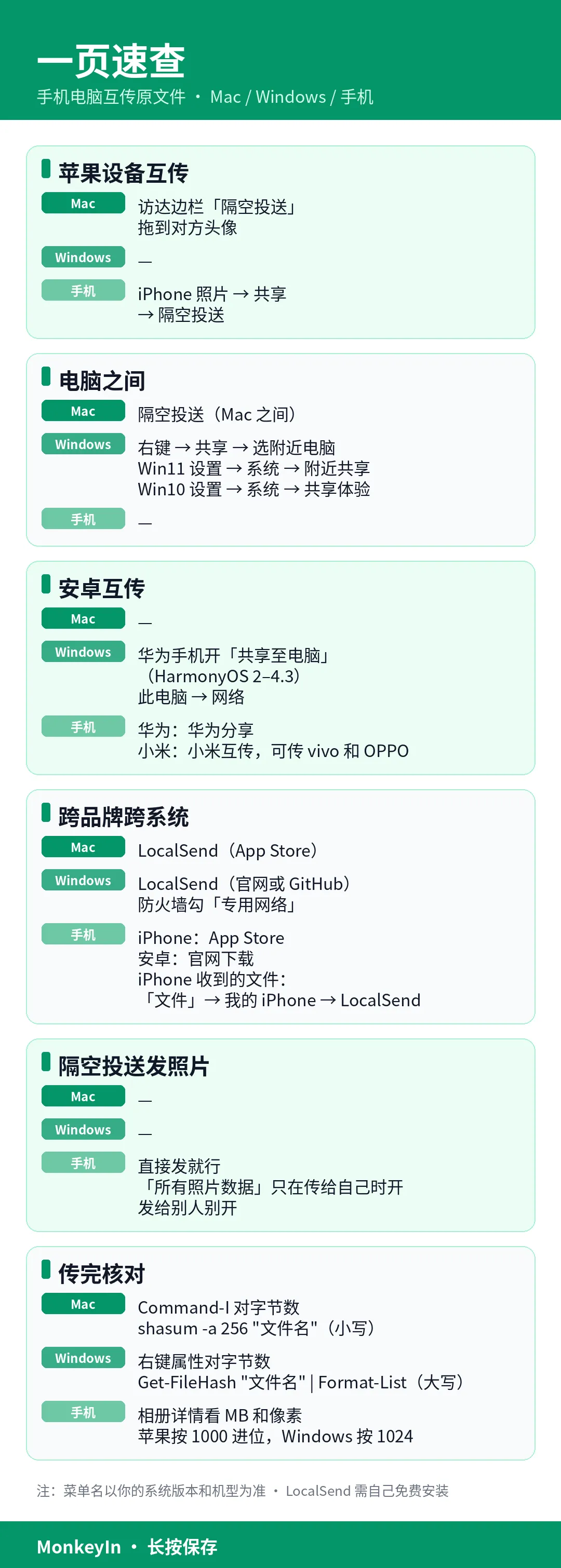
— 一页速查竖图(长按可保存)
我是 MonkeyIn,爱把技术里能省钱省事的部分拆出来给你。
既然看到这里了,如果觉得有用,随手点个赞、在看、转发三连吧。
THANKS FOR READING