ARTICLE · 1435401
Win10遇流氓软件删不掉?安全模式轻松解决
当电脑突然弹出一堆广告,桌面多了几个删不掉的图标,于是用常规方法卸载软件,却总提示“程序正在运行”“权限不足”。这些死缠烂打的流氓软件,就像粘在衣服上的口香糖,让人烦不胜烦。
遇到这种情况,Windows自带的“安全模式”就是对付它们的利器。这个模式下系统只会加载最基本的服务和驱动,流氓软件的后台进程根本启动不了,我们就能轻松把它连根拔起。今天就把全套操作方法讲清楚,新手也能跟着做。
第一步:为什么要进安全模式?
流氓软件之所以难删,核心是它在开机时就偷偷启动了后台进程,这些进程会“锁定”软件文件,让系统无法删除。而安全模式是Windows的“极简启动模式”,只会加载维持系统运行的必要组件,所有第三方软件(包括流氓软件)都不会自动启动。
简单说,安全模式就像给电脑“断了流氓软件的后路”,让它失去保护,我们就能顺利操作了。而且这个功能是系统自带的,完全免费,不用安装任何工具。
第二步:两种场景,教你轻松进入安全模式
根据电脑是否能正常开机,进入安全模式的方法略有不同,两种情况都给大家整理好了,你按需选择就行。
场景一:电脑能正常开机(推荐用这个方法)
这是最常用的场景,操作起来也最简单,全程鼠标点一点就完成:
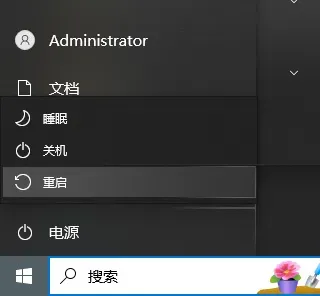
1. 在桌面找到右下角的“电源”图标(就是关机、重启那个按钮);
2. 按住键盘上的Shift键不松手,同时用鼠标点击“电源”图标里的“重启”;
3. 电脑重启后会进入“选择一个选项”界面,点击“疑难解答”;
4. 接着选“高级选项”,再点“启动设置”,最后点击“重启”按钮;
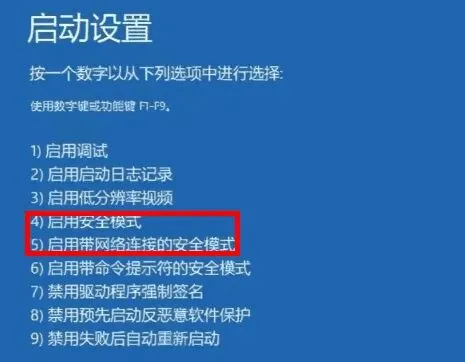
5. 电脑再次重启后,屏幕会出现多个选项,按键盘上的F4键(或数字4),就能进入安全模式了。
提示:如果进入安全模式后还需要联网(比如用第三方工具辅助卸载),可以按F5键选择“带网络的安全模式”。
关于更多进入安全模式的方法,请参阅本号以前的文章:如何进入Windows安全模式
场景二:电脑卡屏/无法开机(紧急修复用)
要是流氓软件已经导致电脑无法正常启动,就用这个强制进入的方法:
1. 开机时看到Windows图标或电脑品牌LOGO后,立刻长按电源键10秒强制关机;
2. 重复“开机→看到LOGO就强制关机”这个操作,连续做3次;
3. 第4次开机时,系统会自动进入“自动修复”界面,后续步骤和场景一一样:疑难解答→高级选项→启动设置→重启→按F4。
进入安全模式后,你会发现桌面背景变成了黑色,屏幕角落有“安全模式”的水印,这都是正常现象,不用慌。
第三步:在安全模式里,彻底删除流氓软件
进入安全模式后,我们有三种删除方式,从简单到彻底,你可以一步步尝试。
方式一:控制面板常规卸载(最基础)
这是系统自带的卸载功能,适合大部分情况:
1. 按键盘Win+R组合键,弹出“运行”窗口,输入“control”并按回车,打开控制面板;
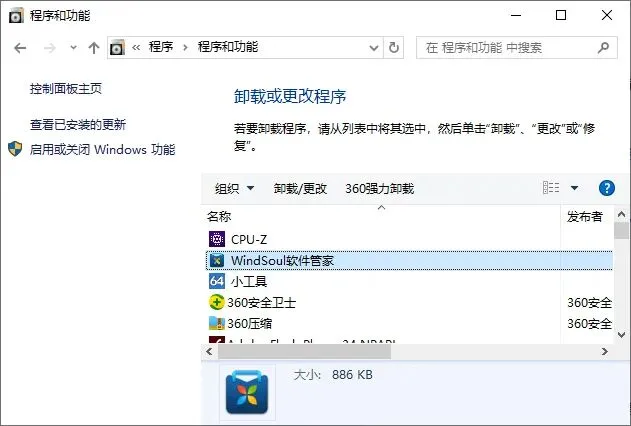
2. 在控制面板里找到“程序和功能”(如果显示“类别”视图,先点“程序”再选“卸载程序”);
3. 在程序列表里找到那个流氓软件(通常名字比较花哨,不是常见的办公或娱乐软件);
4. 右键点击它,选择“卸载”,然后跟着提示一步步操作就行。
如果卸载过程中没有报错,等待完成后重启电脑,基本就解决问题了。
方式二:第三方工具深度清理(对付顽固型)
有些流氓软件会故意破坏常规卸载程序,这时候就需要专业工具帮忙。推荐两个免费又安全的工具:Revo Uninstaller或Geek Uninstaller,记得从官网下载避免踩坑。
1. 在安全模式下安装并打开工具,它会自动扫描电脑里的所有软件;
2. 找到目标流氓软件,选择“强制删除”或“高级扫描”模式;
3. 工具会先卸载主程序,然后扫描出残留的文件和注册表项,点击“全部删除”就能彻底清理。
关于Geek Uninstaller的操作方法,请参阅本号以前的文章:Geek卸载软件GeekUninstaller功能介绍
方式三:手动删除安装目录(终极方案)
如果前两种方法都没用,说明软件残留很顽固,我们直接找到它的“老巢”删除:
1. 按Win+E打开文件资源管理器,先去这两个常用路径找找:C:\Program Files 或 C:\Program Files (x86);
2. 在里面找到和流氓软件同名的文件夹,右键选择“删除”。如果提示“权限不足”,可以右键文件夹→“属性”→“安全”,给当前用户添加“完全控制”权限;
3. 再清理隐藏文件夹:打开资源管理器,点击顶部“查看”,勾选“隐藏的项目”,然后进入C:\Users\你的用户名\AppData\Local和AppData\Roaming,删除相关残留文件夹;
4. 最后清理注册表:按Win+R输入“regedit”打开注册表编辑器,依次展开HKEY_LOCAL_MACHINE\SOFTWARE和HKEY_CURRENT_USER\Software,找到软件相关的条目删除(操作前建议导出注册表备份,避免误删)。
第四步:退出安全模式,恢复正常使用
删除完成后,可别一直留在安全模式里,因为这里很多功能都受限。退出方法很简单:
方法一:直接重启电脑,系统会自动回到正常模式;
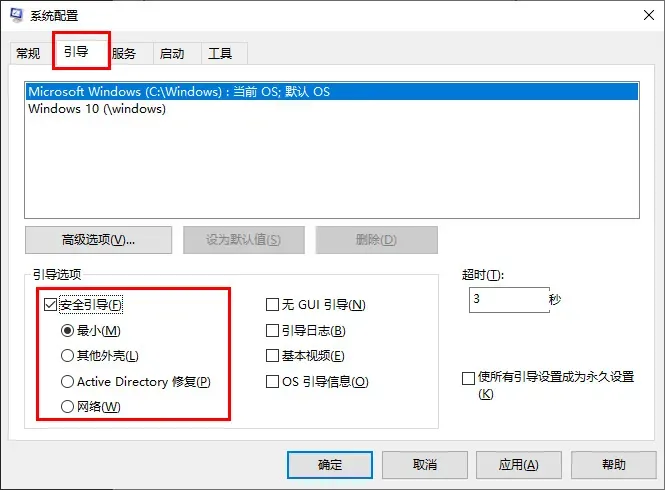
方法二:如果之前用“系统配置”(msconfig)进入的安全模式,需要按Win+R输入“msconfig”,在“引导”选项卡下取消勾选“安全引导”,点击确定后重启。
最后提醒:三个细节避免再中招
删除流氓软件只是治标,做好预防才是治本,记住这几点:
🔹 下载软件只去官网或正规应用商店,别点网页弹窗里的“高速下载”“立即安装”;
🔹 安装软件时勾选“自定义安装”,把捆绑的“全家桶”选项全部取消;
🔹 定期用系统自带的mrt 工具扫描,不用额外装多个杀毒软件。电脑越用越卡?2 个 Windows 自带命令,清理垃圾、删顽固软件超简单
按照上面的步骤操作,再顽固的流氓软件也能被清理干净。如果操作中遇到问题,欢迎在评论区留言,我们一起解决。觉得有用的话,别忘了分享给身边被流氓软件困扰的朋友!
原创文章,如需转载,请备注来源(比特网络服务)。图片来源于网络,版权归原作者所有,如有侵权请联系本公众号删之。欢迎朋友们留言投稿,大家一起交流、进步。

创作不易,您若喜欢,为我们点个赞哦